- Việc ẩn chế độ xem của bạn sẽ xóa hình thu nhỏ màn hình, nhưng những người tham gia khác vẫn có thể xem video của bạn.
- Để khôi phục hình ảnh của bạn, hãy mở menu Xem và chọn Hiển thị hình ảnh tự chụp trong cuộc họp.
- Việc ẩn video của bạn khỏi màn hình không kích hoạt hoặc tắt tiếng micro bạn đang sử dụng trong Zoom.
- Việc dừng quay video sẽ ngăn người khác nhìn thấy tín hiệu camera của bạn trong suốt cuộc họp.

Nếu việc liên tục nhìn thấy mình trên cuộc gọi video khiến bạn mất tập trung, bạn có thể Ẩn ảnh của bạn trên Zoom mà không cần tắt cameraTùy chọn này được gọi là Ẩn tầm nhìn của bạnHãy ẩn hình thu nhỏ của bạn khỏi màn hình trong khi những người tham gia khác vẫn tiếp tục xem video trực tiếp của bạn.
Đây là sự thay đổi về cách bạn xem cuộc họp. Nó không dừng camera, không thay thế hình ảnh của bạn bằng ảnh chụp, hoặc thay đổi trạng thái của micro. Bạn có thể quay lại chế độ xem của mình bất cứ khi nào muốn kiểm tra khung hình.
Cách ẩn hình ảnh của bạn trên Zoom mà không cần tắt camera
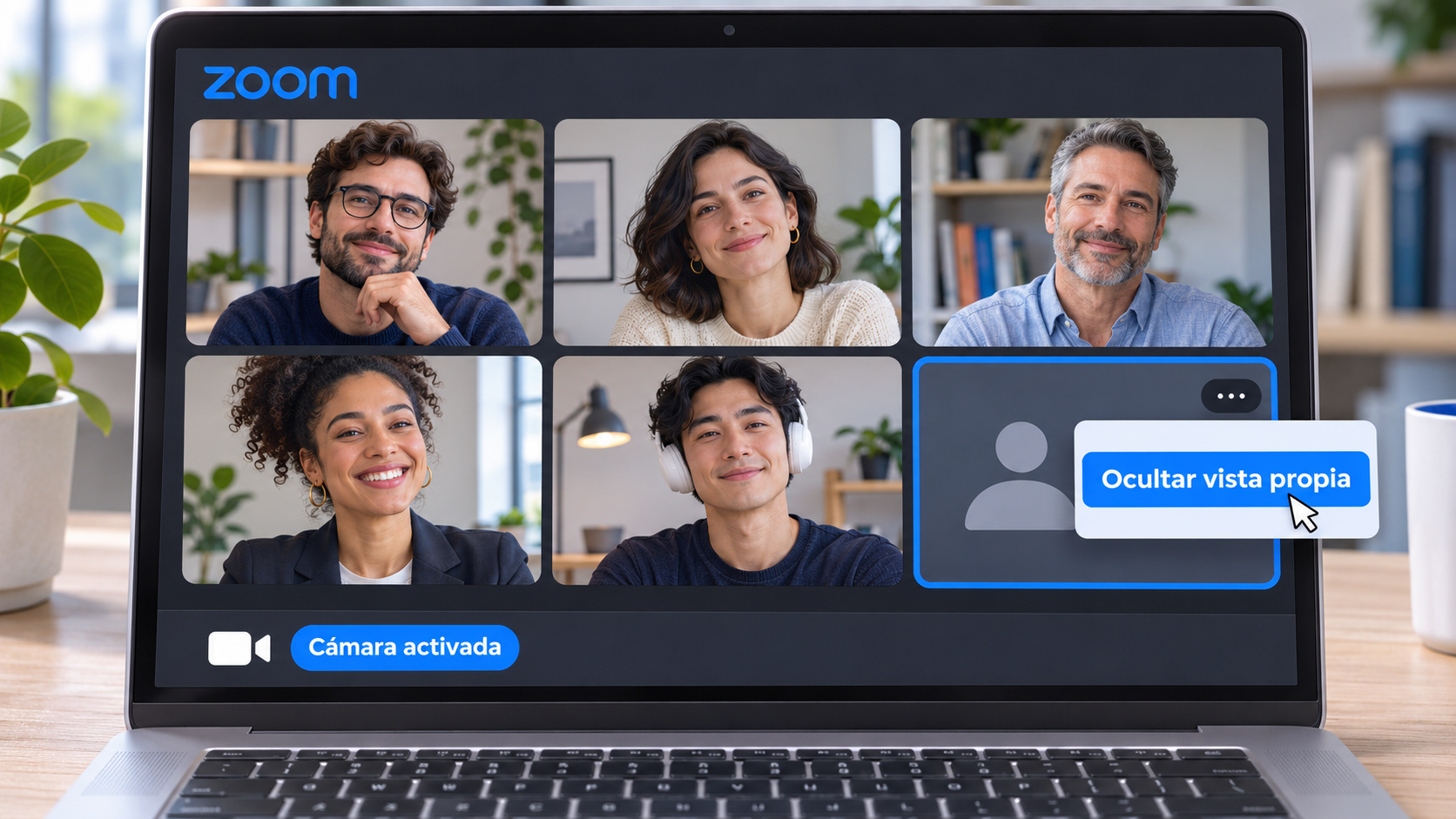
Trong ứng dụng Zoom Workplace dành cho máy tính để bàn:
- Bắt đầu một cuộc họp hoặc tham gia một cuộc họp đang diễn ra.
- Hãy bật video nếu bạn muốn người khác tiếp tục nhìn thấy mình.
- Đặt con trỏ vào ô của bạn và nhấn nút. ba điểm.
- Lựa chọn Ẩn tầm nhìn của bạn, hoặc Ẩn chế độ xem của chính mình Nếu bạn sử dụng Zoom bằng tiếng Anh.
Bạn cũng có thể tìm thấy tùy chọn này trong menu. Nhìn thấyBiểu tượng này nằm ở góc trên bên phải cửa sổ cuộc họp, tùy thuộc vào phiên bản và bản phân phối của ứng dụng.
Hình thu nhỏ của bạn sẽ không còn hiển thị trên màn hình nữa. Những người khác vẫn sẽ nhận được tín hiệu từ camera của bạn. Nếu bạn muốn họ ngừng theo dõi mình, hãy sử dụng nút điều khiển để dừng video.
Cách hiển thị lại quan điểm của bạn trong Zoom
Để lấy hộp của bạn trong cuộc họp:
- Mở menu Nhìn thấy ở phần trên bên phải của cửa sổ.
- Lựa chọn Hiển thị quan điểm của riêng bạn, hoặc Hiển thị ảnh tự chụp.
Bạn không cần phải mở menu video của người tham gia khác. Khi bạn hiển thị lại hình ảnh của mình, bạn có thể xem lại bố cục, ánh sáng hoặc phông nền và ẩn nó đi nếu muốn.
Điều gì sẽ thay đổi khi bạn che khuất tầm nhìn của mình, và người khác vẫn nhìn thấy gì?
Các chức năng này có tác dụng khác nhau:
| Hoạt động | Những thay đổi nào | Những người khác nhận được gì? |
|---|---|---|
| Hãy che giấu tầm nhìn của chính bạn. | Video của bạn biến mất khỏi màn hình. | Họ vẫn có thể xem camera trực tiếp của bạn nếu tính năng quay video được bật. |
| Dừng video lại. | Bạn ngừng gửi hình ảnh từ camera. | Họ sẽ không còn nhìn thấy video của bạn nữa; ảnh hoặc tên của bạn có thể vẫn hiển thị, tùy thuộc vào cài đặt. |
| Tắt tiếng micro. | Bạn ngừng phát âm thanh từ micro đó. | Video sẽ tiếp tục phát nếu bạn chưa dừng lại. |
| Kích hoạt hoặc tắt hiệu ứng phản chiếu của Zoom. | Thay đổi hướng ngang của bản xem trước. | Việc điều chỉnh bản xem trước đó, tự nó, không làm thay đổi video mà họ nhận được. |
Việc ẩn khung hình của chính bạn không giống với việc làm mờ hậu cảnh hoặc áp dụng phông nền ảo. Những thiết lập đó thay đổi hình thức hiển thị của video; còn khung hình của chính bạn quyết định liệu bạn có nhìn thấy khung hình của mình hay không.
Việc sử dụng camera ảo có thực sự cần thiết không?
Bạn không cần cài đặt thêm ứng dụng nào để ngừng nhìn thấy chính mình. Một camera ảo, giống như camera được tích hợp sẵn trong... OBS StudioTính năng này cho phép bạn gửi một cảnh quay từ chương trình sang Zoom dưới dạng nguồn video. Do đó, bạn có thể thay đổi nội dung mà người khác nhìn thấy và nó phục vụ cho mục đích khác.
Nếu bạn chỉ muốn xóa hình thu nhỏ khỏi màn hình, hãy sử dụng Ẩn tầm nhìn của bạnBạn cũng không cần phải đóng băng hình ảnh hoặc phát video lặp lại để đạt được điều này.
Ứng dụng web Zoom cũng bao gồm một tùy chọn để ẩn chế độ xem của chính bạn:
- Hãy tham gia cuộc họp thông qua ứng dụng web Zoom.
- Mở Cấu hình o Cài đặt.
- Nhập vào phần Băng hình.
- Tích cực Ẩn tầm nhìn của bạn o Ẩn chế độ xem của chính mình.
Vị trí các nút điều khiển có thể khác so với ứng dụng trên máy tính để bàn. Xin đừng nhầm lẫn tùy chọn này với tùy chọn tắt video khi tham gia cuộc họp.
Cách sử dụng ảnh đại diện khi bạn quyết định tắt video.
Nếu bạn muốn người khác không nhìn thấy hình ảnh của mình, hãy tắt video. Trong trường hợp đó, Zoom vẫn có thể hiển thị ảnh đại diện của bạn, mặc dù việc ảnh có hiển thị hay không phụ thuộc vào cài đặt cuộc họp và tài khoản của bạn.
Để thêm hoặc thay đổi ảnh của bạn từ trang web:
- Đăng nhập vào cổng web Zoom bằng tài khoản bạn sử dụng cho các cuộc họp.
- Mở menu bằng ảnh hoặc chữ cái đầu tên của bạn và nhập Hồ sơ.
- Chạm vào ảnh đại diện hoặc ảnh hiện tại để thêm hoặc thay đổi ảnh.
- Điều chỉnh vùng cắt và lưu lại các thay đổi.
Nếu bạn không thể thay đổi, có thể người quản trị tài khoản của bạn đã hạn chế tùy chọn đó. Ngoài ra, người chủ trì hoặc tổ chức có thể ẩn ảnh đại diện trong các cuộc họp, vì vậy... Bạn không nên cho rằng ảnh của mình sẽ luôn được đăng tải..
Phương án này yêu cầu tạm dừng video. Việc ẩn tầm nhìn của bạn sẽ không tạm dừng video đang phát.
Điều gì sẽ xảy ra với micro khi bạn che khuất hình ảnh của mình?

Việc ẩn tầm nhìn của bạn không kích hoạt hoặc tắt tiếng micro. Nếu đang mở, nó sẽ tiếp tục phát trực tuyến; nếu đang ở chế độ tắt tiếng, nó sẽ vẫn ở chế độ tắt tiếng.
Quản lý hai chế độ điều khiển riêng biệt:
- Để người khác không nghe thấy bạn: Tắt tiếng micro của bạn từ phần điều khiển âm thanh.
- Để ngừng nhìn thấy chính mình trên màn hình: Sử dụng chức năng Ẩn chế độ xem bản thân.
- Để người khác không còn nhìn thấy bạn nữa: Dừng video lại.
Trước khi ẩn hộp thoại, bạn có thể kiểm tra khung viền và sau đó kiểm tra biểu tượng micro để xem nó đang mở hay bị tắt tiếng.
Những điều cần kiểm tra nếu bạn không tìm thấy tùy chọn hoặc video của bạn không hiển thị
Tùy chọn "Ẩn chế độ xem bản thân" không xuất hiện.
Bạn có thể tìm kiếm cả trong menu ba chấm của video và trong... Nhìn thấyNếu bạn đang chia sẻ màn hình hoặc sử dụng cửa sổ thu nhỏ, hãy quay lại cửa sổ chính để tìm các nút điều khiển.
Ngoài ra, hãy đảm bảo bạn đang sử dụng phiên bản Zoom được cập nhật. Bố cục menu có thể khác nhau giữa các phiên bản và giữa ứng dụng dành cho máy tính để bàn và ứng dụng trên web.
Bạn đã ẩn tầm nhìn của mình, nhưng bạn muốn kiểm tra xem camera có còn hoạt động hay không.
Hãy hiển thị lại khung hình của bạn và kiểm tra các điều khiển video. Việc không thấy hình thu nhỏ của bạn không có nghĩa là bạn đã tắt camera.
Những người khác cũng không thể xem video của bạn.
Việc này yêu cầu kiểm tra camera hoặc luồng phát, chứ không chỉ riêng góc nhìn của bạn. Hãy xác minh thiết bị đã chọn, quyền truy cập và đảm bảo video đang phát. Nếu bạn đang sử dụng Windows, bạn có thể mở rộng các bước kiểm tra khi... Ứng dụng không nhận diện được camera trên Windows 11..
Nếu sự cố xảy ra khi đăng nhập từ Chrome, hãy kiểm tra thêm các bước cần thực hiện khi... Chrome không nhớ rằng bạn đã cho phép camera trên một trang web nào đó..
Câu hỏi thường gặp
Làm thế nào để tôi không nhìn thấy chính mình trên Zoom mà người khác không nhận ra?
Bạn cần vào phần tùy chọn video của mình và chọn chức năng "Ẩn hình ảnh của chính mình". Thao tác này sẽ xóa hình ảnh của bạn khỏi màn hình nhưng vẫn giữ cho luồng phát trực tiếp hoạt động đối với những người tham gia khác.
Liệu có thể chèn ảnh vào Zoom mà không cần tắt camera không?
Để thực hiện điều này, bạn cần sử dụng camera ảo như OBS Studio hoặc CamHold. Các ứng dụng này đánh lừa hệ thống bằng cách gửi một hình ảnh tĩnh hoặc nền đen như thể đó là tín hiệu video trực tiếp.
Tôi có thể thay đổi ảnh mà người khác nhìn thấy khi tôi tắt video ở đâu?
Ảnh đại diện được thay đổi từ trang hồ sơ tài khoản trên mỗi nền tảng. Trong Zoom, việc này được thực hiện trong cài đặt hồ sơ; trong Meet, ảnh đại diện được thay đổi trong tài khoản Google; và trong Teams, ảnh đại diện được thay đổi trong tài khoản Microsoft.
Điều gì sẽ xảy ra với micro nếu tôi sử dụng bộ lọc ảnh tĩnh hoặc bộ lọc máy ảnh?
Âm thanh hoạt động độc lập với video, vì vậy micrô sẽ luôn mở. Bạn cần tắt tiếng micrô thủ công từ ứng dụng gọi video để tránh tiếng ồn xung quanh lọt vào.
Tại sao văn bản trong hình ảnh của tôi lại hiển thị ngược trên màn hình?
Hầu hết các ứng dụng gọi video đều hiển thị bản xem trước được phản chiếu để thuận tiện cho người dùng. Những người tham gia khác sẽ thấy hình ảnh ở đúng hướng và văn bản vẫn có thể đọc được bình thường.
Chứng rối loạn nhận thức do sử dụng Zoom là gì và làm thế nào để khắc phục?
Đó là sự lo lắng hoặc không hài lòng với hình ảnh bản thân do liên tục nhìn thấy mình trên màn hình. Có thể giảm bớt điều này bằng cách tắt chế độ xem bản thân để tập trung vào cuộc trò chuyện chứ không phải vào chiếc gương ảo.
Mục lục
- 1 Cách ẩn hình ảnh của bạn trên Zoom mà không cần tắt camera
- 2 Cách hiển thị lại quan điểm của bạn trong Zoom
- 3 Điều gì sẽ thay đổi khi bạn che khuất tầm nhìn của mình, và người khác vẫn nhìn thấy gì?
- 4 Cách ẩn khung nhìn khi bạn sử dụng Zoom trên trình duyệt
- 5 Cách sử dụng ảnh đại diện khi bạn quyết định tắt video.
- 6 Điều gì sẽ xảy ra với micro khi bạn che khuất hình ảnh của mình?
- 7 Những điều cần kiểm tra nếu bạn không tìm thấy tùy chọn hoặc video của bạn không hiển thị
- 8 Câu hỏi thường gặp
