- Các lệnh in trùng lặp thường do lỗi trong hàng đợi lệnh, thao tác nhấp chuột lặp lại hoặc cài đặt trình điều khiển trùng lặp gây ra.
- Việc dọn dẹp hàng đợi in một cách có kiểm soát và khởi động lại dịch vụ Windows sẽ giải quyết hầu hết các lỗi in lặp lại.
- Việc sử dụng in hai mặt và tự động hóa theo lô giúp tối ưu hóa đáng kể lượng giấy tiêu thụ và thời gian làm việc văn phòng.

In một tài liệu là một quá trình đơn giản, nhưng đôi khi nó trở nên phức tạp. Đôi khi, không rõ lý do, máy in lại "nổi loạn" và liên tục in ra hết bản này đến bản khác của cùng một tập tin. Tại sao máy in lại sao chép tài liệu? Đây là một tình huống khó xử, không chỉ lãng phí thời gian của bạn mà còn phí giấy và mực in một cách vô lý, và có thể tạo ra khủng hoảng bảo mật nếu dữ liệu bí mật bị rò rỉ vào khay giấy.
Điều đầu tiên bạn cần biết là, trong phần lớn các trường hợp, bạn không cần phải hoảng sợ nghĩ rằng máy đã bị hỏng. Thông thường, vấn đề không phải là lỗi phần cứng cơ khí, mà là do... sự lộn xộn trong hàng đợi in Hoặc có thể là xung đột cấu hình giữa máy tính và thiết bị. Với một chút kiên nhẫn và làm theo một vài bước logic, bạn có thể giải quyết vấn đề mà không cần phải gọi kỹ thuật viên.
Tại sao máy in của tôi lại in nhiều tài liệu cùng lúc?
Khi một máy in Khi khối lượng công việc tăng lên, thường có một nguyên nhân gây ra vấn đề về vận hành. Thông thường nhất, người dùng nhận thấy máy không phản hồi ngay lập tức, Nhấn nút in nhiều lầnMỗi lần nhấp chuột được ghi nhận là một đơn đặt hàng riêng biệt, và ngay khi máy in được mở khóa, nó sẽ xử lý tất cả các yêu cầu lần lượt từng cái một.
Một lý do phổ biến khác là sự tồn tại của cài đặt trùng lặp Từ cùng một thiết bị. Đôi khi chúng ta cấu hình máy in một lần qua Wi-Fi và một lần qua địa chỉ IP; nếu hệ thống bị nhầm lẫn hoặc có các ứng dụng gửi tệp đến cả hai vị trí, kết quả sẽ là các bản sao giống hệt nhau. Tương tự như vậy, các công việc đã đảm nhiệm Do sự cố mất kết nối cục bộ trên mạng, chúng có thể vẫn ở chế độ chờ và sẽ đồng loạt khai hỏa khi kết nối được khôi phục.
Trong môi trường văn phòng, vấn đề sao chép tài liệu do máy in thường trở nên nghiêm trọng hơn nếu có... máy chủ in tập trungNếu hàng đợi in của máy chủ vẫn còn chứa các lệnh in cũ ngay cả khi máy tính của người dùng dường như đã xóa chúng, máy in sẽ tiếp tục in. Cũng có thể nhiều người gửi cùng một tệp từ các máy tính khác nhau đến một máy in dùng chung, tạo ra ấn tượng về nhiều lệnh in riêng biệt.
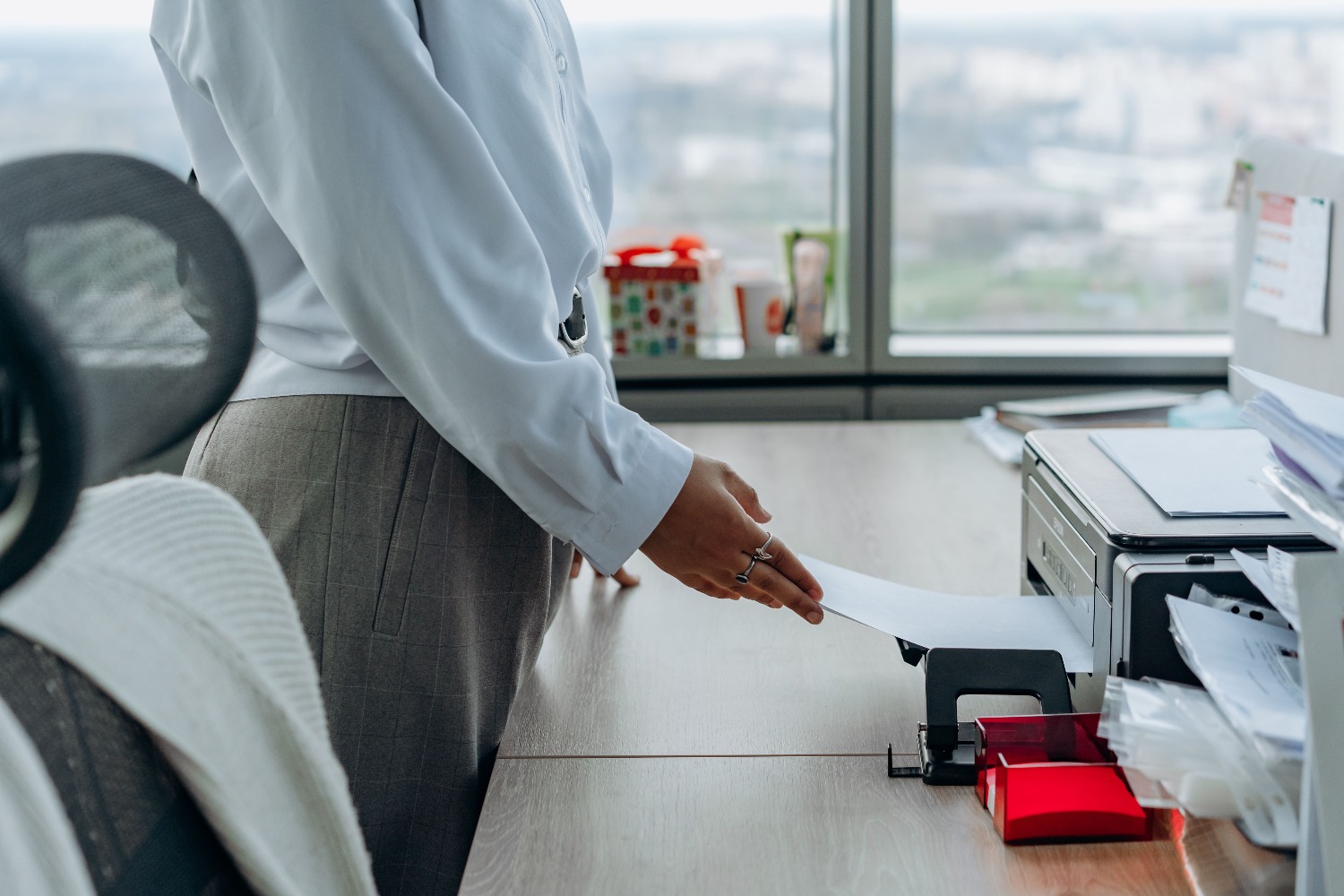
Hướng dẫn cách giải quyết vấn đề tài liệu trùng lặp từng bước một
Để hạn chế lãng phí giấy do máy in in nhiều tài liệu cùng lúc, việc đầu tiên cần làm là Ngừng tất cả các lô hàng mớiHãy thông báo cho đồng nghiệp của bạn không gửi thêm bất kỳ lệnh nào nữa và tránh cám dỗ tiếp tục nhấn các nút, vì điều này chỉ làm hệ thống thêm quá tải. Sau khi thực hiện xong việc này, điều cần thiết là... xóa hàng đợi in Thực hiện thao tác này một cách có kiểm soát trên tất cả các nhóm liên quan, chỉ hủy bỏ các bản ghi trùng lặp để không xóa các công việc hợp lệ của người dùng khác.
Nếu bạn nhận thấy hàng đợi lại tự động đầy lên, bạn nên tìm ra nguyên nhân. Hãy thử gửi một trang duy nhất từ một máy tính duy nhất và xem điều gì xảy ra. Nếu sự cố chỉ xảy ra với một định dạng cụ thể, chẳng hạn như PDF, thì vấn đề có thể nằm ở máy chủ. trình đọc tập tin hoặc trong trình điều khiển Vấn đề không nằm ở phần cứng. Trong những trường hợp đó, cập nhật trình điều khiển thường là giải pháp cuối cùng.
Khi công việc bị kẹt và không thể hủy bỏ, lựa chọn hiệu quả nhất là... Khởi động lại dịch vụ hàng đợi in Trong Windows, lệnh này giải phóng bộ nhớ tạm thời và cho phép bạn bắt đầu lại từ đầu. Tuy nhiên, hãy cẩn thận trong môi trường doanh nghiệp và tránh chạy các công cụ dọn dẹp được tải xuống từ internet vì chúng có thể gây nguy hiểm cho bảo mật hệ thống.
Tối ưu hóa chi phí: Tầm quan trọng của in hai mặt
Vì chúng ta đang nói về việc tránh lãng phí giấy, đây là thời điểm hoàn hảo để thảo luận về in hai mặt. Tính năng này là công cụ đơn giản nhất để... giảm tác động đến môi trường và chi phí vận hành của bất kỳ doanh nghiệp nào. Bằng cách sử dụng cả hai mặt giấy, bạn có thể giảm một nửa lượng giấy tiêu thụ cho hóa đơn, sổ tay nội bộ hoặc đề xuất kinh doanh.
Có hai lựa chọn: tự độngtrong đó máy in tự động quản lý việc xoay giấy, và thủ côngTrong đó người dùng phải chèn lại các tờ giấy. Để có kết quả chuyên nghiệp, việc cấu hình xoay đúng cách là rất quan trọng. Đối với các tài liệu dọc tiêu chuẩn, thông thường người ta sẽ chọn... xoay dọc theo cạnh dài Để nó trông giống như một cuốn sách. Nếu bạn chọn lề ngắn trong tập tin dọc, các trang chẵn sẽ bị đảo ngược.
Để tránh các lỗi như máy in in trùng lặp tài liệu, nên sử dụng... trọng lượng giấy thích hợp (Ví dụ như giấy A4 80gsm). Nếu giấy quá mỏng, chữ in ở mặt sau có thể bị xuyên qua, ảnh hưởng đến khả năng đọc. Một mẹo hữu ích là luôn in thử hai trang trước khi in số lượng lớn để xác nhận hướng in chính xác và tránh lãng phí cả một xấp giấy.
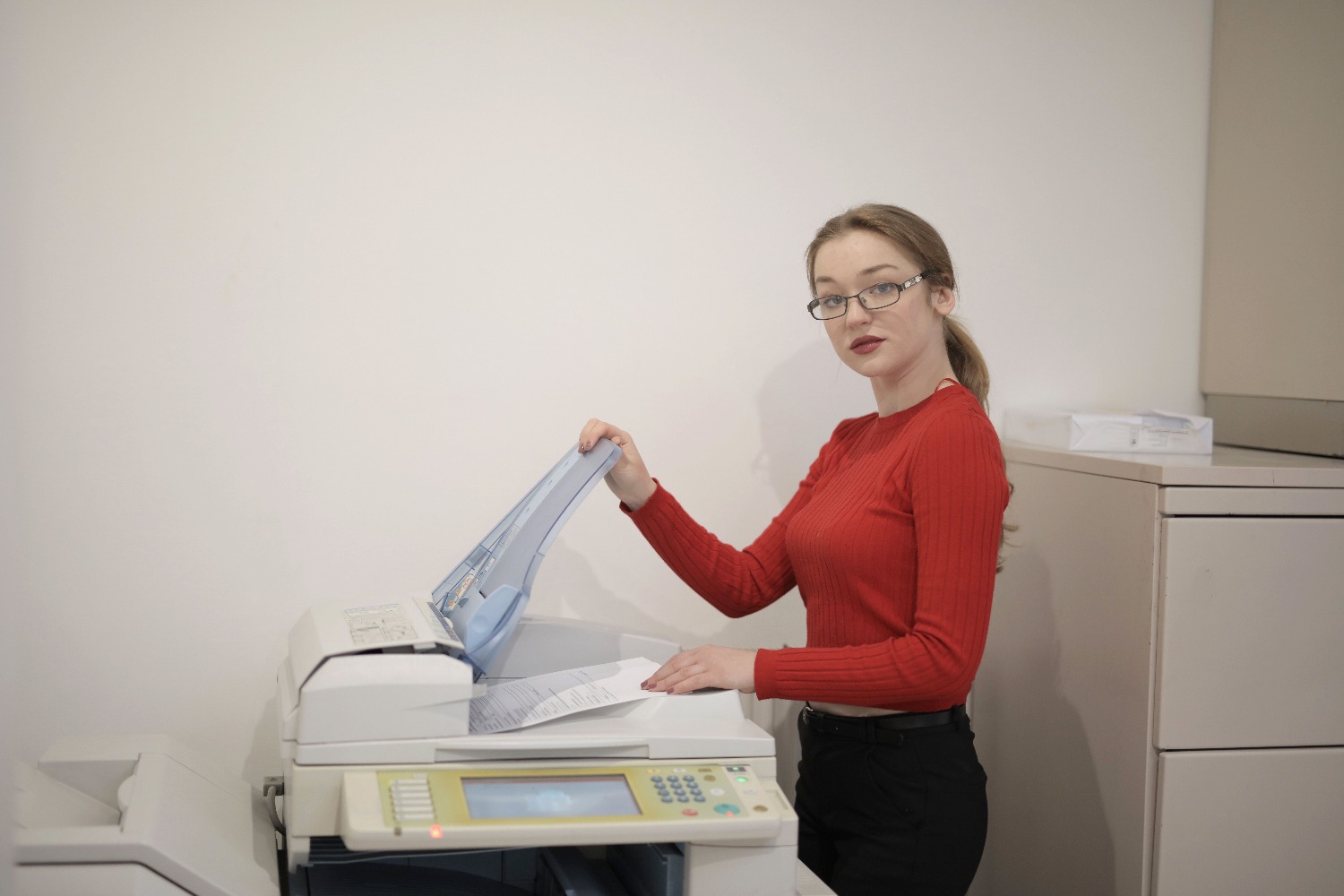
Các kỹ thuật tiên tiến để in số lượng lớn tệp tin
Nếu quy trình làm việc của bạn bao gồm việc in hàng chục hợp đồng hoặc báo cáo, việc in từng cái một sẽ hoàn toàn lãng phí thời gian. Windows cho phép bạn làm điều này. in hàng loạt Chỉ cần chọn nhiều tệp trong File Explorer và nhấp chuột phải vào tùy chọn In. Bạn cũng có thể kéo tài liệu trực tiếp vào cửa sổ hàng đợi in của thiết bị.
Đối với những người muốn kiểm soát nhiều hơn, các phương pháp tự động hóa là có sẵn. Người ta có thể tạo ra một... tài liệu thống nhất bằng cách chèn văn bản từ nhiều tệp vào một tệp duy nhất, đảm bảo trình tự trang nhất quán và tránh tình trạng lộn xộn khi thu thập các trang. Về mặt kỹ thuật hơn, việc sử dụng Macro VBA hoặc tập lệnh PowerShell Chức năng này cho phép bạn gửi toàn bộ thư mục đến máy in một cách im lặng và trong nền, mà không cần phải mở từng tập tin theo cách thủ công.
Đối với các công ty cần tự động hóa máy chủ hoàn toàn mà không cần cài đặt Microsoft Office, có các thư viện chuyên nghiệp như... Spire.Doc dành cho .NETCác công cụ này cho phép bạn lên lịch in, xác định số lượng bản sao và chọn máy in cụ thể bằng mã, loại bỏ mọi cửa sổ bật lên và tối đa hóa năng suất.
Lời khuyên cuối cùng để giữ cho thiết bị của bạn luôn trong tình trạng tốt
Để tránh những sự cố bất ngờ xảy ra với máy in, bảo trì phòng ngừa Điều này rất quan trọng. Thường xuyên vệ sinh các con lăn và đầu in, cùng với việc cập nhật trình điều khiển, sẽ giúp ngăn ngừa hỏng hóc phần cứng và tình trạng kẹt lệnh in. Tại các văn phòng có khối lượng in lớn, nên thiết lập các chính sách in ấn rõ ràng, chẳng hạn như đặt chế độ in hai mặt mặc định và khuyến khích xem lại tài liệu trước khi gửi.
Nếu sự cố máy in in trùng lặp tài liệu vẫn tiếp diễn dù đã xóa hàng đợi in và khởi động lại các dịch vụ, đó có thể là do sự cố mạng hoặc cấu hình máy chủ in bị sai. Trong những trường hợp này, cách tốt nhất là liên hệ với kỹ thuật viên. hỗ trợ kỹ thuật chuyên biệt Nó có thể phân tích luồng dữ liệu giữa các máy trạm và máy chủ để xác định chính xác điểm phát sinh bản sao.
Kiểm soát hàng đợi in, áp dụng cài đặt in hai mặt và tự động hóa việc gửi thư hàng loạt có thể thay đổi hoàn toàn việc quản lý tài liệu trong bất kỳ văn phòng nào. Bằng cách loại bỏ các thao tác nhấp chuột lặp đi lặp lại và tối ưu hóa việc sử dụng giấy, bạn không chỉ tiết kiệm tiền bạc và vật liệu mà còn có được sự an tâm và hiệu quả hoạt động hàng ngày.
Câu hỏi thường gặp
Tại sao máy in của tôi lại in cùng một tài liệu hai lần?
Điều này thường xảy ra do nút in được nhấn nhiều lần, máy in được cài đặt hai lần trên máy tính hoặc do các lệnh in đang chờ xử lý được giải phóng sau khi mạng bị gián đoạn.
Làm sao tôi có thể dừng máy in đang liên tục sao chép tài liệu?
Việc đầu tiên cần làm là ngừng gửi các lệnh in mới và xóa hàng đợi in từ Bảng điều khiển Windows trên tất cả các máy tính được kết nối với thiết bị.
Việc tắt máy in có giải quyết được vấn đề in trùng lặp không?
Không phải lúc nào cũng vậy, vì các lệnh thường được lưu trữ trong bộ nhớ của máy tính hoặc máy chủ và sẽ được in tự động khi máy được bật lại.
In hai mặt là gì và nó giúp tiết kiệm chi phí như thế nào?
Đó là khả năng in hai mặt giấy, giúp giảm một nửa số lượng giấy sử dụng và giảm dung lượng hồ sơ vật lý.
Làm thế nào để tránh in ngược trang khi in hai mặt?
Bạn cần lựa chọn giữa việc xoay theo cạnh dài đối với tài liệu dọc hoặc xoay theo cạnh ngắn đối với tài liệu ngang, tùy thuộc vào hướng của tệp.
Liệu có thể in nhiều tập tin Word cùng một lúc mà không cần mở chúng ra không?
Vâng, điều đó có thể được thực hiện bằng cách chọn nhiều tệp và sử dụng tùy chọn In từ menu ngữ cảnh của Windows, hoặc bằng cách sử dụng các tập lệnh PowerShell và macro VBA.
Tôi nên liên hệ với bộ phận hỗ trợ kỹ thuật khi nào về vấn đề này?
Nên liên hệ bộ phận hỗ trợ khi hàng đợi in tự động xuất hiện trở lại, lỗi ảnh hưởng đến tất cả các máy trạm trong văn phòng hoặc nghi ngờ có lỗi nghiêm trọng ở máy chủ.
Mục lục
- 1 Tại sao máy in của tôi lại in nhiều tài liệu cùng lúc?
- 2 Hướng dẫn cách giải quyết vấn đề tài liệu trùng lặp từng bước một
- 3 Tối ưu hóa chi phí: Tầm quan trọng của in hai mặt
- 4 Các kỹ thuật tiên tiến để in số lượng lớn tệp tin
- 5 Lời khuyên cuối cùng để giữ cho thiết bị của bạn luôn trong tình trạng tốt
- 6 Câu hỏi thường gặp
