Bạn soạn một tin nhắn dài trên điện thoại và cần gửi nó sang máy tính, hoặc bạn sao chép một liên kết trong trình duyệt trên máy tính và muốn mở nó trên điện thoại. Bạn giải quyết vấn đề này như thế nào? vượt qua rào cản vô hình giữa hai thiết bịTrong bài viết này, chúng tôi sẽ hướng dẫn bạn cách chia sẻ clipboard giữa Android và Windows bằng KDE Connect.
KDE Connect là gì và tại sao nên chọn nó?

Chia sẻ clipboard giữa Android và Windows bằng KDE Connect là một trong số nhiều tính năng mà công cụ này cung cấp. KDE Connect là gì? Nó đơn giản chỉ là một... Một ứng dụng đa nền tảng kết nối các thiết bị của bạn qua Wi-Fi.Ban đầu được phát triển cho môi trường máy tính để bàn Linux, ứng dụng này hiện đã chính thức có mặt trên Windows, Android, iOS và macOS.
Đối với nhiều người dùng, tính năng nổi bật nhất của nó là... Kết nối KDE Đó là tính năng đồng bộ hóa clipboard. Điều tuyệt vời nhất là nó hoạt động trên... bất kỳ thiết bị Android nào và trên bất kỳ máy tính nào có hệ điều hành Windows. Ứng dụng này cũng không yêu cầu đăng nhập. Với các tài khoản cá nhân để kích hoạt đồng bộ hóa, tương tự như trường hợp của tính năng Link to Windows của Microsoft.
Và ngoài chức năng sao chép/dán, KDE Connect còn cung cấp nhiều tính năng khác. thông báo được đồng bộ hóa, truyền tệp, điều khiển từ xa con trỏSử dụng điện thoại của bạn như một thiết bị thuyết trình và khả năng tìm thấy nó bằng cách đổ chuông. Nhưng giờ chúng ta hãy đi vào vấn đề chính: làm thế nào để chia sẻ bộ nhớ tạm giữa Android và Windows với KDE Connect.
Chia sẻ clipboard giữa Android và Windows với KDE Connect: Cài đặt và liên kết
Để chia sẻ clipboard giữa Android và Windows bằng KDE Connect, bạn cần phải làm như sau: Cài đặt ứng dụng trên cả hai máy tính.Nếu bạn bắt đầu với máy tính, cách dễ nhất là thông qua Microsoft Store. Tìm kiếm "KDE Connect" và nhấp vào cài đặt. Bạn cũng có thể sử dụng trình quản lý gói Winget với lệnh sau: winget install kde.kdeconnect Nếu bạn thích sử dụng dòng lệnh.
Trên thiết bị di động, mọi thứ cũng đơn giản không kém. Bạn có thể tải ứng dụng từ Google Play Store hoặc, nếu bạn thích phần mềm hoàn toàn miễn phí, từ F-Droid. Ứng dụng này miễn phí và là mã nguồn mở. ở cả hai cửa hàng ứng dụng. Một chi tiết quan trọng cần lưu ý là hãy đảm bảo phiên bản dành cho máy tính và thiết bị di động đều là phiên bản mới nhất để đảm bảo khả năng tương thích của tất cả các tính năng.
Sau khi cài đặt xong, mọi thứ đã sẵn sàng để sử dụng. cuộc thi đấu cả hai thiết bị. Tại thời điểm này, việc đầu tiên cần làm là xác minh rằng cả máy tính và thiết bị di động đều... được kết nối với cùng một mạng Wi-FiKhông quan trọng máy tính sử dụng Ethernet và thiết bị di động sử dụng Wi-Fi, miễn là cả hai đều nằm trên cùng một mạng cục bộ. Một chi tiết khác: nếu bạn sử dụng tường lửa Trên Windows, bạn có thể cần cho phép KDE Connect hoạt động thông qua ứng dụng này; ứng dụng sử dụng các cổng 1714-1764 cho cả TCP và UDP.
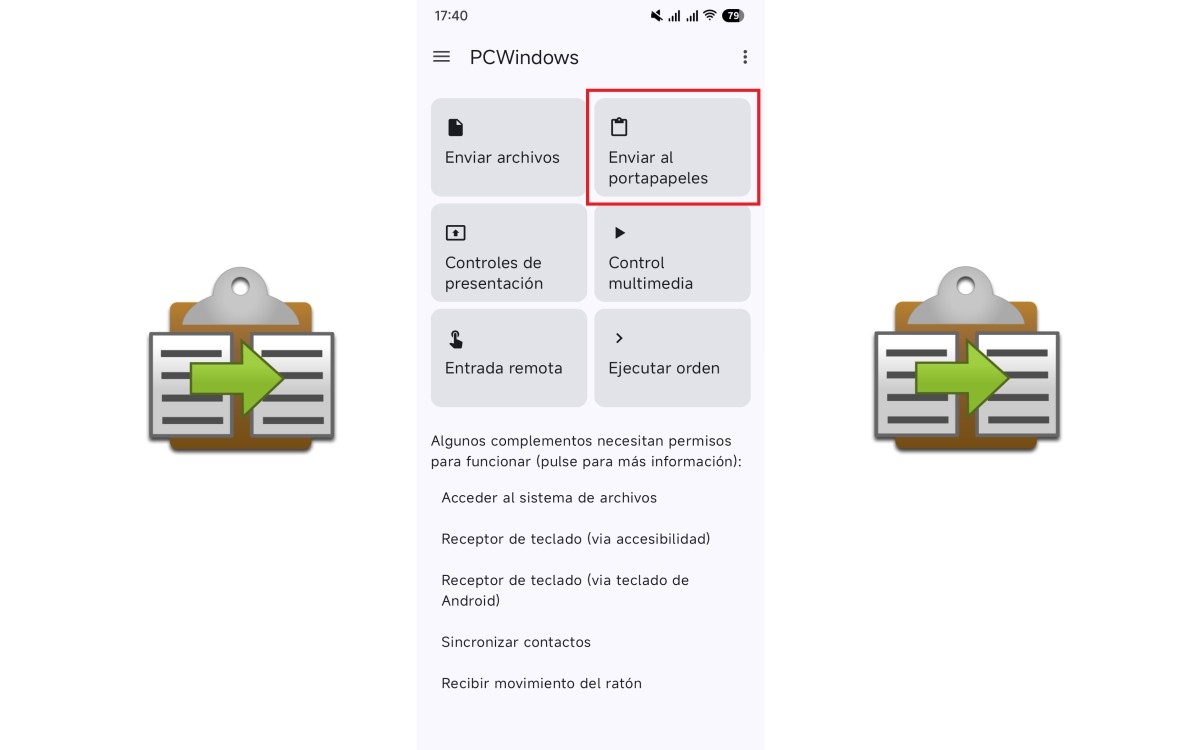
Bây giờ hãy mở KDE Connect trên cả hai thiết bị. Bạn sẽ thấy tên của máy tính kia trong danh sách các thiết bị khả dụng. Chọn thiết bị đó, và một [biểu tượng/nút/v.v.] sẽ xuất hiện trên thiết bị còn lại. thông báo yêu cầu ghép nốiChấp nhận yêu cầu, và kết nối sẽ được thiết lập gần như ngay lập tức. Sau khi kết nối, bạn sẽ thấy một loạt các thẻ chức năng trong cả hai giao diện. Để chia sẻ clipboard giữa Android và Windows bằng KDE Connect, chúng ta cần đến thẻ có nội dung "Gửi vào clipboard".
Cách thức đồng bộ hóa clipboard hoạt động
Sau khi các thiết bị được ghép nối, mọi thứ đã sẵn sàng để chia sẻ bộ nhớ tạm giữa Android và Windows bằng KDE Connect. Không cần phải làm gì thêm nữa.Và đó chính là điểm mạnh của ứng dụng với sự đơn giản của nó. Nhưng điều quan trọng cần hiểu là: quy trình sẽ khác nhau tùy thuộc vào hướng bạn muốn gửi văn bản.
Từ Windows sang Android: tự động
Khi bạn sao chép bất kỳ đoạn văn bản nào trên máy tính bằng tổ hợp phím Ctrl + C, nội dung đó sẽ tự động được sao chép vào bộ nhớ tạm của điện thoại Android. Bạn không cần phải nhấn bất kỳ nút nào hoặc mở bất kỳ ứng dụng nào.Như đã đề cập, việc chia sẻ clipboard giữa Android và Windows bằng KDE Connect rất dễ dàng.
Trên thiết bị di động, Văn bản đó sẽ xuất hiện dưới dạng gợi ý ở hàng trên cùng của bàn phím. (Nếu bạn đang sử dụng Gboard hoặc bàn phím tương thích khác). Chỉ cần chạm vào gợi ý để dán vào bất kỳ trường văn bản nào. Nếu bàn phím của bạn không hiển thị gợi ý, hãy chạm và giữ trường văn bản rồi chọn "Dán" từ menu ngữ cảnh; nội dung sẽ được dán sẵn.
Điều đó là hiển nhiên rồi. Hành vi này có thể bị vô hiệu hóa. Nếu bạn không muốn tự động chia sẻ mọi thứ mình sao chép, hãy làm theo các bước sau: Mở ứng dụng KDE Connect trên Windows và vào Tùy chọn Plugin. Trong danh sách các tùy chọn, tìm Clipboard và nhấp vào nút cài đặt. Sau đó, bỏ chọn tùy chọn "Tự động chia sẻ clipboard từ thiết bị này".
Hướng dẫn chuyển đổi từ Android sang Windows
Hướng ngược lại yêu cầu thêm một bước nữaNhưng thao tác này cũng nhanh không kém. Đầu tiên, sao chép văn bản bạn muốn gửi trên thiết bị di động, chọn và sao chép như bình thường. Sau đó, mở ứng dụng KDE Connect trên thiết bị di động và nhấn vào nút "Gửi vào Clipboard".
Xong! Giờ bạn có thể nhấn Ctrl + V trên máy tính để dán đoạn văn bản bạn vừa gửi từ điện thoại di động. Bạn không nhận được bất kỳ thông báo nào. Xác nhận rằng văn bản đã được chuyển đến máy tính. Mọi thứ diễn ra âm thầm: nội dung đã sao chép nằm trong bộ nhớ tạm của Windows, sẵn sàng để sử dụng.
Có thể bạn đang thắc mắc tại sao lại có sự khác biệt này khi chia sẻ clipboard giữa Android và Windows bằng KDE Connect. Việc chia sẻ diễn ra tự động từ PC sang thiết bị di động, nhưng lại thủ công từ thiết bị di động sang PC. ngăn chặn tình trạng quá tải bộ nhớ tạm của máy tính. với mỗi lần sao chép nhầm trên điện thoại di động.
Chia sẻ nội dung clipboard giữa Android và Windows với KDE Connect: một giải pháp thay thế miễn phí và đa nền tảng.

Như bạn thấy, việc chia sẻ clipboard giữa Android và Windows với KDE Connect rất dễ dàng. Ứng dụng này không chỉ là công cụ để đồng bộ hóa clipboard. Với nó, bạn nhận được... Tích hợp hoàn toàn giữa thiết bị di động và máy tính của bạn.Điều này cũng tôn trọng quyền riêng tư của bạn bằng cách giữ tất cả lưu lượng truy cập trên mạng cục bộ của bạn.
Không giống như Link to Windows, tính năng đồng bộ hóa bị ràng buộc bởi một hệ sinh thái khép kín và tài khoản Microsoft, KDE Connect cung cấp các tính năng tương tự (và hơn thế nữa) mà không có những hạn chế đó. Vì vậy, nếu bạn đang tìm kiếm một... Đơn giản, miễn phí và không ràng buộc. Để sao chép và dán giữa Android và Windows, KDE Connect là giải pháp.
Quá trình lắp đặt diễn ra chưa đầy năm phút Và một khi đã thiết lập xong, bạn sẽ quên mất mình từng phải gửi email hay tin nhắn cho chính mình để chia sẻ một đường dẫn đơn giản. Một khi đã bắt đầu sử dụng, bạn sẽ không muốn dừng lại.

Từ nhỏ, tôi đã say mê mọi thứ liên quan đến khoa học và công nghệ, đặc biệt là những tiến bộ giúp cuộc sống của chúng ta dễ dàng và thú vị hơn. Tôi thích cập nhật những tin tức và xu hướng mới nhất, và chia sẻ kinh nghiệm, ý kiến và lời khuyên của mình về các thiết bị và tiện ích mà tôi sử dụng. Điều này đã dẫn tôi trở thành một người viết nội dung web cách đây hơn năm năm, chủ yếu tập trung vào các thiết bị Android và hệ điều hành Windows. Tôi đã học cách giải thích các khái niệm phức tạp bằng những thuật ngữ đơn giản để người đọc có thể dễ dàng hiểu được.