- Chỉ người chủ trì mới cần mua, cài đặt và chạy trò chơi tương thích trên máy tính của họ.
- Steam truyền tải video và âm thanh đồng thời trả lại quyền điều khiển cho người chủ trì đối với mỗi khách.
- Có thể có bốn người chơi tham gia, hoặc thậm chí nhiều hơn nếu trò chơi và kết nối cho phép.
- Kết nối Ethernet và giảm độ phân giải giúp tránh hiện tượng gián đoạn, vỡ ảnh và độ trễ.
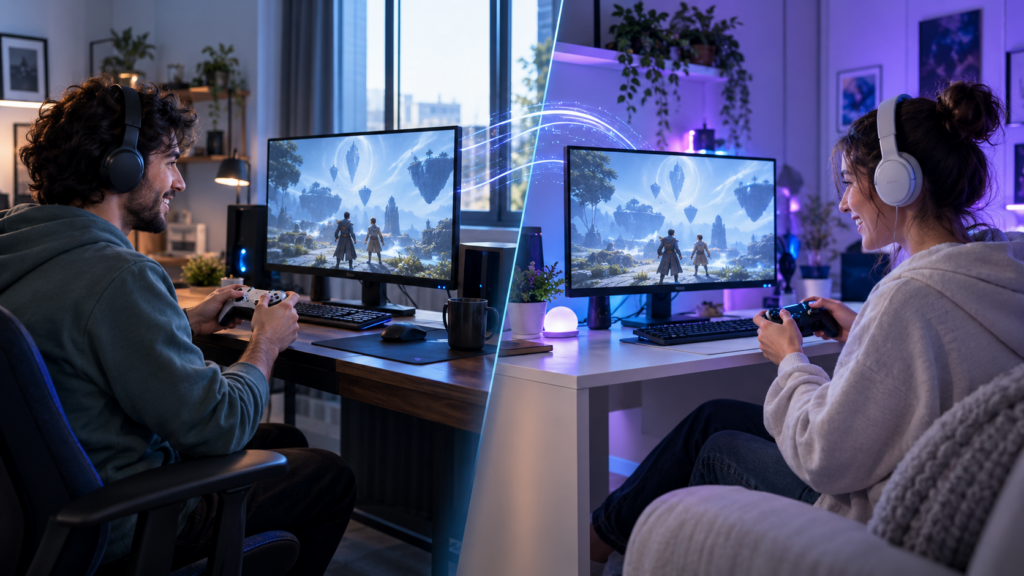
Các trò chơi với nhiều người chơi địa phương Chúng được thiết kế để tập hợp nhiều người lại trước cùng một màn hình. Tuy nhiên, không phải lúc nào cũng có thể chia sẻ ghế sofa, máy tính hoặc máy chơi game với những người bạn mà bạn muốn chơi cùng.
Chơi Steam từ xa cùng nhau permite trasladar esa experiencia a Internet. El anfitrión ejecuta un juego compatible en su ordenador, mientras los invitados reciben la imagen y el sonido y envían las órdenes de sus mandos, teclado o ratón.
De este modo, puedes chơi các trò chơi trực tuyến chỉ hỗ trợ chế độ nhiều người chơi cục bộHơn nữa, khách không cần phải mua hoặc cài đặt trò chơi, vì mọi thứ đều chạy và được xử lý trên máy tính của chủ nhà.
Steam Remote Play Together là gì và nó hoạt động như thế nào?

Steam Remote Play Together là một tính năng cho phép người dùng chơi game cùng nhau từ xa. Chế độ nhiều người chơi cục bộ của một trò chơi trong trải nghiệm trực tuyến. Uno de los jugadores actúa como anfitrión, ejecuta el título y transmite la partida a las demás personas.
No crea una LAN virtual ni modifica el funcionamiento interno del juego. Steam utiliza su tecnología de transmisión para enviar truyền thông video, âm thanh và giọng nói a los invitados. Las pulsaciones de sus mandos o periféricos regresan al ordenador anfitrión prácticamente en tiempo real.
Durante la sesión, los invitados solamente pueden ver el juego transmitido. El escritorio, las ventanas y otros contenidos privados del anfitrión Họ không xuất hiện trong chương trình phát sóng..
Esta función tampoco debe confundirse con el Remote Play convencional. Este último permite ejecutar tus propios juegos desde otro ordenador, móvil, tableta o televisor. Remote Play Together, en cambio, está pensado para que Một số người cùng tham gia một trò chơi địa phương. từ các địa điểm khác nhau.
Những thứ bạn cần trước khi bắt đầu một trò chơi
Để sử dụng tính năng này, bạn phải có một trò chơi ghi rõ khả năng tương thích với... Chơi cùng nhau từ xa. Puedes comprobarlo en la ficha del título dentro de la tienda de Steam o en los filtros de tu biblioteca.
También debes cumplir estos requisitos:
- Có phiên bản cập nhật của Ứng dụng Steam.
- Hãy đảm bảo máy tính chủ có kết nối mạng với tốc độ tải lên đủ nhanh.
- Hãy sử dụng máy tính có khả năng chạy trò chơi và đồng thời mã hóa dữ liệu truyền tải.
- Hãy kết nối đúng cách các thiết bị điều khiển, bàn phím hoặc chuột mà mỗi người tham gia sẽ sử dụng.
- Hãy bật tính năng Chơi từ xa trong cài đặt Steam.
Người chủ nhà là người duy nhất cần Mua, tải xuống và cài đặt trò chơi.Những người chơi khác kết nối với phiên phát trực tuyến, vì vậy họ không cần phải có thêm bản sao nào khác trong thư viện của mình.
Hướng dẫn sử dụng Steam Remote Play Together từng bước một
Để bắt đầu một trò chơi chung, hãy làm theo các bước sau:
- Mở Steam trên máy tính sẽ đóng vai trò là máy chủ.
- Vào thư viện trò chơi của bạn và mở một trò chơi tương thích. Chơi cùng nhau từ xa.
- Truy cập giao diện Steam bằng cách nhấn Shift + Tab.
- Mở danh sách bạn bè của bạn và tìm người bạn muốn mời.
- Nhấp chuột phải vào tên của họ và chọn Mời cùng chơi từ xa.
- Chờ khách chấp nhận yêu cầu và quá trình truyền tải được thiết lập.
- Gán các chức năng điều khiển cần thiết từ bảng Điều khiển Chơi từ xa.
- Quay lại trò chơi và thiết lập người chơi cục bộ từ menu nhiều người chơi của bạn.
Nếu tổ hợp phím Shift + Tab không mở giao diện, hãy kiểm tra xem... Lớp phủ Steam không hoạt động. o está desactivado para ese juego. Sin la interfaz superpuesta puede resultar más difícil gestionar las invitaciones y los permisos.
Los usuarios de móviles compatibles también pueden aceptar invitaciones mediante la aplicación Steam Chat. La partida se abre posteriormente en Liên kết SteamTừ đó, chúng có thể kết nối với máy chủ.
Hướng dẫn cấu hình bộ điều khiển, bàn phím và chuột.

Cada participante puede utilizar su propio mando, siempre que Steam y el juego lo reconozcan correctamente. Esta suele ser la configuración más cómoda para títulos cooperativos, juegos de lucha y partidas con pantalla dividida.
El anfitrión puede abrir el panel de Remote Play para cấp hoặc thu hồi giấy phép nhập cảnh. Desde allí es posible decidir quién puede utilizar un mando, el teclado o el ratón.
Aunque Steam permite compartir teclado y ratón, ambos periféricos se comportan como dispositivos comunes. Esto significa que dos jugadores podrían activar las mismas teclas o interferir entre sí. Siempre que sea posible, conviene que cada invitado utilice một bộ điều khiển độc lập.
Steam solamente transmite los controles hasta el ordenador principal. La asignación de personajes, perfiles o jugadores locales continúa dependiendo del propio juego. Por ejemplo, un título con pantalla dividida puede exigir que cada persona pulse un botón para incorporarse, como sucede al configurar la Chia màn hình trong Rocket League.
Có bao nhiêu người có thể chơi cùng lúc?
Steam cho biết họ có thể tham gia. tối đa bốn người chơi mediante Remote Play Together. Con conexiones suficientemente rápidas, determinados juegos y equipos pueden admitir incluso más participantes.
No obstante, el límite real también depende del número de jugadores locales admitido por el juego. Si un título solamente ofrece multijugador para dos personas, Remote Play Together Nó sẽ không thêm chỗ nào nữa..
También debes considerar la cantidad de controles compatibles y la capacidad del ordenador anfitrión. Cuantos más invitados haya, mayor será la carga de codificación y el ancho de banda necesario para mantener una transmisión estable.
Cách giảm độ trễ và cải thiện chất lượng
El rendimiento depende principalmente del ordenador y de la conexión del anfitrión. Como la partida se ejecuta en su equipo, este debe procesar el juego, codificar la imagen y recibir simultáneamente las órdenes de los invitados.
Para reducir la latencia y los cortes:
- Kết nối máy tính chủ với bộ định tuyến bằng cách sử dụng Cáp Ethernet.
- Hãy tránh tải xuống, sao lưu và phát trực tuyến trong khi đang chơi game.
- Hãy sử dụng mạng Wi-Fi 5 GHz trở lên khi bạn không thể sử dụng cáp.
- Giảm độ phân giải và chất lượng truyền tải trong các thông số Chơi từ xa.
- Giới hạn tốc độ khung hình nếu máy tính không thể mã hóa ổn định.
- Hãy đóng các ứng dụng đang tiêu tốn CPU, GPU hoặc băng thông một cách không cần thiết.
Tốc độ tải xuống cao thôi chưa đủ để đảm bảo trải nghiệm tốt. Đặc biệt, máy chủ cần phải đáp ứng các yêu cầu sau: tốc độ tăng ổn định, mientras que los invitados deben mantener una conexión con baja latencia.
Si la imagen se pixela pero los controles responden correctamente, probablemente falte ancho de banda. Si la imagen es nítida pero las acciones tardan en aparecer, el problema suele estar relacionado con la độ trễ kết nối.
Các lỗi thường gặp trong Steam Remote Play Together
Cuando no aparece la opción para invitar a otro jugador, comprueba primero que el juego muestre la etiqueta Remote Play Together. No todos los títulos con multijugador local son compatibles automáticamente con esta función.
Đây là những vấn đề phổ biến khác:
- Thư mời không hiển thị: Khởi động lại Steam, cập nhật ứng dụng và kiểm tra khả năng tương thích của trò chơi.
- Khách hàng nhìn thấy màn hình đen: Thay đổi chế độ hiển thị của trò chơi và cập nhật trình điều khiển đồ họa.
- Điều khiển từ xa không hoạt động: Kiểm tra quyền đăng nhập và xác minh rằng Steam nhận diện được thiết bị của bạn.
- Hai người chơi điều khiển cùng một nhân vật: Hãy thiết lập lại quyền điều khiển từ Steam và từ menu trò chơi.
- Phiên kết nối đã bị ngắt: Nó làm giảm chất lượng truyền dẫn và ngăn ngừa tình trạng kết nối Wi-Fi bị quá tải.
- Âm thanh nhân đôi: Tắt tiếng phát sóng chung hoặc điều chỉnh giọng nói đang sử dụng trong cuộc trò chuyện.
Tường lửa, phần mềm diệt virus và cài đặt bộ định tuyến hạn chế cũng có thể ngăn cản việc thiết lập kết nối đúng cách. Trước khi tắt bất kỳ phần mềm bảo vệ nào, hãy kiểm tra xem Steam đã có các cài đặt cần thiết hay chưa. quyền truy cập mạng cần thiết và khởi động lại cả hai máy khách.
Sự khác biệt so với các dòng xe hơi chạy bằng hơi nước và các chuyến chuyển tuyến nội hạt.
Tính năng Chơi Từ Xa Cùng Nhau không dùng để cho mượn trò chơi vĩnh viễn hoặc sao chép tập tin trò chơi sang máy tính khác. Mục đích của tính năng này là cho phép nhiều người cùng tham gia chơi. phiên làm việc tương tự được thực thi bởi máy chủ.
Những điểm khác biệt chính là:
- Cùng nhau chơi từ xa: Phát trực tiếp trò chơi cục bộ để cùng chơi qua Internet.
- Chơi từ xa: Nó cho phép người dùng chơi game từ một thiết bị khác của họ.
- Gia đình Steam: Chia sẻ các trò chơi tương thích giữa các thành viên được ủy quyền trong cùng một hộ gia đình.
- Chuyển mạng cục bộ: Sao chép các tập tin cài đặt giữa các thiết bị được kết nối cùng một mạng.
Nếu bạn muốn cho người khác mượn trò chơi để chơi riêng, bạn nên xem xét các tùy chọn sau: Chia sẻ trò chơi trên Steam. Remote Play Together mantiene a todos los participantes dentro de la misma partida.
Esta separación evita confundir tres necesidades diferentes: compartir una biblioteca, transferir una instalación y Chơi game cùng nhau với chế độ nhiều người chơi cục bộ.
Phải làm gì nếu trò chơi không hỗ trợ Remote Play Together?
Si el título no es compatible, comprueba primero si dispone de multijugador online nativo. En ese caso, cada participante necesitará normalmente su propia copia y deberá utilizar el sistema de invitaciones incluido en el juego.
Otra posibilidad es utilizar una aplicación de transmisión remota que admita varios controles. Sin embargo, estas herramientas requieren una configuración adicional y no ofrecen necesariamente la misma integración con la biblioteca, los mandos y la lista de amigos de Steam.
Las aplicaciones que crean una red privada virtual solamente son útiles cuando el juego incorpora un chế độ mạng LAN thực. No transmiten la partida ni sustituyen la compra del título, por lo que cada jugador debe instalar una copia y cumplir sus correspondientes requisitos de licencia.
Los programas tradicionales de escritorio remoto tampoco suelen ser apropiados para jugar. Aunque permiten controlar otro ordenador, su latencia, gestión de periféricos y compresión de imagen están orientadas principalmente a tareas de productividad.
Chơi Steam từ xa cùng nhau es la opción más directa para recuperar a distancia la experiencia del multijugador local. El anfitrión ejecuta una única copia, los invitados aportan sus controles y Steam se encarga de transmitir la partida.
Una buena conexión, mandos correctamente asignados y un juego compatible son los elementos fundamentales para conseguir una sesión estable. Si aparecen problemas, revisar el Overlay, los permisos de entrada y la calidad de transmisión suele resolver la mayoría de los errores.

Tôi là một người đam mê công nghệ và đã biến sở thích “đam mê” của mình thành một nghề. Tôi đã dành hơn 10 năm cuộc đời mình để sử dụng công nghệ tiên tiến và mày mò đủ loại chương trình chỉ vì tò mò. Bây giờ tôi chuyên về công nghệ máy tính và trò chơi điện tử. Điều này là do trong hơn 5 năm, tôi đã viết cho nhiều trang web khác nhau về công nghệ và trò chơi điện tử, tạo ra các bài viết nhằm cung cấp cho bạn thông tin bạn cần bằng ngôn ngữ mà mọi người đều có thể hiểu được.
Nếu bạn có bất kỳ câu hỏi nào, kiến thức của tôi bao gồm mọi thứ liên quan đến hệ điều hành Windows cũng như Android dành cho điện thoại di động. Và cam kết của tôi là với bạn, tôi luôn sẵn sàng dành một vài phút và giúp bạn giải quyết mọi thắc mắc mà bạn có thể có trong thế giới internet này.