- Una web corriente no consulta libremente los identificadores internos de Windows.
- El fingerprint combina señales del navegador y es distinto de un número de serie.
- Autorizar un periférico puede permitir compartir datos específicos de ese dispositivo.
- Los ID de hardware y las rutas de instancia cumplen funciones diferentes en Windows.

Una web normal no puede consultar directamente los identificadores de hardware de Windows ni leer libremente los números de serie de la placa base o del disco utilizando las API web estándar. Abrir una página no le concede los mismos permisos que ejecutar un programa instalado en el ordenador.
Sin embargo, eso no significa que el navegador no revele información sobre tu equipo. Una página puede obtener determinadas características técnicas y combinarlas para crear una huella del navegador o fingerprint. La confusión aparece cuando se llama HWID a cualquier código utilizado para reconocer un dispositivo, aunque su origen y sus posibilidades sean diferentes.
Para entender qué puede saber una web sobre tu PC, conviene separar tres cuestiones: los identificadores que utiliza Windows, las señales que expone el navegador y los datos adicionales que puedes compartir al autorizar un periférico o instalar software.
Qué puede ver una web del hardware de tu PC
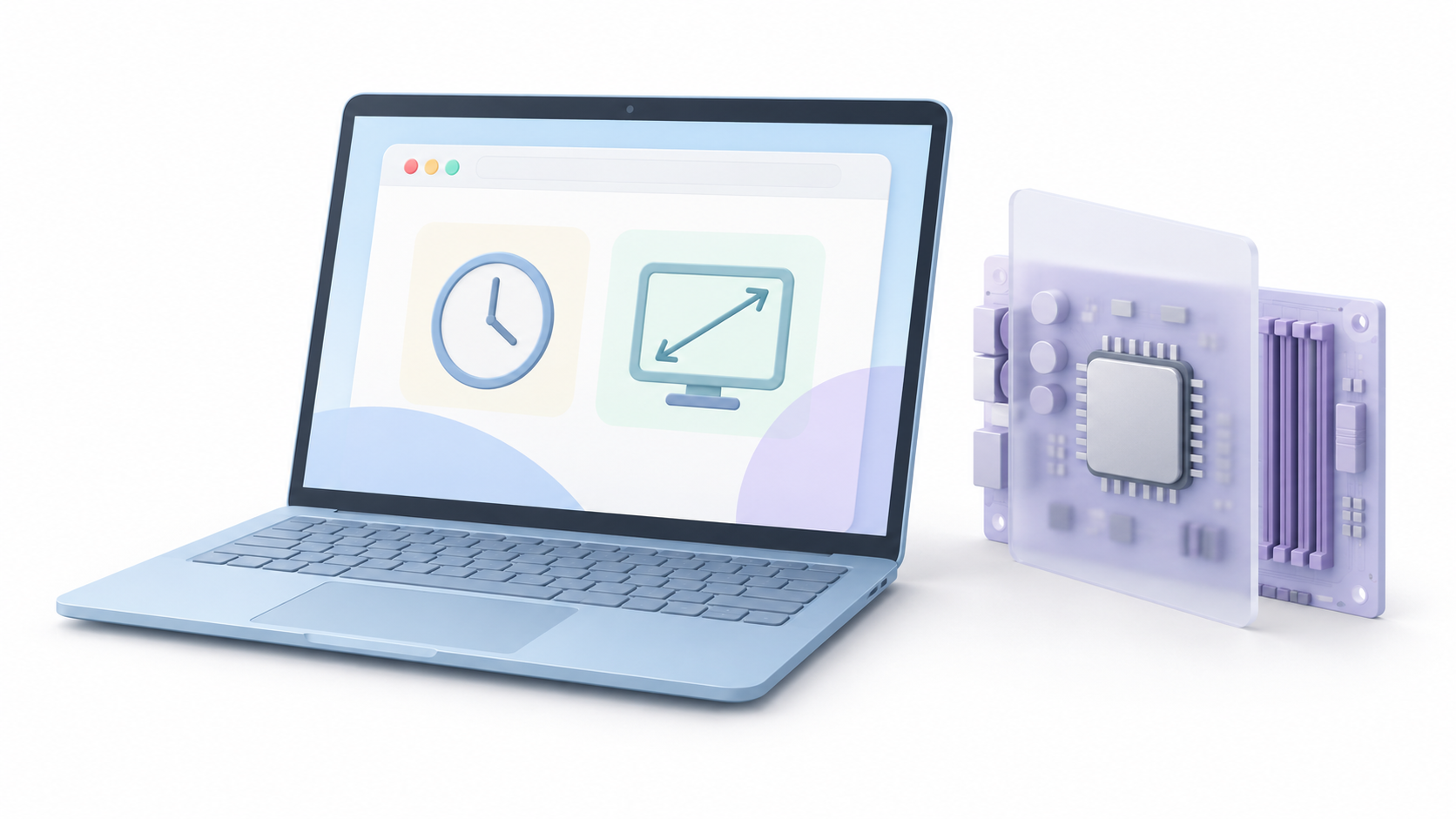
Las páginas funcionan dentro de las restricciones del navegador. Pueden utilizar las funciones que este les ofrece, pero no ejecutar por su cuenta una consulta de PowerShell, recorrer el Registro de Windows o acceder a toda la información disponible para una aplicación local.
Aun así, algunas funciones web necesitan conocer capacidades del dispositivo para adaptar una página, ejecutar gráficos o repartir tareas. Esa información también puede contribuir al rastreo:
| Información | Qué puede obtener una página | Qué debes tener en cuenta |
|---|---|---|
| Navegador y entorno | Señales sobre el navegador, el sistema, el idioma o la zona horaria. | Su precisión depende de las funciones disponibles y de las protecciones aplicadas. |
| Pantalla | Dimensiones de la ventana y determinadas características de visualización. | No equivalen al número de serie del monitor. |
| Procesadores lógicos | El valor que comunica la propiedad hardwareConcurrency. | El navegador puede comunicar una cifra inferior a la real. |
| Memoria | Una cantidad aproximada mediante deviceMemory, cuando está disponible. | No es un inventario exacto de los módulos de RAM. |
| Gráficos | Capacidades de renderizado y, en determinadas condiciones, información sobre el controlador gráfico. | Depende del navegador y de sus ajustes de privacidad; no implica leer el número de serie de la GPU. |
| Identificadores internos de Windows | No están expuestos como una consulta general para páginas web. | Los ID PnP y las consultas de inventario del sistema pertenecen a otro ámbito de acceso. |
Por ejemplo, que una página muestre información sobre tu entorno gráfico no demuestra que haya leído una identificación exclusiva de tu tarjeta. Muchos ordenadores comparten modelos, controladores y capacidades similares.
HWID, número de serie y fingerprint: qué diferencia hay
HWID no designa un único identificador universal que todos los servicios puedan consultar. Según el contexto, puede referirse a los identificadores que maneja Windows o a una huella de equipo calculada por un programa concreto.
Estas son las diferencias principales:
- ID de hardware de Windows: describe un dispositivo de una forma que permite seleccionar controladores compatibles. No debe confundirse con un número de serie individual.
- Ruta de instancia: identifica una instancia de dispositivo dentro del sistema. Es la información que aparece en propiedades como InstanceId.
- Número de serie: es un dato que puede proporcionar el fabricante para un componente o equipo. Su disponibilidad depende del dispositivo.
- Fingerprint del navegador: combina características observables del entorno de navegación. No necesita copiar los identificadores internos de Windows.
Windows también utiliza los Computer Hardware ID o CHID, calculados a partir de combinaciones de campos SMBIOS. Microsoft documenta su generación en cada arranque, pero ese mecanismo no debe generalizarse a cualquier dato llamado HWID ni confundirse con una identidad accesible desde una web.
Por tanto, antes de interpretar un supuesto «ID del PC», hay que comprobar quién lo genera, qué información utiliza y para qué sirve.
Cuándo una web puede acceder a datos de un dispositivo
La respuesta cambia cuando autorizas una función específica. Existen API que permiten conectar determinados periféricos con una página, siempre dentro de las condiciones que establecen el navegador y esa tecnología.
Dispositivos autorizados mediante WebUSB
En los navegadores compatibles, WebUSB permite solicitar acceso a determinados dispositivos USB. El proceso inicial requiere una interacción del usuario y un selector para autorizar el dispositivo. Además, esta función se utiliza en contextos seguros, como HTTPS.
Una vez concedido el acceso, la página puede recibir información del periférico autorizado. La interfaz USBDevice incluye una propiedad serialNumber para el número de serie que proporciona el fabricante.
Esto introduce un matiz importante: no es correcto afirmar que ninguna web puede recibir nunca un número de serie. Puede ocurrir con un dispositivo compatible al que se haya concedido acceso, pero eso no abre una consulta general de los componentes internos del ordenador.
También conviene revisar permisos concedidos anteriormente: un acceso autorizado puede seguir disponible para ese sitio sin repetir todo el proceso inicial en cada visita.
Programas instalados e integraciones con extensiones
Otro escenario es que un servicio te pida instalar una aplicación de diagnóstico, un agente de inventario o una herramienta vinculada con el navegador. Ese programa puede consultar información local y enviarla al servicio, según sus funciones y permisos.
Las extensiones también pueden integrarse con aplicaciones nativas mediante mecanismos específicos. Por ejemplo, Chrome documenta la mensajería nativa entre una extensión autorizada y un programa instalado.
En ese caso, la información llega mediante una integración adicional. No se debe presentar como una capacidad que cualquier página obtiene simplemente por abrirse.
Por qué una página puede mostrarte un identificador
Encontrar una web que muestra un código junto a la etiqueta «HWID», «Device ID» o «identificador del dispositivo» no demuestra que haya leído los números de serie de tu PC.
El código podría tener distintos orígenes:
- Una identificación de sesión: permite relacionar las solicitudes realizadas durante una visita.
- Un identificador guardado en el navegador: puede almacenarse mediante cookies u otros mecanismos de almacenamiento del sitio.
- Una huella calculada: combina señales técnicas observables desde la página.
- Información facilitada por software auxiliar: procede de un programa o de una integración autorizada.
Una misma página puede combinar varios de estos métodos. Además, si inicias sesión, tu cuenta proporciona una forma de relacionar visitas sin necesidad de conocer una identificación física del ordenador.
Antes de sacar conclusiones, revisa qué explica el servicio sobre ese código. La etiqueta elegida para mostrarlo no permite conocer su origen. Tampoco basta con comprobar si cambia al borrar cookies: ese resultado aislado no identifica todos los mecanismos que utiliza la web.
Cómo consultar los ID de hardware en Windows 11
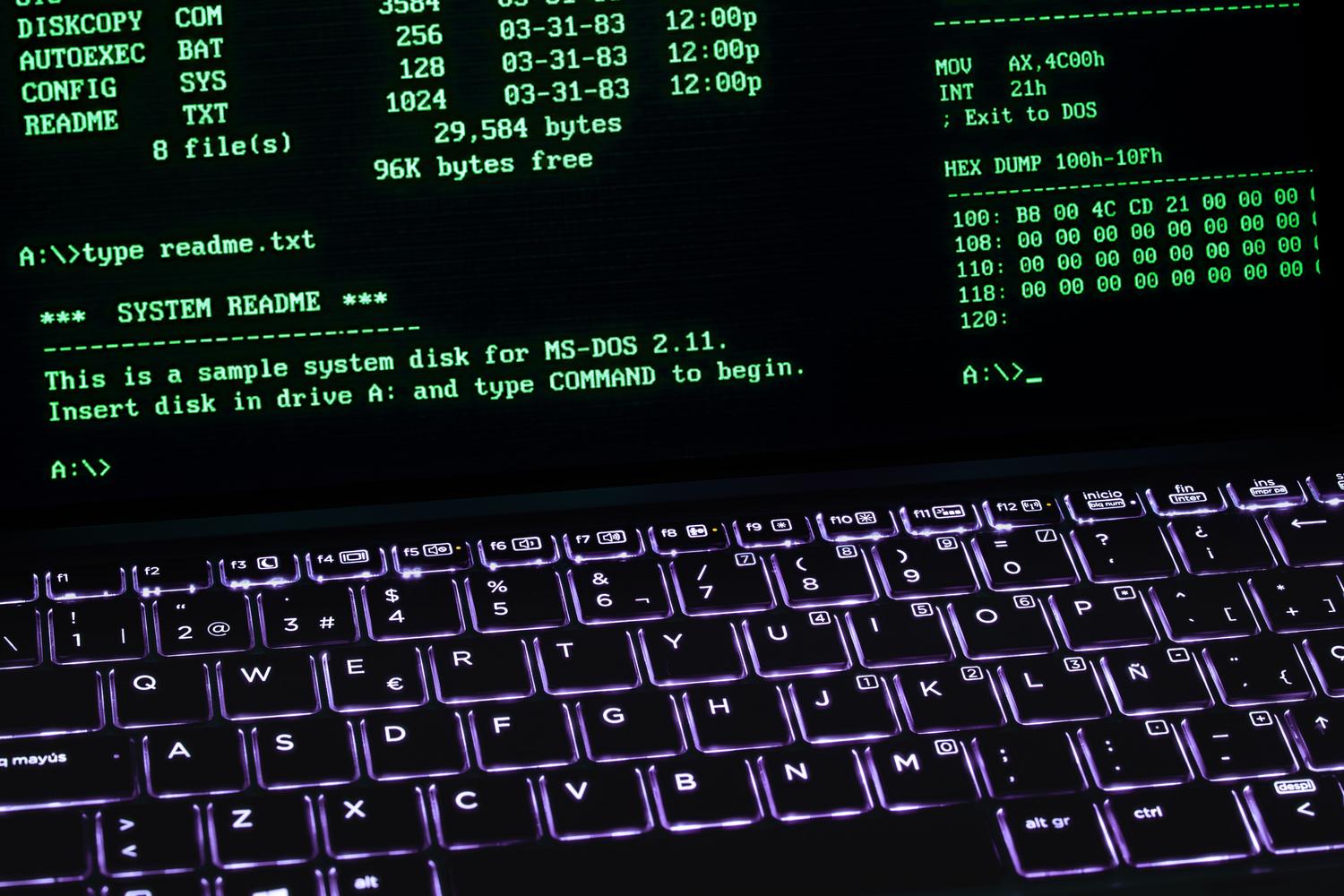
Si necesitas identificar un componente para localizar su controlador, puedes consultar sus propiedades desde Windows. Estos procedimientos se ejecutan en tu equipo y no muestran lo que puede leer una página web.
Desde el Administrador de dispositivos
- Pulsa Win + X y abre el Administrador de dispositivos.
- Despliega la categoría correspondiente y localiza el componente.
- Haz clic con el botón derecho y selecciona Propiedades.
- Abre la pestaña Detalles.
- En el desplegable de propiedades, selecciona Id. de hardware.
- Si necesitas identificar la instancia dentro del sistema, consulta por separado Ruta de instancia del dispositivo.
La denominación puede variar ligeramente según el idioma de Windows. Al buscar un controlador, contrasta los identificadores con la documentación y las descargas del fabricante.
Desde Windows PowerShell
Para listar dispositivos presentes y sus rutas de instancia, abre Windows PowerShell y ejecuta:
Get-PnpDevice -PresentOnly |
    Select-Object Status, FriendlyName, InstanceId
PresentOnly filtra los dispositivos presentes; no significa que todos estén funcionando correctamente. La columna InstanceId contiene la ruta de instancia.
Para consultar los ID de hardware de un dispositivo concreto, copia su ruta de instancia y sustituye el texto del siguiente ejemplo:
Get-PnpDeviceProperty `
    -InstanceId 'PEGA_AQUI_LA_RUTA_DE_INSTANCIA' `
    -KeyName 'DEVPKEY_Device_HardwareIds' |
    Select-Object -ExpandProperty Data
Estos comandos consultan información y no modifican los identificadores. Si la lista aparece abreviada en pantalla, puedes ver las rutas con más espacio mediante:
Get-PnpDevice -PresentOnly |
    Select-Object FriendlyName, InstanceId |
    Format-List
Para una guía actual conviene utilizar estas herramientas en lugar de depender de WMIC, retirado de versiones recientes de Windows 11. Esa retirada afecta a la utilidad de línea de comandos, no a toda la infraestructura WMI.
Qué ocurre al cambiar componentes del ordenador
Cambiar una pieza puede modificar la información que recibe Windows o una aplicación. Sin embargo, el efecto depende del identificador y del programa que lo utiliza: no existe una regla según la cual cualquier sustitución genere una identidad nueva para todos los servicios.
La activación de Windows es un caso concreto. Microsoft advierte de que un cambio importante, como sustituir la placa base, puede hacer necesaria una reactivación.
Si ese es el problema, revisa Configuración > Sistema > Activación. Según la licencia y la situación del equipo, puede corresponder utilizar el solucionador de problemas, la cuenta vinculada a la licencia digital o una clave de producto válida.
No conviene intentar «regenerar el HWID» como reparación genérica. Primero identifica qué servicio falla y qué procedimiento admite. El comportamiento de la activación de Windows no permite deducir cómo identifica tu navegador una página.
Qué revisar para limitar los datos que compartes
Si tu preocupación es la privacidad al navegar, las comprobaciones más útiles son las relacionadas con el navegador, los permisos concedidos y el software que has instalado:
- Revisa los permisos de los sitios: retira el acceso a dispositivos que ya no necesiten conectarse con una página.
- Comprueba las extensiones: conserva las que utilices y entiende qué permisos e integraciones requieren.
- Valora las aplicaciones auxiliares: antes de instalar un agente de diagnóstico, revisa qué información recopila y a quién se envía.
- Mantén el navegador actualizado: sus restricciones y protecciones forman parte del control de acceso a los recursos del equipo.
- Distingue permisos y rastreo: denegar un periférico no elimina todas las señales que pueden contribuir al fingerprinting.
En Chrome puedes revisar los ajustes desde Configuración > Privacidad y seguridad > Configuración de sitios. Las categorías disponibles dependen de la versión y de las funciones compatibles.
El modo incógnito y una VPN tampoco deben interpretarse como un borrado del fingerprint. Si quieres ampliar esa diferencia, puedes consultar las limitaciones del modo incógnito de Google Chrome.
Si una página afirma conocer el «HWID de tu PC», comprueba qué dato muestra y cómo lo obtiene. Puede tratarse de una identificación del navegador, de una sesión o de información procedente de un permiso específico. Esa distinción permite valorar el acceso real sin atribuir a todas las webs las capacidades de un programa instalado.

Soy un apasionado de la tecnología que ha convertido sus intereses «frikis» en profesión. Llevo más de 10 años de mi vida utilizando tecnología de vanguardia y trasteando todo tipo de programas por pura curiosidad. Ahora me he especializado en tecnología de ordenador y videojuegos. Esto es por que desde hace más de 5 años que trabajo redactando para varias webs en materia de tecnología y videojuegos, creando artículos que buscan darte la información que necesitas con un lenguaje entendible por todos.
Si tienes cualquier pregunta, mis conocimientos van desde todo lo relacionado con el sistema operativo Windows así como Android para móviles. Y es que mi compromiso es contigo, siempre estoy dispuesto a dedicarte unos minutos y ayudarte a resolver cualquier duda que tengas en este mundo de internet.