- El parpadeo ocurre por la falta de sincronía entre la velocidad de obturación de la cámara y la frecuencia de la red eléctrica.
- Ajustar los FPS y la velocidad de obturación según la región (50 Hz en Europa, 60 Hz en EE. UU.) previene las bandas en la imagen.
- El uso de webcams con altas tasas de fotogramas y una iluminación LED de calidad profesional reduce drásticamente el ruido visual.
- La corrección en postproducción mediante software especializado es posible, aunque lo ideal es prevenir el problema durante la grabación.

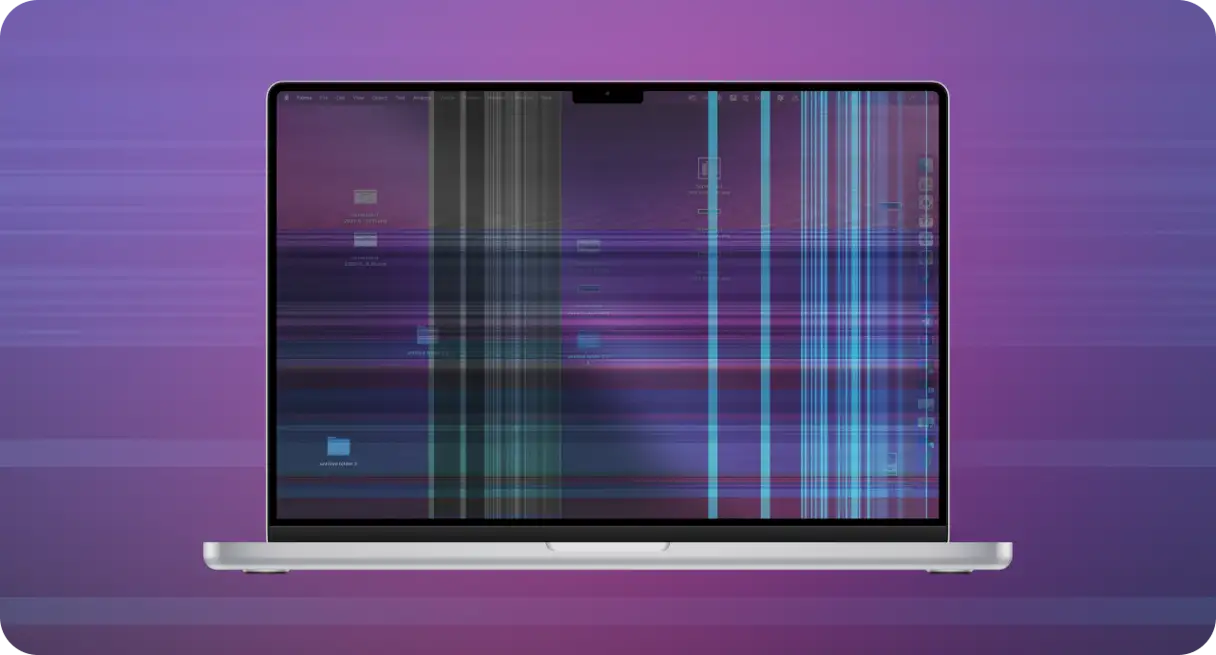
Seguro que te ha pasado: empiezas a grabar un vídeo o entras en una videollamada y, de repente, notas que la imagen tiene unas rayas horizontales que se mueven o un parpadeo constante que marea. Este fenómeno, conocido técnicamente como efecto flicker, es un dolor de cabeza común que puede hacer que un trabajo profesional parezca grabado con una cámara antigua o mal configurada, restándole toda la calidad al contenido.
Lo más molesto es que, una vez que el material está grabado, quitar ese efecto es una tarea titánica que no siempre queda perfecta. Por eso, entender por qué sucede y cómo estabilizar la imagen de tu webcam es fundamental para evitar regrabaciones costosas o tener que pedir descuentos a los clientes por una entrega que no cumple los estándares técnicos.
¿Por qué aparece el parpadeo (efecto flicker) en la imagen?
El problema del parpadeo o efecto flicker nace de una pelea invisible entre tu cámara y la electricidad. La mayoría de las luces que usamos, especialmente los tubos fluorescentes y los LED baratos, no emiten luz de forma continua, sino que oscilan a una frecuencia ligada a la red eléctrica. En España y Europa, esta frecuencia es de 50 Hz, mientras que en Estados Unidos es de 60 Hz.
Cuando la velocidad a la que tu webcam captura los fotogramas no coincide con el ritmo de esa oscilación, se producen esos saltos de luminosidad o bandas oscuras. Este efecto flicker se vuelve mucho más evidente si intentas grabar a cámara lenta (altos FPS), ya que cada fotograma expone la luz durante un tiempo tan breve que captura distintas fases del ciclo eléctrico, haciendo que el parpadeo sea inevitable si no tienes la iluminación adecuada.
Cómo elegir la webcam ideal para evitar el flicker
Si estás pensando en renovar tu equipo, no te obsesiones solo con los megapíxeles. Para detectar y reducir el efecto flicker (ese parpadeo tan molesto), lo que realmente cuenta es la velocidad de fotogramas o FPS. Lo ideal es buscar dispositivos que alcancen al menos 30 fps, ya que esto permite captar mejor el inicio y el final de cada oscilación lumínica, logrando una detección más precisa y una imagen más fluida.
Ten en cuenta que, en entornos con poca luz, muchas cámaras bajan los fps automáticamente para intentar compensar la falta de claridad, lo que puede hacer que el sistema de detección deje de ser fiable si cae por debajo de los 15 fps. Por ello, invertir en una marca reconocida con un sensor y óptica de calidad es la mejor apuesta, ya que generan menos ruido digital y mantienen el flujo de imagen estable incluso en condiciones lumínicas mediocres.
Trucos prácticos para prevenir el efecto flicker antes de grabar
La regla de oro es no empezar a grabar a ciegas. Dedica unos minutos a hacer pruebas en el lugar donde vayas a situarte y revisa el resultado en el monitor. Para que la imagen vaya sincronizada con la red eléctrica europea, lo más recomendable es configurar la cámara a 25 FPS con una obturación de 1/50, o subir a 50 FPS con una obturación de 1/100.
Si te encuentras en una zona de 60 Hz, la configuración correcta sería 30 FPS a 1/60. Un error muy común es usar configuraciones de 1/60 o 1/120 en Europa, lo que garantiza la aparición de esas molestas bandas. Además, si tienes presupuesto, huye de las luces económicas y opta por focos LED específicos para vídeo o, en su defecto, aprovecha la luz natural del día, que es la única que no presenta oscilaciones eléctricas.
Soluciones en postproducción cuando ya es tarde
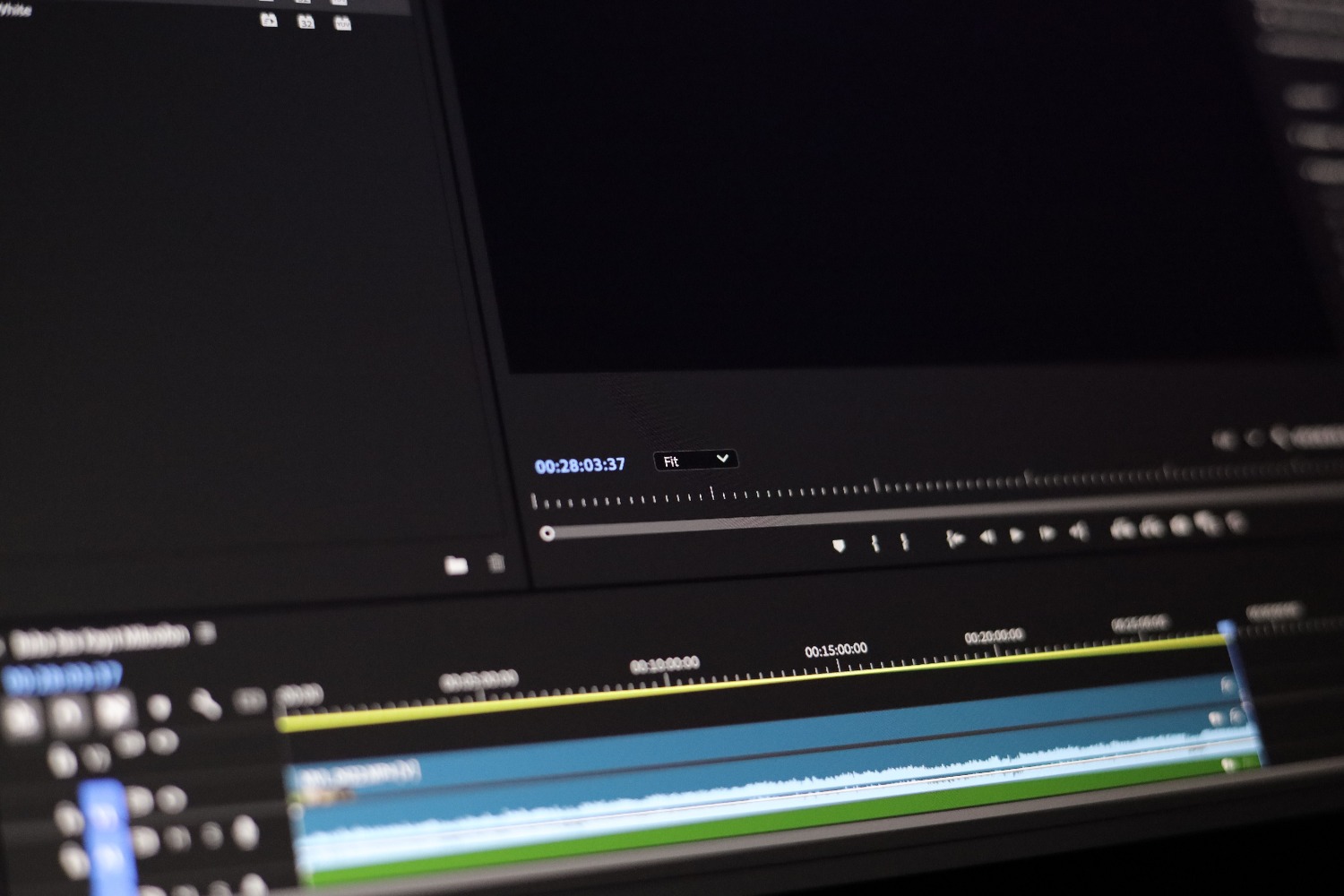
Si el daño ya está hecho y no puedes volver a grabar la escena, te queda recurrir al software. La opción más profesional es utilizar plugins antiflicker en editores como Adobe Premiere o After Effects. Para quienes usan DaVinci Resolve, esta herramienta viene integrada en la versión de pago, aunque en la gratuita se puede intentar disimular el problema ajustando la exposición.
Existe un truco manual que consiste en duplicar la capa de vídeo, desplazarla exactamente un fotograma y mezclar ambas capas para promediar el brillo. Si nada de esto funciona, la solución más limpia es cubrir los trozos afectados con imágenes de recurso o B-roll. Eso sí, evita subir tus vídeos a herramientas gratuitas de «eliminar flicker online», ya que suelen destruir la calidad de la imagen debido a la recompresión y comprometen la privacidad de tu material.
Mantener una buena coordinación entre la iluminación, los FPS y la velocidad de obturación es la única forma de garantizar una imagen limpia y olvidarse definitivamente del efecto flicker. Priorizar cámaras con altas tasas de refresco, usar luces profesionales y ajustar la configuración técnica según la frecuencia eléctrica de cada país evita que el resultado final se vea afectado por interferencias visuales molestas.
Preguntas frecuentes
¿Por qué mi webcam parpadea si ya la puse a 50 Hz?
El ajuste de frecuencia puede no ser suficiente si la velocidad de obturación no está sincronizada o si la fuente de luz es de muy baja calidad. Es necesario revisar que los FPS y la obturación coincidan con la red eléctrica local.
¿Qué configuración de FPS debo usar en España para evitar el flicker?
En Europa se recomienda grabar a 25 FPS con una velocidad de obturación de 1/50 o a 50 FPS con una obturación de 1/100.
¿Influye la resolución de la cámara en el parpadeo de la imagen?
La resolución tiene un impacto mínimo en la aparición del parpadeo, aunque una resolución más alta puede ayudar ligeramente a la detección a costa de exigir más potencia de cálculo al equipo.
¿Por qué el parpadeo es más fuerte al grabar en cámara lenta?
Al aumentar los FPS, el tiempo de exposición de cada fotograma es menor que un ciclo de la luz, capturando diferentes momentos de la oscilación eléctrica.
¿Cuál es la mejor iluminación para que la webcam no tenga rayas?
La opción más segura es utilizar luz natural o focos LED diseñados específicamente para vídeo, ya que evitan las oscilaciones típicas de los fluorescentes.
¿Se puede quitar el parpadeo de un vídeo ya grabado gratis?
Se puede intentar disimular con ajustes de exposición en la versión gratuita de DaVinci Resolve o mediante el truco de duplicar y desplazar la capa un frame en el editor.
Índice
