¿Word imprime otra página al escribir su número? Esto normalmente sucede cuando la numeración fue reiniciada o hay secciones o saltos de página que desplazan el conteo real. Veamos por qué ocurre este desfase y aprende a elegir la hoja correcta para que no pierdas más tiempo ni papel imprimiendo tus documentos más importantes.
Word imprime otra página al escribir su número: cómo elegir la correcta

Sabemos lo frustrante que resulta si Word imprime otra página al escribir su número, sobre todo si es un documento largo. El problema es que, a veces, necesitamos imprimir una sola página del documento. Por ejemplo, imagina que necesitas imprimir la número 3 y, cuando la sacas de la impresora, resulta que se imprimió la número 6. O te consigues con una hoja en blanco o con un número totalmente distinto al que aparece en pantalla.
La buena noticia es que, cuando Word imprime otra página al escribir su número, casi nunca se debe a un problema con el PC o la impresora. Por lo general, se trata de una desconexión entre lo que Word llama «número de página» y lo que ves en la barra de estado. De hecho, lo más seguro es que sea la numeración por secciones, un sistema que permite reiniciar la cuenta en cualquier punto del documento.
¿Por qué Word imprime otra página al escribir su número?
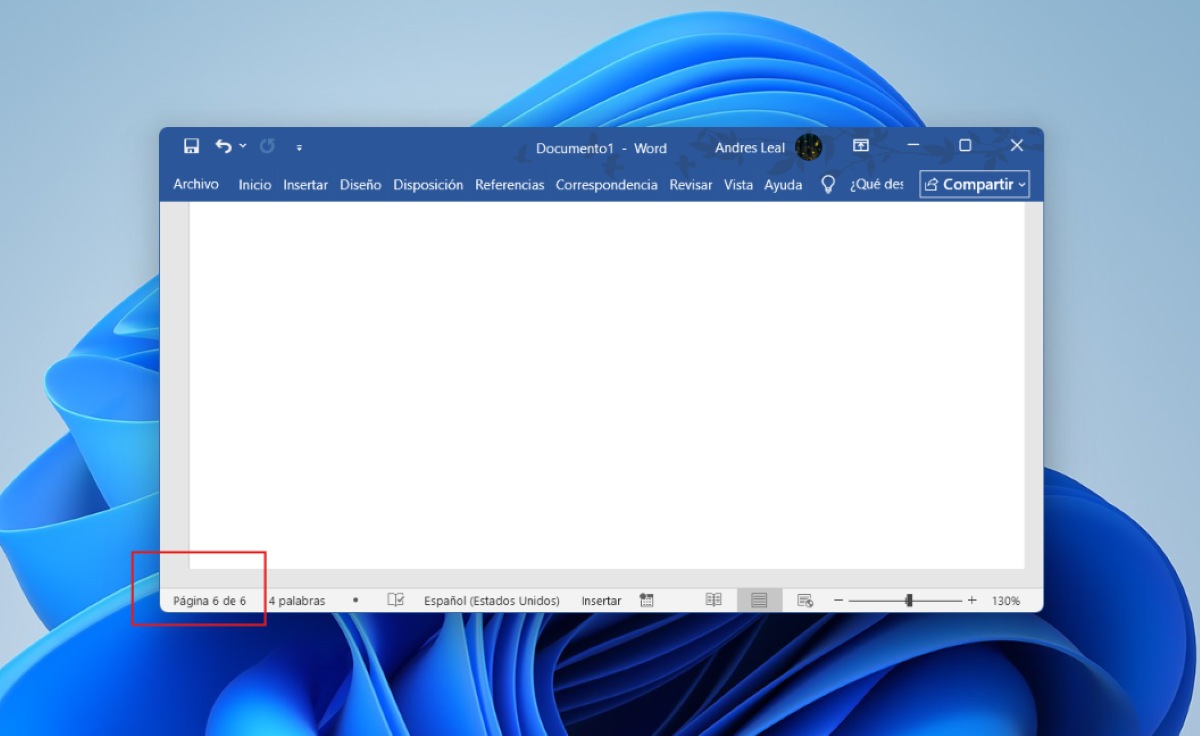
Primero, entendamos un poco cómo funciona la paginación de Word. Es bien sabido que la portada y el índice de un documento no deben llevar un número visible, pero el cuerpo del texto sí, y debe empezar en 1. Para conseguirlo, insertas un salto de sección y en la nueva sección le dices a Word que comience a numerar desde 1. El problema aparece cuando quieres imprimir la página 5 de ese cuerpo. En la pantalla ves un 5 en el pie, pero Word internamente sabe que en realidad es la número 8 del documento completo.
Por eso es que Word imprime otra página el escribir su número. Si en el cuadro de impresión escribes 5, Word imprimirá la quinta página física del archivo, no la que lleva el número 5 impreso. Para elegir la página correcta, debes usar el número que Word asigna internamente, no el que ves en pie. ¿Cómo?
- Coloca el cursor en la página que quieres imprimir y mira la barra de estado inferior: Verás que dice algo «Página 8 de 20». El número que aparezca allí es el que debes escribir.
Cuando hay varias páginas con el mismo número
Todo se vuelve un poco más difícil si tu documento tiene múltiples secciones con numeraciones independientes. Y es que, puede haber una página 1 en el prólogo, otra página 1 en el primer capítulo y una tercera página 1 en el anexo. Si a la hora de imprimir solo escribes 1, Word se confunde, no sabrá qué página imprimir y las imprime todas.
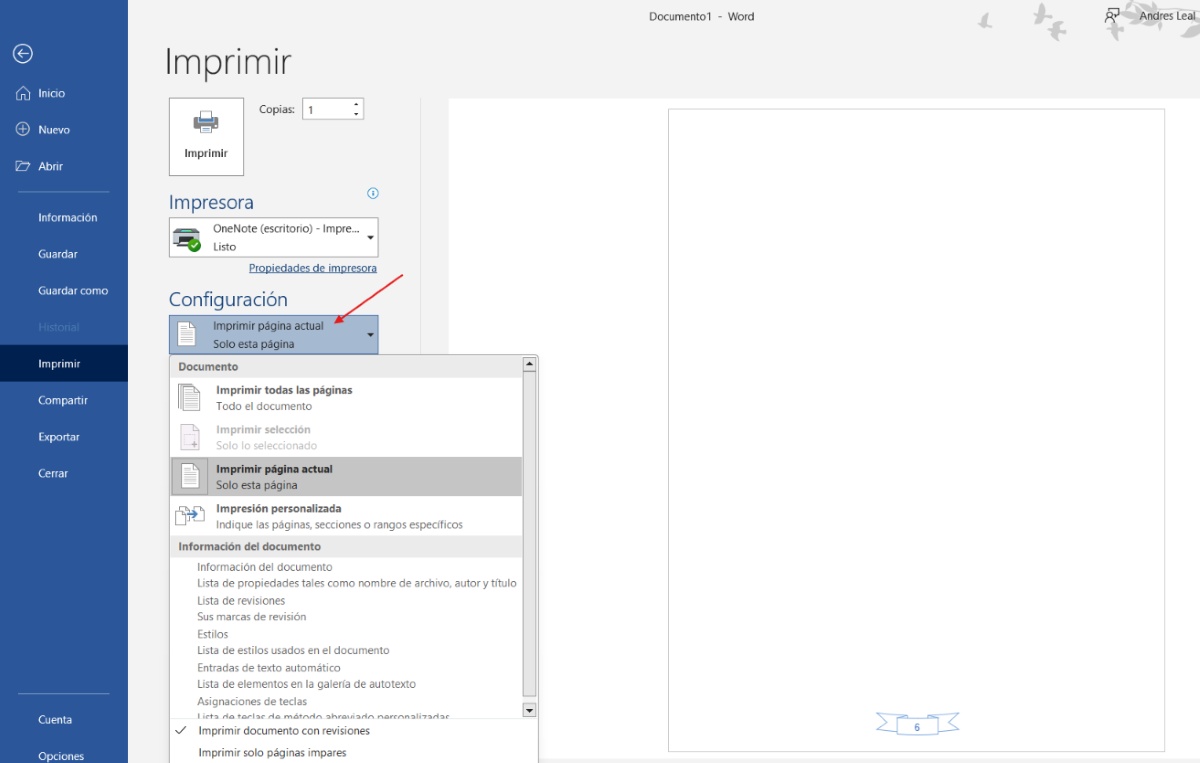
¿Qué puedes hacer en estos casos? La mejor opción es seleccionar con el ratón el texto exacto que necesitas imprimir y marca la opción «Selección» en el menú desplegable de configuración de impresión. También puedes usar «Imprimir página actual» para evitar calcular a ciegas. Si aplicas estos «trucos» Word va a ignorar su sistema de numeración y mandará a imprimir solo el texto que has seleccionado. Estas son otras ideas:
- Impresión personalizada: Escribe el número secuencial de la hoja con un guión como 4 o 4-6. Si el documento tiene secciones y necesitas una página dentro de una sección concreta, usa la sintaxis p1s2 (página 1 de la sección 2).
- Prueba con «Imprimir selección»: Si solo necesitas imprimir un párrafo, una tabla o un bloque concreto, resáltalo y pulsa Ctrl + P y elige Imprimir selección.
Las páginas fantasmas que no existen en pantalla
Hay una segunda razón por la que Word imprime otra página al escribir su número. El documento tiene 20 páginas en la vista normal, pero al abrir la vista previa de impresión aparecen 22 o 24 con hojas en blanco intercaladas. No se trata de un error de la herramienta, sino que es una consecuencia de activar funciones pensadas para imprimir a doble cara.
Esto sucede si, por ejemplo, marcaste la casilla «Páginas pares e impares diferentes» en las opciones de encabezado y pie o si insertaste saltos de sección de tipo «Página impar». En estos casos, Word entiende que vas a imprimir a doble cara y que cada capítulo debe comenzar en el lado derecho del cuadernillo, así que inserta páginas en blanco cuando es necesario. ¿Qué puedes hacer en estos casos?
- Desactiva estas opciones si no las necesitas: Ve a Diseño o Formato y desmarca «Páginas pares e impares diferentes».
¿Será que Word imprime otra página al escribir su número por los metadatos?
Hay una tercera razón por la que Word imprime otra página al escribir su número: está imprimiendo una hoja extra con los metadatos del archivo (título, autor, fecha de creación, etc.). Claro, esto ocurre normalmente en versiones antiguas o configuraciones heredadas, no es tan frecuente en versiones modernas. ¿Qué debes hacer?
- Revisa que no esté activada la opción «Imprimir propiedades del documento» en las opciones de Word. Si tu documento tiene 20 páginas y la impresora arroja 21, revisa este ajuste antes de culpar a la numeración.
Word imprime otra página al escribir su número: conclusión
En resumen, si Word imprime otra página al escribir su número, no quiere decir que la herramienta está fallando y tu impresora tampoco. Lo primero que debes preguntarte es: ¿el documento tiene saltos sección? Si la respuesta es sí, asume que la numeración visible y la numeración real seguramente no son las mismas. De ser el caso, coloca el cursor en la página deseada, verifica el número que muestra la barra de estado y escribe ese en el campo de la página que quieres imprimir.
Ahora bien, si el documento no tiene saltos de página o secciones y aun así Word imprime otra página al escribir su número, revisa si hay páginas en blanco incluidas porque está activa la configuración doble cara. Recuerda que Word no es caprichoso, solo imprime la página que le pides (aunque a veces le pidas algo equivocado). Si entiendes cómo funciona la herramienta, dejarás de perder tiempo y papel al imprimir tus documentos.
Índice
- 1 Word imprime otra página al escribir su número: cómo elegir la correcta
- 1.1 ¿Por qué Word imprime otra página al escribir su número?
- 1.2 Cuando hay varias páginas con el mismo número
- 1.3 Las páginas fantasmas que no existen en pantalla
- 1.4 ¿Será que Word imprime otra página al escribir su número por los metadatos?
- 1.5 Word imprime otra página al escribir su número: conclusión
