- Un router WiFi 7 puede conectar dispositivos antiguos mediante WiFi 6 sin averías.
- En Windows, WiFi 7 requiere un adaptador compatible y Windows 11 24H2.
- La banda utilizada, la seguridad y el nodo Mesh pueden cambiar la conexión.
- Comprueba el protocolo activo antes de interpretar una velocidad baja como fallo.

Has instalado un router WiFi 7, te conectas con el móvil o el portátil y, al mirar los detalles de la red, aparece WiFi 6. Es fácil pensar que el router está mal configurado, pero esa etiqueta describe la conexión establecida con ese dispositivo, no necesariamente la capacidad máxima del router.
Para que una conexión utilice WiFi 7, deben admitirlo el punto de acceso, el dispositivo y su software. Además, la configuración de la red y, si tienes una instalación Mesh, el nodo al que te has conectado pueden influir. Vamos a comprobar cada elemento para distinguir una limitación normal de un problema que sí puedes solucionar.
Qué significa que aparezca WiFi 6 en un router WiFi 7
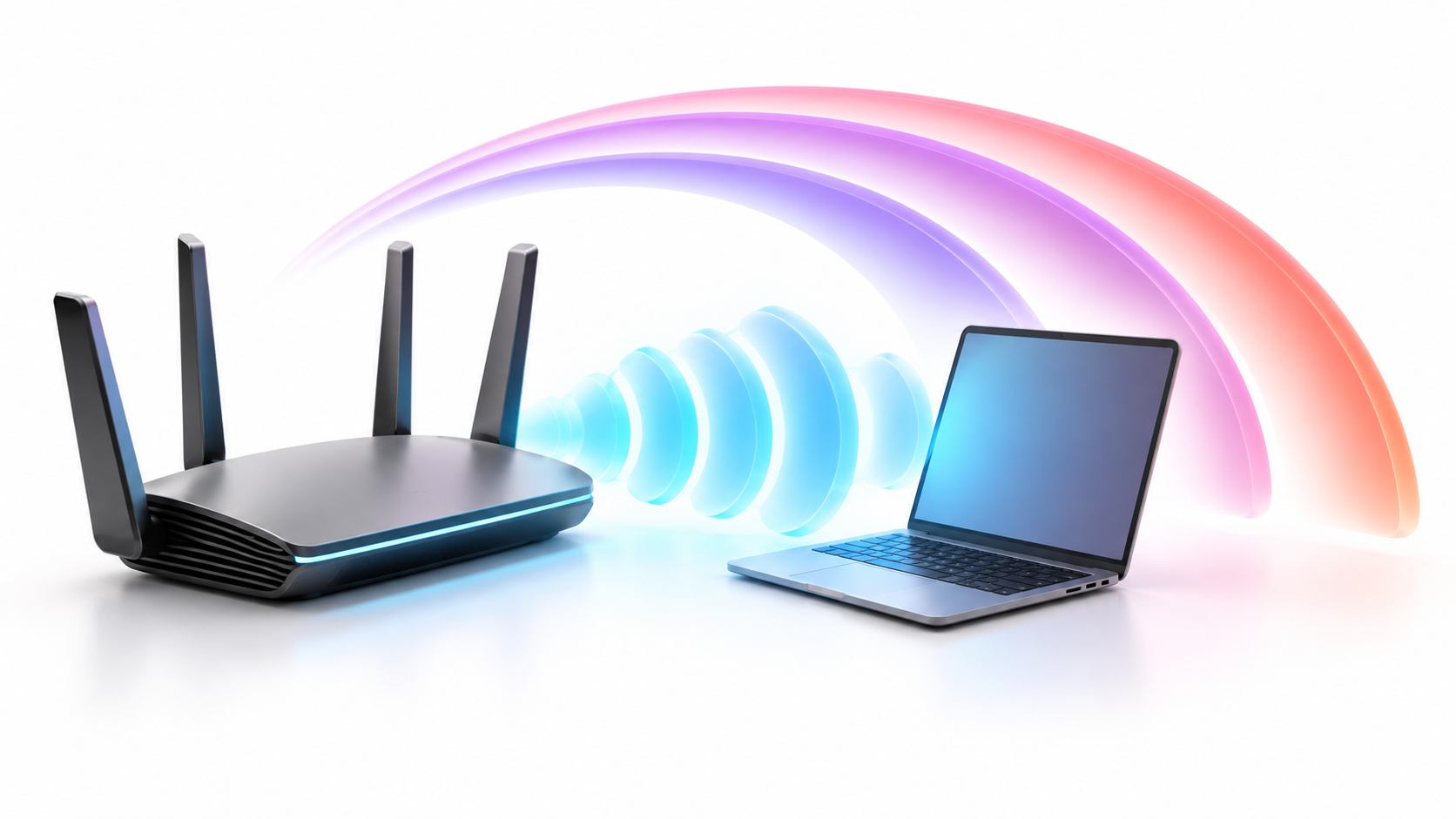
Un router WiFi 7 es retrocompatible: también acepta dispositivos de generaciones anteriores. Si tu portátil incorpora una tarjeta WiFi 6, puede conectarse perfectamente al router nuevo, pero la conexión se establecerá mediante WiFi 6. No hay nada que reparar en ese caso.
WiFi 6 utiliza el estándar 802.11ax, mientras que WiFi 7 corresponde a 802.11be. La etiqueta que muestra Windows u otro sistema suele indicar el protocolo de la conexión activa. Por eso, lo primero es comprobar qué admite el dispositivo y qué protocolo está utilizando realmente.
También conviene separar dos conceptos: WiFi 7 y la banda de 6 GHz no son sinónimos. Existen routers WiFi 7 que funcionan únicamente en 2,4 y 5 GHz. Del mismo modo, un equipo WiFi 6E puede utilizar 6 GHz sin convertirse por ello en WiFi 7.
Comprueba si tu móvil o portátil admite WiFi 7
Consulta la ficha técnica del modelo exacto. En un ordenador, busca el nombre del adaptador inalámbrico, no solo el modelo comercial del portátil: una misma familia de equipos puede venderse con distintas tarjetas de red. La especificación debe mencionar WiFi 7 o 802.11be.
En Windows puedes abrir el Administrador de dispositivos y desplegar «Adaptadores de red» para identificar la tarjeta. Después, abre la consola y ejecuta netsh wlan show drivers. En «Tipos de radio compatibles», 802.11be indica que el controlador anuncia compatibilidad con WiFi 7; si solo llega a 802.11ax, el equipo está anunciando WiFi 6 o WiFi 6E.
En teléfonos y tablets también hay que comprobar el modelo concreto. No basta con que sea reciente o de gama alta: mira si el fabricante indica WiFi 7 (802.11be). Para una comprobación general de hardware puedes consultar nuestra guía sobre cómo saber si tu móvil o PC es compatible con WiFi 6 o WiFi 7.
En Windows, revisa la versión y el protocolo de la conexión
Aunque la tarjeta sea WiFi 7, el sistema operativo también debe poder utilizar sus funciones. Según Microsoft, WiFi 7 está disponible desde Windows 11 24H2. Pulsa Windows + R, escribe winver y comprueba la versión instalada. Si es anterior, actualiza Windows antes de seguir cambiando opciones del router.
Después, abre una consola y ejecuta netsh wlan show interfaces. Fíjate en el tipo de radio de la conexión activa: 802.11be corresponde a WiFi 7 y 802.11ax a WiFi 6 o 6E. El comando anterior, netsh wlan show drivers, muestra lo que el adaptador declara poder utilizar; este te ayuda a ver cómo se ha conectado ahora mismo.
Si tienes Windows 11 24H2 o posterior y una tarjeta 802.11be, instala el controlador recomendado por el fabricante del portátil o del adaptador. Comprueba también si hay una actualización de firmware para el router. Tras actualizar, desconecta y vuelve a conectar la red antes de repetir la comprobación.
Revisa la configuración del router y la banda utilizada
Entra en la aplicación o el panel de administración del router y comprueba que el modo WiFi 7 esté habilitado en la red a la que te conectas. Algunos modelos permiten configurar por separado la red principal, la de invitados, la de dispositivos inteligentes y la red MLO. Sus funciones pueden ser distintas.
Comprueba también la seguridad admitida por esa red. Si quieres usar 6 GHz, una red protegida necesita WPA3. En otras bandas, la combinación de ajustes de seguridad, controlador y router también puede influir en las funciones que se negocian. Revisa las recomendaciones de tu fabricante antes de cambiar toda la red a un modo de seguridad que deje fuera a dispositivos antiguos.
Haz una prueba cerca del router y consulta en su panel a qué banda y punto de acceso se ha unido el dispositivo. Una conexión a 2,4 GHz porque estás lejos del equipo no ofrece las mismas condiciones que una conexión cercana en 5 o 6 GHz. Si el problema concreto es que no encuentras esta última banda, conviene tratarlo por separado: por qué no aparece el WiFi de 6 GHz.
MLO no es obligatorio para que una conexión sea WiFi 7
Una de las funciones más conocidas de WiFi 7 es Multi-Link Operation o MLO, que permite utilizar varios enlaces compatibles. Sin embargo, WiFi 7 y MLO no son la misma comprobación: un dispositivo puede establecer una conexión 802.11be sin que esté usando varios enlaces simultáneamente.
Para utilizar MLO, deben admitirlo tanto el router como el dispositivo, y puede ser necesario activar una red o una opción específica según el fabricante. Sus ventajas reales dependen de las bandas disponibles, la cobertura, el tráfico y la implementación de cada equipo. Por eso, no conviene prometer que MLO eliminará los picos de latencia o duplicará la velocidad en cualquier casa.
También hay diferencias entre modelos WiFi 7. Algunos routers de doble banda pueden ofrecer MLO con 2,4 y 5 GHz, pero no disponen de 6 GHz ni pueden ofrecer canales de 320 MHz en esa banda. Antes de buscar una opción que no aparece en los ajustes, revisa las especificaciones del router.
Si tienes una red Mesh, comprueba a qué nodo estás conectado
Cuando mezclas nodos de distintas generaciones, el resultado depende del nodo que atiende a cada dispositivo y del enlace entre nodos. Un satélite WiFi 6 puede limitar las capacidades y el rendimiento de las conexiones que pasan por él, pero no convierte automáticamente toda la instalación en una red exclusivamente WiFi 6.
Abre la aplicación del sistema Mesh e identifica el nodo al que está conectado tu móvil o portátil. Si quieres comprobar las funciones del equipo WiFi 7, acércate al nodo compatible y repite la prueba. Ten en cuenta que la velocidad final también puede quedar limitada por el enlace inalámbrico o por cable que une los nodos.
Qué hacer si ambos equipos admiten WiFi 7 y sigue apareciendo WiFi 6
- Verifica el adaptador: confirma en la ficha del fabricante que admite 802.11be.
- Comprueba Windows: si usas un PC, instala Windows 11 24H2 o una versión posterior.
- Actualiza ambos extremos: instala el controlador WiFi y el firmware oficiales.
- Revisa la red concreta: comprueba que no te has unido a una red de invitados, IoT o a un nodo antiguo con otras capacidades.
- Prueba cerca del router: consulta el protocolo activo con
netsh wlan show interfaceso desde los detalles de conexión disponibles en tu dispositivo. - Comprueba los ajustes inalámbricos: revisa el modo WiFi, las bandas y la seguridad siguiendo el manual del router.
- Contrasta con otro dispositivo WiFi 7: si este negocia 802.11be, centra el diagnóstico en el primero.
Si finalmente aparece 802.11be pero la conexión te parece lenta, ya no hablamos de un problema con la etiqueta WiFi 6. La velocidad dependerá de la cobertura, los canales disponibles, el número de antenas del dispositivo, el enlace del sistema Mesh y tu conexión a Internet. En ese caso, conviene medir primero la red local y la conexión real antes de plantearse cambiar de router.
En resumen, que un router WiFi 7 muestre una conexión WiFi 6 suele indicar la generación negociada con ese dispositivo. Comprueba primero el adaptador y el sistema operativo; después, la red, el nodo y la configuración del router. Así sabrás si hay un ajuste pendiente o si el comportamiento es el esperado para tu equipo.

Soy un apasionado de la tecnología que ha convertido sus intereses «frikis» en profesión. Llevo más de 10 años de mi vida utilizando tecnología de vanguardia y trasteando todo tipo de programas por pura curiosidad. Ahora me he especializado en tecnología de ordenador y videojuegos. Esto es por que desde hace más de 5 años que trabajo redactando para varias webs en materia de tecnología y videojuegos, creando artículos que buscan darte la información que necesitas con un lenguaje entendible por todos.
Si tienes cualquier pregunta, mis conocimientos van desde todo lo relacionado con el sistema operativo Windows así como Android para móviles. Y es que mi compromiso es contigo, siempre estoy dispuesto a dedicarte unos minutos y ayudarte a resolver cualquier duda que tengas en este mundo de internet.