- La Xbox Game Bar puede grabar sin sonido por fallos de permisos, selección de micrófono o configuración de capturas y mezclador de volumen.
- Actualizar controladores, revisar el registro y reparar o reinstalar la Game Bar soluciona muchos problemas persistentes de grabación de audio.
- Si tras ajustar Windows y Game Bar el audio sigue fallando, grabadores externos como Wondershare DemoCreator o EaseUS RecExperts ofrecen más estabilidad y control.

Cuando la Xbox Game Bar graba sin sonido o no captura tu voz la frustración está casi garantizada: grabas una partida, una videollamada o un tutorial, todo parece ir bien… y al reproducir el clip descubres que el audio ha desaparecido o que tu micrófono suena raro. Por suerte, la mayoría de estos fallos se resuelven tocando unas cuantas opciones ocultas en Windows y en la propia barra de juegos.
En esta guía vas a encontrar una revisión muy completa de todas las causas habituales por las que la Xbox Game Bar no graba audio (ni del sistema ni del micrófono), cómo arreglar cada una paso a paso, qué hacer si el problema viene del registro, de los controladores de audio o de la actualización de Windows, y también varias alternativas si decides pasar de la barra de juegos y usar otro grabador más potente.
Por qué Xbox Game Bar graba sin sonido o no graba tu voz
Antes de meternos a tocar ajustes, conviene entender que la Xbox Game Bar depende de varias capas de Windows: permisos de privacidad del micrófono, configuración de sonido, controladores de audio y vídeo, e incluso valores del registro. Si algo falla en cualquiera de esos puntos, puedes acabar con vídeos mudos, micrófonos que se silencian solos o grabaciones con un procesamiento de audio raro.
Entre las causas más frecuentes de que la Barra de juegos no capture audio correctamente están estas:
- La Game Bar tiene el audio de juego o del micrófono desactivado en su propia configuración de capturas.
- Los permisos de acceso al micrófono están mal configurados en Windows y la aplicación no puede usarlo.
- El dispositivo de grabación predeterminado no es el que realmente usas (por ejemplo, elige el micro de unos cascos en vez del de tu mesa de mezclas o tu micro principal).
- El mezclador de volumen tiene silenciada la Game Bar o la app que estás grabando.
- Controladores de audio o GPU desactualizados que provocan mensajes tipo “Las funciones de juego no están disponibles”.
- Valores del registro desactivando la función de captura (AppCaptureEnabled a 0 o inexistente).
- Game Bar desactivada en la configuración de Juegos o dañada tras una actualización de Windows.
- Limitaciones propias de la Game Bar: no siempre funciona bien a pantalla completa, algunos juegos restringen la captura, y la duración máxima de grabación es limitada.
- Procesamiento de audio forzado al usar micrófonos virtuales, donde la pestaña de “mejoras de señal” no aparece y no puedes quitar esos efectos.
Con esto en mente, vamos a ir de lo más sencillo a lo más técnico para que puedas devolverle el sonido a la Xbox Game Bar sin dejarte nada importante sin revisar.
Revisar la configuración de audio dentro de Xbox Game Bar
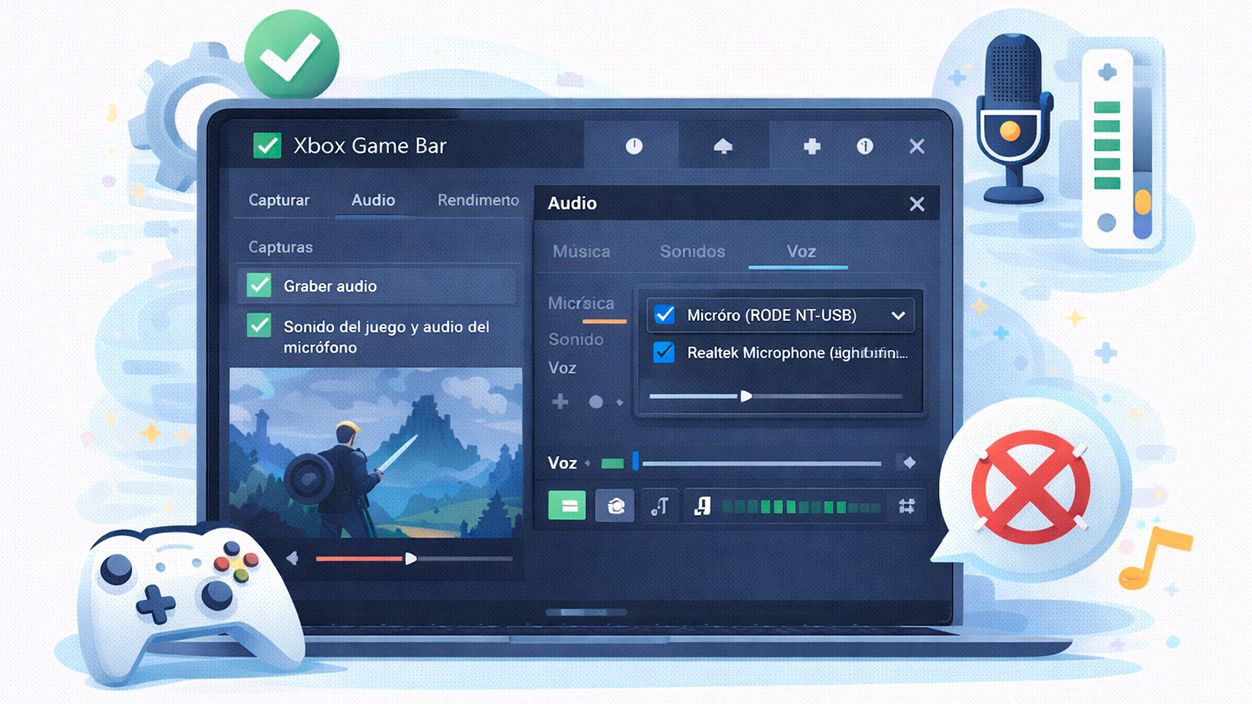
Lo primero, lo básico: la propia Game Bar tiene ajustes de audio internos tanto para el sonido del sistema como para el micrófono, y si ahí algo está en off, puedes revisar mil cosas en Windows y seguir sin grabar nada.
Abrir la Game Bar y comprobar capturas
Empieza por verificar que en la interfaz de la barra no haya nada silenciado por despiste:
- Pulsa Windows + G para abrir Xbox Game Bar.
- Haz clic en el icono de configuración (engranaje) de la barra.
- En el apartado de Configuración de Capturas comprueba que:
- La opción de grabar audio está activa.
- Está marcada una opción similar a “Sonido del juego y audio del micrófono” o “Todos los audios”.
Si solo tienes marcada la opción de no grabar audio o únicamente el sonido del juego, tu voz nunca aparecerá en los clips, aunque el micrófono funcione perfectamente.
Elegir el micrófono correcto desde el panel de audio de Game Bar
Hay un truco que muchos usuarios han descubierto tras volverse locos revisando menús: la Game Bar puede estar usando un micrófono distinto al que realmente utilizas, aunque en Windows tengas otro como predeterminado.
Para comprobarlo desde la propia barra:
- Pulsa Windows + G para abrir la Game Bar.
- En la barra horizontal principal, haz clic en el icono de sonido (suele ser el tercer icono).
- Se abrirá una ventana flotante con opciones de audio, verás algo como mezcla y “Voz”.
- En la sección Voz, revisa qué micrófono está seleccionado:
- Si aparece, por ejemplo, el micro de tus auriculares pero tú usas un micrófono de sobremesa, cámbialo manualmente.
- Elige el dispositivo exacto que estés utilizando en ese momento.
Mucha gente ha resuelto así el problema de que la Game Bar graba todo (juego, amigos, sistema) menos su voz, porque la barra simplemente estaba escuchando el micro equivocado y a veces incluso lo desactiva automáticamente al iniciar la grabación si detecta conflictos.
Permisos de micrófono y sonido en la configuración de Windows
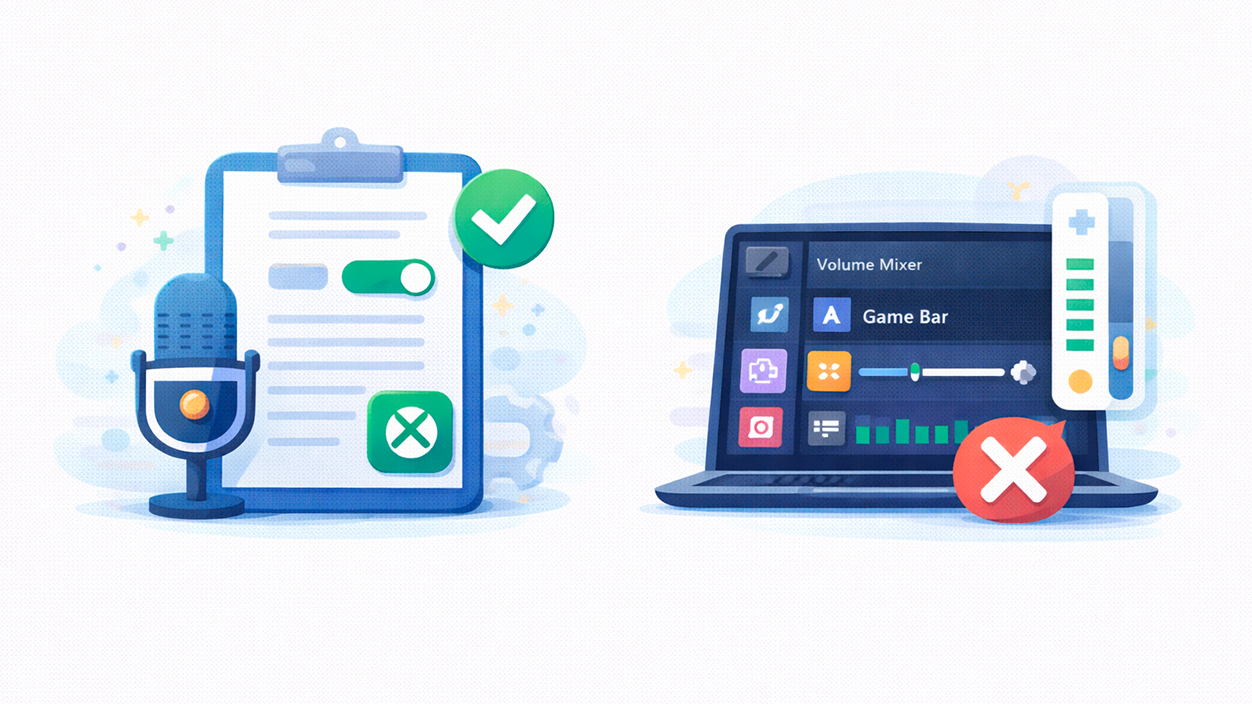
Si todo parece correcto dentro de la barra, el siguiente paso es revisar los permisos de privacidad y el mezclador de sonido de Windows. Es muy habitual que después de una actualización se desactiven accesos de apps al micrófono sin que te enteres.
Dar acceso al micrófono a Xbox Game Bar en Windows 10 y 11
Sin permisos, la Game Bar no podrá grabar tu voz aunque el micro funcione perfecto en otras aplicaciones:
En Windows 10:
- Ve a Configuración > Privacidad > Micrófono.
- Asegúrate de que la opción “Permitir que las aplicaciones accedan al micrófono” está activada.
- En la lista de aplicaciones, busca Xbox Game Bar y comprueba que su interruptor está en Activado.
En Windows 11:
- Abre Configuración > Privacidad y seguridad > Micrófono.
- Activa “Permitir que las aplicaciones accedan al micrófono” si estuviera desmarcado.
- Asegúrate de que Xbox Game Bar aparece como permitida.
Este ajuste parece una tontería, pero es una de las causas más habituales de que tu voz no se grabe mientras el audio del juego sí se capta sin problemas.
Verificar el Mezclador de volumen y que nada esté silenciado
Puede ocurrir que tengas la Game Bar o el juego silenciados en el mezclador de volumen y ni te hayas dado cuenta. Para comprobarlo:
- Haz clic derecho en el icono de volumen de la barra de tareas.
- Selecciona “Abrir configuración de sonido” o ve a Configuración > Sistema > Sonido.
- Entra en el Mezclador de volumen.
- Revisa que:
- El volumen de Xbox Game Bar no está en 0 ni silenciado.
- La aplicación que estás grabando (juego, navegador, cliente de videollamadas) tiene volumen suficiente.
Un simple desliz en una barra puede provocar que solo se grabe parte del audio (por ejemplo, tú hablas pero el juego no suena, o al revés).
Configuración de Juegos y Capturas en Windows
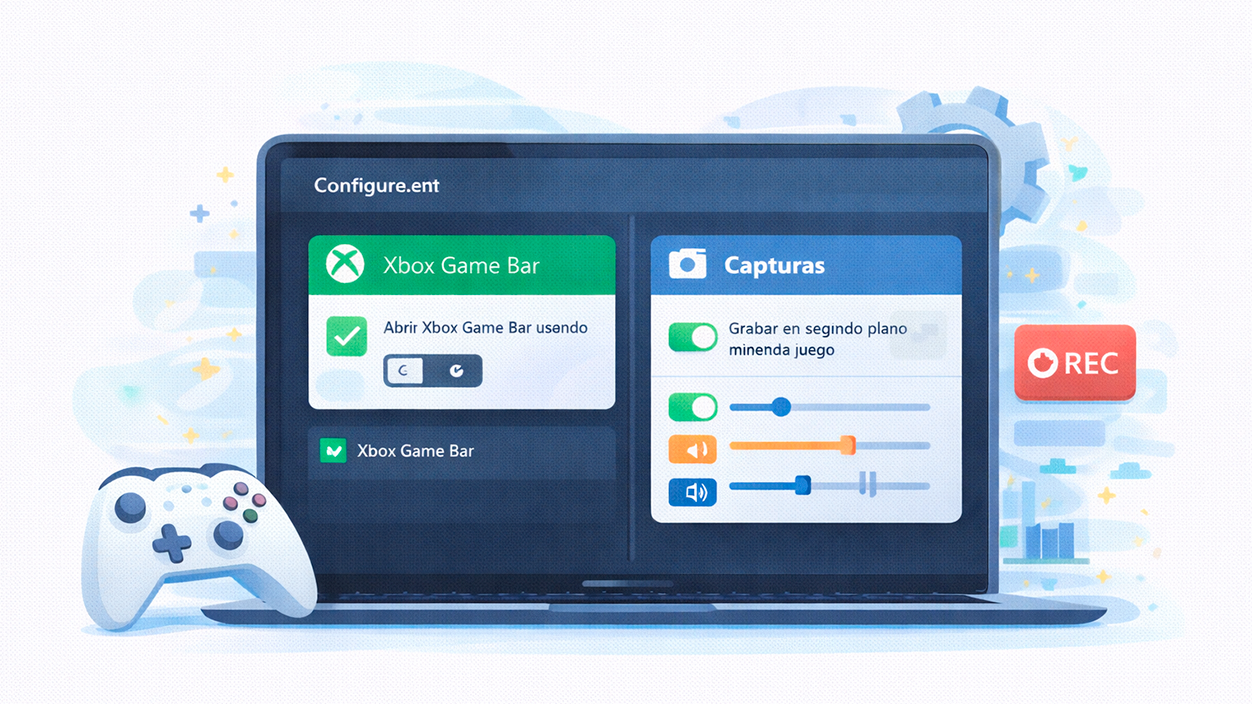
La Xbox Game Bar es solo una pieza del sistema de juego de Windows. Además de la barra, existe un panel general de Juegos y Capturas cuyo estado puede bloquear por completo la grabación.
Comprobar que Xbox Game Bar está activada
En ocasiones, una actualización de Windows o un cambio de configuración puede desactivar la Game Bar aunque venga activada de serie en Windows 10 y 11.
Para revisarlo:
- Abre Configuración (Windows + I).
- Ve a Juegos (o “Gaming”) y entra en Xbox Game Bar.
- Activa la opción que permite abrir Xbox Game Bar usando el atajo Windows + G o el botón iluminado del mando de Xbox.
Si esta opción está desactivada, la barra puede no responder al atajo y parecer que “no funciona”, cuando en realidad está bloqueada por configuración. Si tienes problemas para activar funciones del sistema, mira cómo activar funciones del sistema en Windows 11.
Revisar las opciones de Capturas y el tipo de audio a grabar
En la misma sección de Juegos encontrarás el apartado Capturas, que controla cómo graba Windows en segundo plano y qué audio se incluye:
- Ve a Configuración > Juegos > Capturas.
- Comprueba que la opción “Grabar en segundo plano mientras juego” está activada si quieres usar esa función.
- En el campo de “Audio a grabar”, selecciona:
- Tu dispositivo correcto de entrada y salida.
- O bien la opción “Todos los audios” si quieres que se grabe juego, sistema y micrófono a la vez. Para más detalles consulta grabar el sonido interno de la PC.
Si aquí solo está marcada una fuente de audio parcial, la Game Bar puede omitir parte del sonido (por ejemplo, solo juego sin micrófono).
Elegir y probar el dispositivo de grabación predeterminado
Aunque dentro de la Game Bar elijas un micrófono, conviene asegurarse de que en Windows el dispositivo predeterminado de grabación es el que te interesa, y que además realmente suena.
Para comprobarlo:
- Haz clic derecho en el icono de volumen en la barra de tareas y elige “Sonidos” (en algunas versiones, tendrás que ir a “Configuración de sonido adicional”).
- Ve a la pestaña “Grabación”.
- Localiza el micrófono que quieras usar (puede ser el de tus auriculares, un USB externo, un interfaz de audio, etc.).
- Haz clic derecho sobre él y selecciona “Establecer como predeterminado”.
- En Propiedades del dispositivo, puedes activar la opción “Escuchar este dispositivo” para comprobar en tiempo real que sí está captando sonido.
Esta prueba te sirve para descartar que el problema sea del micrófono en sí. Si aquí no se oye nada, la Game Bar poco va a poder hacer, pero si se escucha bien, entonces sabes que el fallo está en la cadena de permisos o en la propia aplicación. Si necesitas grabar sin tarjeta de sonido, consulta cómo usar FRAPS sin tarjeta de sonido.
Problemas con micrófonos virtuales y mejoras de audio
Un caso más avanzado se da cuando usas micrófonos virtuales o software de procesamiento de sonido (como mezcladores virtuales o herramientas tipo SS-Sonar): ahí Windows puede aplicar mejoras de señal que cambian cómo suena tu voz en la Game Bar respecto a otras apps.
Con un micro físico normal, en las propiedades avanzadas del dispositivo puedes activar o desactivar las “mejoras de señal”, notando una diferencia clara en la calidad o el procesamiento del audio. Sin embargo, cuando usas algunos micrófonos virtuales:
- No aparece la pestaña o sección de mejoras de señal en las propiedades.
- El audio suena claramente como si llevara filtros o efectos aplicados, pero no hay forma de deshabilitarlos desde ese mismo panel.
En estos casos, es la propia combinación entre Windows, el dispositivo virtual y la Game Bar la que decide cómo trata la señal de audio, y la barra puede acabar grabando tu voz con un color distinto al que escuchas en otras aplicaciones como editores de vídeo o grabadores dedicados.
Si ves que en programas como Camtasia, OBS u otros editores tu micrófono virtual suena “limpio”, y en la Game Bar suena procesado, es muy probable que Windows esté aplicando algun tratamiento interno que no puedes desactivar desde la interfaz gráfica. En este escenario, la solución más práctica suele ser:
- Probar a grabar con el micrófono físico directo en la Game Bar (sin pasar por el virtual).
- O plantearte usar otro software de grabación que respete la señal del micro virtual tal y como sale del programa (OBS, herramientas de terceros, etc.).
Actualizar controladores de audio y GPU
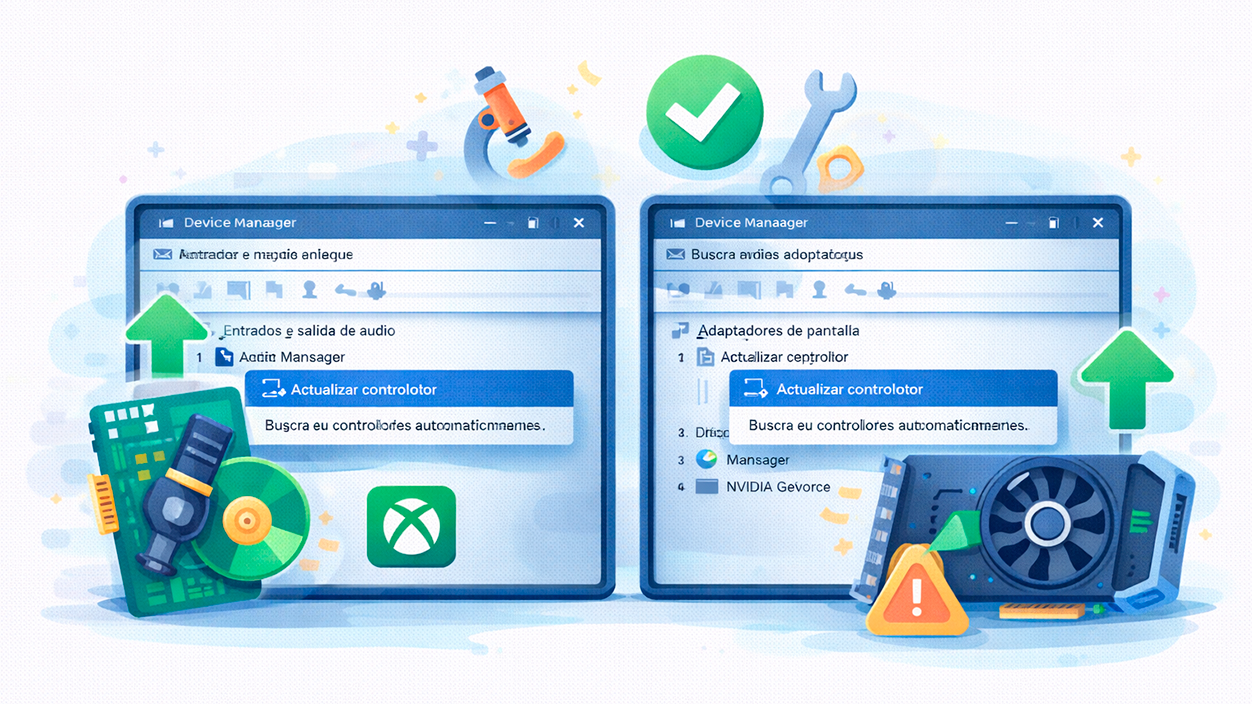
Además de la configuración, no hay que olvidar que la Game Bar depende de que los drivers de audio y de la tarjeta gráfica estén en buen estado. Controladores dañados u obsoletos pueden provocar desde errores de captura hasta el mensaje clásico de “Las funciones de juego no están disponibles”.
Actualizar drivers de audio
Sigue estos pasos para asegurarte de que tus dispositivos de sonido están al día:
- Haz clic derecho en el botón de Inicio y elige “Administrador de dispositivos”.
- Despliega las secciones “Entradas y salidas de audio” y “Controladoras de sonido, vídeo y juegos”.
- Haz clic derecho sobre tu dispositivo de grabación y sobre tu dispositivo de salida principal.
- Selecciona “Actualizar controlador” y luego “Buscar controladores automáticamente”.
Si el fabricante de tu placa o tu tarjeta de sonido ofrece drivers específicos en su web, también merece la pena descargarlos e instalarlos, porque suelen ser más completos que los genéricos de Windows. Si dudas, aprende a detectar si Windows usa drivers genéricos.
Actualizar drivers de la GPU
La Game Bar también puede negarse a grabar o mostrar errores si la GPU tiene controladores muy antiguos:
- Abre de nuevo el Administrador de dispositivos.
- Despliega “Adaptadores de pantalla”.
- Haz clic derecho en tu tarjeta gráfica principal y selecciona “Actualizar controlador”.
- Elige la opción de búsqueda automática o, mejor aún, descarga los drivers directamente desde la web de NVIDIA, AMD o Intel según tu modelo.
Tras actualizar, reinicia el PC y prueba de nuevo la Game Bar. Muchas veces estos errores se resuelven simplemente instalando la última versión de los controladores.
Reparar, restablecer o reinstalar Xbox Game Bar
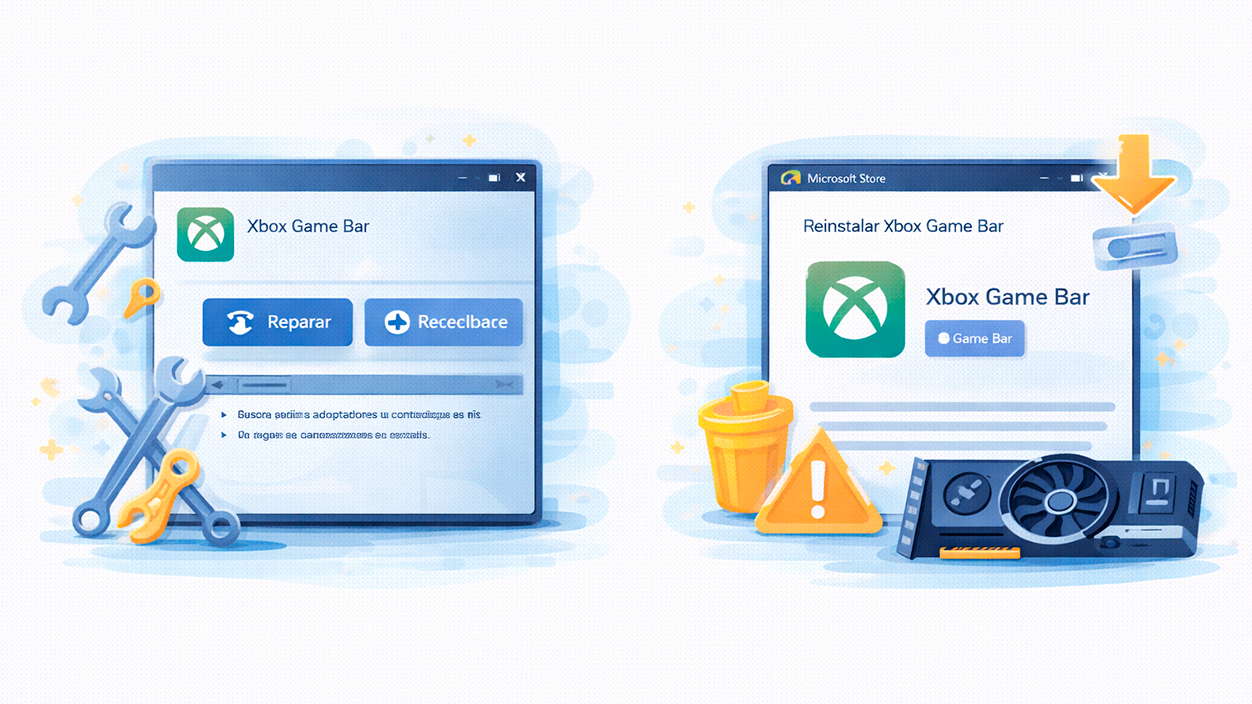
Si la Game Bar se abre pero no responde bien, lanza errores o no graba audio aunque todo lo demás parezca correcto, es posible que sus componentes internos estén dañados, especialmente después de un cambio de versión de Windows.
Reparar o restablecer la aplicación
Windows incluye opciones para reparar o resetear las apps del sistema sin tener que formatear ni nada parecido:
- Ve a Configuración > Aplicaciones.
- Entra en Aplicaciones y características (Windows 10) o Aplicaciones instaladas (Windows 11).
- Busca Xbox Game Bar en la lista.
- Haz clic en ella y selecciona Opciones avanzadas.
- Primero pulsa en “Reparar” y prueba si la barra vuelve a funcionar con normalidad.
- Si el problema sigue, pulsa en “Restablecer” para devolver la app a sus ajustes de fábrica.
Tras restablecer, tendrás que reconfigurar algunos detalles (como atajos o preferencias), pero en muchas ocasiones soluciona bloqueos y fallos de grabación, incluidos los relacionados con el audio.
Reinstalar Xbox Game Bar por completo
Si ni reparando ni restableciendo se arregla, el paso siguiente es desinstalar y volver a instalar la barra:
En Windows 10 (versiones que lo permiten) o 11:
- Ve a Configuración > Aplicaciones > Aplicaciones y características.
- Localiza Xbox Game Bar.
- Haz clic y selecciona Desinstalar (si el botón no está en gris).
- Reinicia el PC.
- Abre la Microsoft Store y descarga de nuevo Xbox Game Bar.
En algunas versiones modernas de Windows 10 el botón de desinstalar aparece en gris. En ese caso tienes que recurrir a PowerShell con permisos de administrador:
- Escribe “PowerShell” en la búsqueda del menú Inicio.
- Haz clic en “Ejecutar como administrador”.
- Ejecuta el siguiente comando:
Get-AppxPackage Microsoft.XboxGamingOverlay | Remove-AppxPackage - Reinicia el equipo y vuelve a instalar la app desde la Store.
Una vez reinstalada, revisa la configuración de audio como hemos visto al principio, porque volverá a estar en su estado por defecto.
Comprobar el registro de Windows si la Game Bar se desactiva sola
En entornos donde se han tocado opciones avanzadas o se han aplicado políticas de empresa, la Xbox Game Bar puede seguir apagándose sola aunque en Configuración parezca todo en orden. En esos casos, el culpable suele ser un valor del registro.
Para revisarlo con cuidado:
- Pulsa Windows + R para abrir el cuadro Ejecutar.
- Escribe regedit y pulsa Intro para abrir el Editor del Registro.
- Navega hasta esta ruta:
HKEY_CURRENT_USER\Software\Microsoft\Windows\CurrentVersion\GameDVR - En el panel derecho, busca el valor AppCaptureEnabled.
- Si no existe, crea un nuevo valor DWORD (32 bits) con ese nombre.
- Haz doble clic y pon los Datos de valor a 1 (asegúrate de que la base está en hexadecimal).
- Haz clic en Aceptar y cierra el editor.
Con el valor en 1, le estás indicando a Windows que permita las capturas con Game Bar. Si estaba en 0 o no existía, es muy posible que esa fuera la razón por la que la barra se desactivaba o se negaba a grabar.
Espacio de almacenamiento y otras limitaciones de Game Bar
Otro motivo por el que la barra puede no grabar tu juego o dejar clips corruptos es tener el disco prácticamente lleno. Si no hay suficiente espacio, Windows puede bloquear nuevas grabaciones sin darte un aviso claro.
Para comprobarlo:
- Ve a Configuración > Sistema > Almacenamiento.
- Haz clic en Archivos temporales y borra lo que no necesites.
- Entra en Otros y limpia carpetas pesadas que no te hagan falta.
- En “Ver el uso de almacenamiento en otras unidades”, revisa el disco donde se guardan tus grabaciones y libera espacio si estás al límite.
Además del almacenamiento, recuerda que la Xbox Game Bar no deja de ser una herramienta relativamente básica: tiene una duración máxima de grabación (unas cuatro horas aprox.), a veces da problemas en modo pantalla completa y algunos juegos o aplicaciones pueden restringir la captura del escritorio.
Actualizar Windows para evitar incompatibilidades
Si usas una versión de Windows desactualizada, es posible que la Game Bar falle por incompatibilidades, errores ya corregidos o conflictos con atajos.
En Windows 10:
- Ve a Configuración > Actualización y seguridad > Windows Update.
- Haz clic en “Buscar actualizaciones” e instala todo lo que aparezca.
En Windows 11:
- Ve a Configuración > Windows Update.
- Pulsa “Buscar actualizaciones” y aplica las que estén disponibles.
Tras actualizar, reinicia y vuelve a probar. Microsoft suele incluir mejoras y correcciones específicas para la Game Bar y para el sistema de grabación en general.
Qué hacer si la Game Bar sigue sin grabar bien el audio
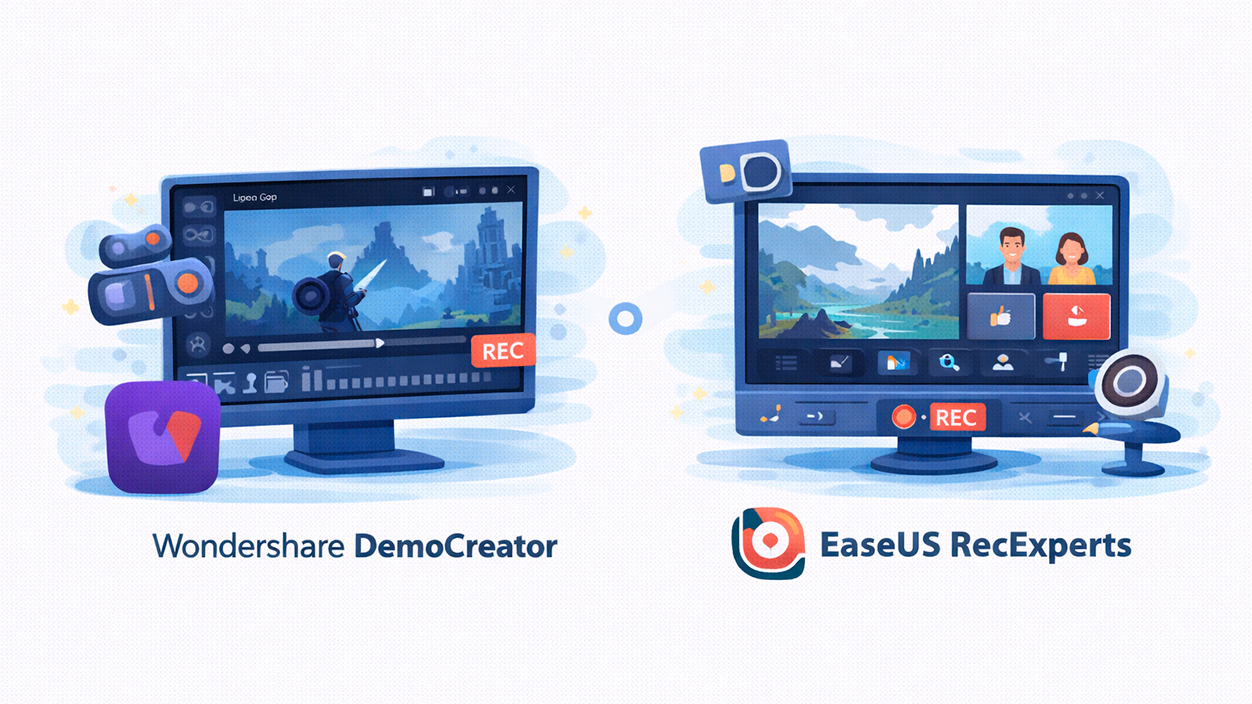
Si después de revisar todo lo anterior tu Xbox Game Bar sigue grabando sin sonido, con tu voz distorsionada o con problemas continuos, hay que plantearse opciones alternativas, sobre todo si grabas contenido de forma regular y necesitas calidad y estabilidad.
Alternativa potente: Wondershare DemoCreator
Una de las opciones más completas es Wondershare DemoCreator, un grabador de pantalla especialmente orientado a juegos y creación de contenido. Entre sus ventajas frente a la Game Bar están:
- Grabación en modo juego con soporte para resoluciones 4K y 8K, fluida y sin tirones aunque tu monitor tenga mucha resolución.
- Hasta 24 horas de grabación continuada a tasas de hasta 120 FPS, ideal para títulos de acción rápida o sesiones muy largas.
- Grabación simultánea de audio del sistema, micrófono y cámara web, con las pistas separadas para editar después con comodidad.
- Herramientas de edición integradas: anotaciones, stickers animados, efectos, transiciones y más.
- Funciones basadas en IA como reducción de ruido, generación automática de subtítulos y títulos, y eliminación del fondo de la webcam sin croma.
Para usarlo, el flujo es bastante directo: instalas la aplicación, inicias sesión, eliges la Grabadora de vídeo, seleccionas el modo de grabación de juego, escoges las fuentes de audio y cámara y pulsas REC (o la tecla F9). Puedes pausar, reanudar o detener con atajos de teclado y editar el resultado sin salir del programa.
Alternativa versátil: EaseUS RecExperts
Otra opción muy valorada es EaseUS RecExperts, que funciona tanto en Windows como en Mac y está pensada para grabar pantalla, audio y cámara con una interfaz bastante sencilla.
Algunas de sus características clave son:
- Grabación de pantalla completa o de región, con posibilidad de añadir webcam y micrófono a la vez.
- Capturas de pantalla integradas para capturar cualquier área de la pantalla en un clic.
- Soporte de grabación en 4K UHD con tasas de hasta 144 FPS en muchos equipos.
- Múltiples formatos de salida para vídeo y audio, sin marcas de agua en la versión adecuada.
- Editor de vídeo básico incorporado para recortar, cortar y hacer pequeños ajustes.
- Programación de grabaciones para dejar tareas automatizadas de cierta duración.
Su uso también es bastante directo: eliges si grabar pantalla completa o región, activas o no webcam, sonido del sistema y micrófono, y pulsas el botón REC. Mientras grabas, una barra flotante te deja pausar, detener o hacer capturas, y al terminar puedes recortar, extraer solo el audio o añadir intro y créditos finales.
Si tras probar todas las soluciones de Windows ves que la Game Bar te da más quebraderos de cabeza que otra cosa, tiene todo el sentido pasarse a un grabador externo que te garantice audio estable y opciones avanzadas.
Con todo lo que hemos visto, tienes un abanico completo de ajustes y comprobaciones para que la Xbox Game Bar deje de grabar sin sonido: desde revisar permisos y el micrófono seleccionado en la propia barra, pasando por el mezclador de volumen y las capturas del sistema, hasta tocar el registro, reinstalar la app o actualizar drivers y Windows; y si aun así la barra se resiste, siempre puedes recurrir a soluciones más potentes como DemoCreator o EaseUS RecExperts para seguir grabando tus partidas, conferencias y tutoriales con un audio limpio y sin sorpresas.

Soy un apasionado de la tecnología que ha convertido sus intereses «frikis» en profesión. Llevo más de 10 años de mi vida utilizando tecnología de vanguardia y trasteando todo tipo de programas por pura curiosidad. Ahora me he especializado en tecnología de ordenador y videojuegos. Esto es por que desde hace más de 5 años que trabajo redactando para varias webs en materia de tecnología y videojuegos, creando artículos que buscan darte la información que necesitas con un lenguaje entendible por todos.
Si tienes cualquier pregunta, mis conocimientos van desde todo lo relacionado con el sistema operativo Windows así como Android para móviles. Y es que mi compromiso es contigo, siempre estoy dispuesto a dedicarte unos minutos y ayudarte a resolver cualquier duda que tengas en este mundo de internet.