- El zoom bien aplicado dirige la atención del espectador y mejora la narrativa visual en cualquier tipo de vídeo.
- CapCut en escritorio y móvil ofrece herramientas potentes, incluidas plantillas de zoom a la cara y efectos de IA.
- Usar buena resolución, moderar la intensidad del zoom y suavizar transiciones es clave para un resultado profesional.
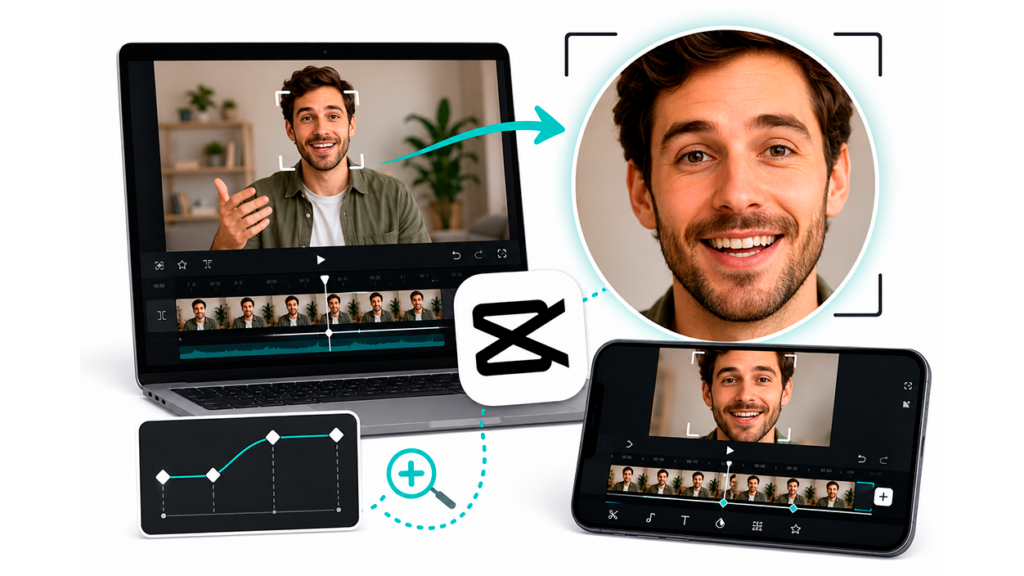
Si te pasas el día subiendo vídeos a redes sociales, habrás visto mil veces ese efecto de zoom automático a la cara en CapCut que hace que un clip normal parezca mucho más dinámico. No es magia ni hace falta ser editor profesional: es combinar bien el zoom, los fotogramas clave y, cuando toca, las plantillas de zoom a la cara que ya vienen preparadas.
En esta guía vas a aprender, paso a paso y con mucho detalle, cómo aplicar el zoom automático al rostro en CapCut y en otras herramientas relacionadas, tanto en ordenador como en móvil, además de algunos trucos para que el resultado se vea profesional, sin pixelarse ni marear al espectador. También verás alternativas online y recomendaciones para sacarle todo el jugo al zoom en cualquier tipo de vídeo.
Por qué el zoom (y el zoom a la cara) engancha tanto en vídeo
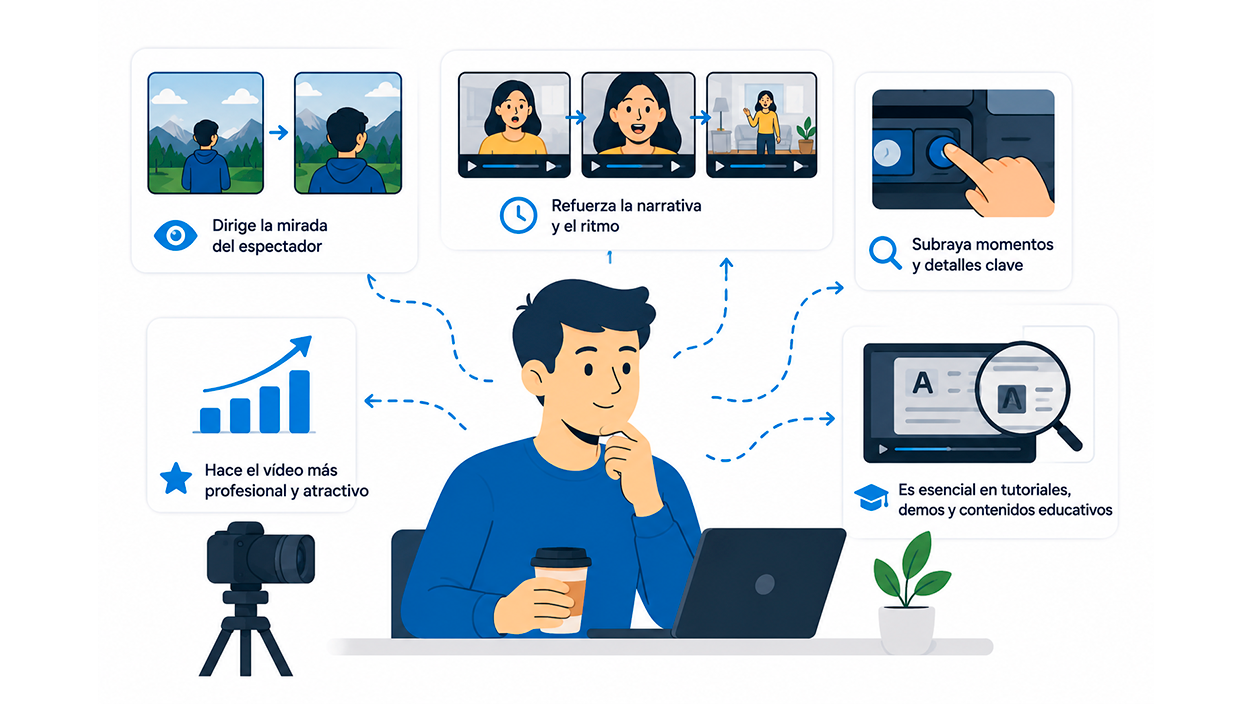
El zoom, bien usado, es una de las herramientas más potentes para dirigir la mirada del espectador. Cuando acercas la cámara a una cara, un producto o un detalle clave, estás diciendo literalmente “mira aquí, esto es importante”, lo que aumenta la claridad del mensaje y evita que el público se distraiga con lo que pasa alrededor.
Además, un buen zoom refuerza la narrativa del vídeo y el ritmo de la historia. Puedes acercarte en el momento exacto en el que ocurre algo relevante (una reacción, un gesto, un punto concreto del tutorial) y alejarte cuando quieras recuperar la vista general. Así guías la atención del espectador de forma muy natural, sin necesidad de textos súper explicativos.
El zoom también sirve para subrayar momentos y objetos clave que, de otro modo, se perderían entre el resto de la escena. Un gesto facial, un pequeño texto en pantalla, un botón en una interfaz, un detalle de un producto… todo eso cobra protagonismo cuando entras con un zoom suave y controlado.
A nivel visual, usar bien el zoom ayuda a que el metraje parezca más profesional y pulido. Un vídeo plano, sin cambios de escala ni movimientos, se hace monótono rápidamente; al introducir acercamientos y alejamientos, rompes la monotonía, das vida a las tomas estáticas y consigues un acabado más trabajado, ideal para redes, presentaciones o contenidos de marketing.
En tutoriales, demos de producto o contenidos educativos, el zoom es casi obligatorio: te permite centrarte en herramientas, pasos concretos o zonas específicas de la pantalla, de manera que quien ve el vídeo no tenga dudas sobre dónde debe fijarse. Si acompañas esos zooms con explicaciones claras, la experiencia para el usuario mejora muchísimo.
CapCut en PC: editor de escritorio con zoom automático
CapCut en su versión de escritorio se ha convertido en una de las opciones más interesantes para quienes quieren editar con zoom sin complicarse demasiado. Es un programa gratuito, con una interfaz bastante accesible para principiantes, pero con suficientes herramientas para que también lo aprovechen usuarios avanzados.
Una de sus grandes ventajas es que el efecto de zoom se puede aplicar de forma muy sencilla, tanto para resaltar zonas concretas del metraje como para crear transiciones dinámicas entre clips usando zoom. Además del zoom, dispone de recortes, transiciones, filtros, efectos de vídeo y varias funciones basadas en IA que ayudan a mejorar la calidad general.
Todo esto hace que sea válido para uso amateur y también profesional: puedes editar vídeos para redes, piezas más serias para presentaciones, anuncios, reels, vlogs y prácticamente cualquier tipo de contenido. Lo mejor es que la curva de aprendizaje es suave y no necesitas equipos de gama alta.
Antes de tocar el zoom, necesitas descargar e instalar el editor de vídeo CapCut para escritorio. Está disponible de forma gratuita, y tras instalarlo podrás empezar un proyecto nuevo e importar tus vídeos en pocos clics.
Cómo hacer zoom al vídeo en CapCut de escritorio
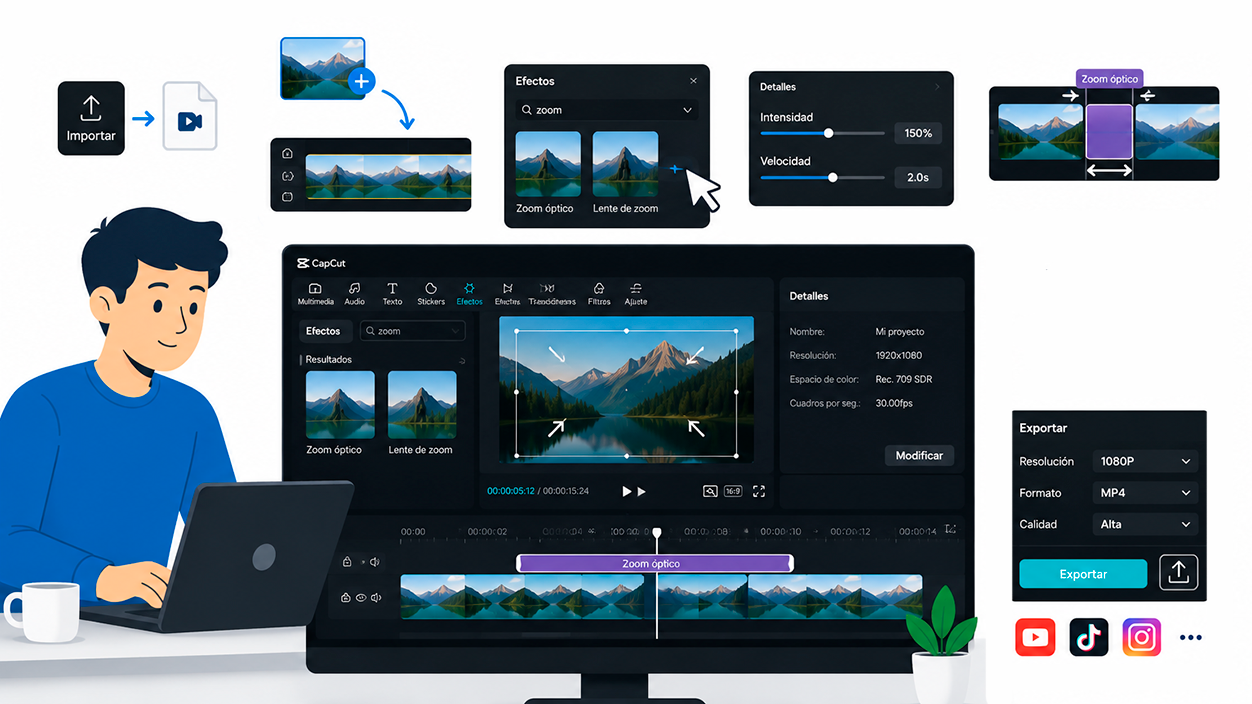
El flujo básico para aplicar un zoom en CapCut para PC sigue una estructura muy clara: importar el vídeo, colocar el clip en la línea de tiempo, aplicar el efecto de zoom y ajustar. A partir de ahí, puedes exportar en la resolución que te interese y compartir directamente donde quieras.
Primero, abre el programa y crea un proyecto nuevo. En la interfaz principal, verás un botón para “Importar” el archivo de vídeo desde tu ordenador. Una vez selecciones el clip, se añadirá a la biblioteca del proyecto y podrás arrastrarlo a la línea de tiempo, donde realmente harás la edición.
Para aplicar el zoom, mueve el cabezal de reproducción hasta el punto exacto en el que quieras que comience el efecto de acercamiento. Después, accede al apartado de “Efectos” y busca las opciones relacionadas con zoom, como “Zoom óptico” o “Lente de zoom”. Estos efectos se arrastran directamente sobre el clip en la línea de tiempo.
Cuando coloques el efecto sobre tu trozo de vídeo, podrás ajustar la intensidad y la velocidad del zoom. Esto determina cuánto se acerca la imagen y en cuánto tiempo realiza ese movimiento. También puedes jugar con la escala para conseguir que el movimiento se vea fluido, sin saltos bruscos. Si buscas un movimiento más enérgico, el zoom rápido es una opción que se explica paso a paso en guías específicas.
Si quieres usar el zoom como transición entre dos clips, puedes situar el efecto justo entre ambos y modificar los puntos de inicio y final arrastrando los bordes del efecto en la línea de tiempo. De esta forma, logras un cambio de escena suave y dinámico en lugar de un corte seco.
Cuando termines de ajustar el zoom y el resto de elementos de la edición, toca ir a la opción de “Exportar” el proyecto. Ahí podrás escoger resolución, formato de archivo y otros parámetros. CapCut permite exportar en calidad alta, y después puedes subir el vídeo directamente a las plataformas que uses (YouTube, TikTok, Instagram, etc.).
Funciones clave de CapCut en ordenador para trabajar el zoom
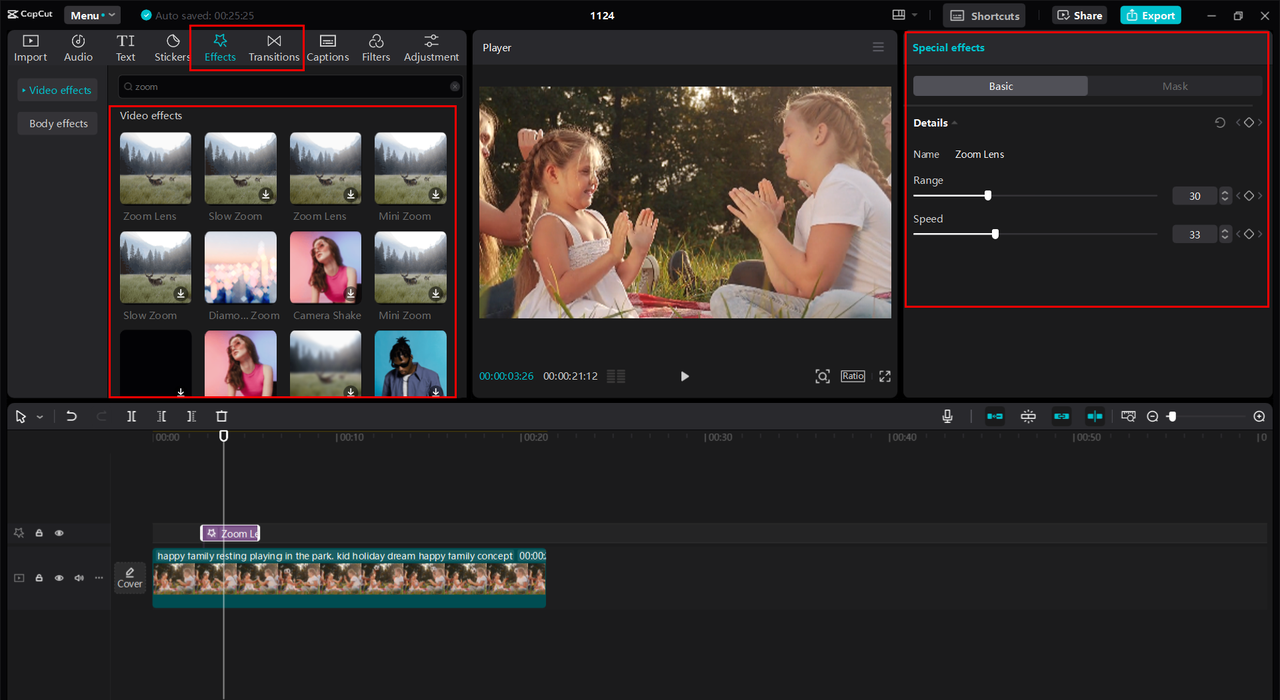
Una de las características más interesantes del editor de escritorio de CapCut es que ofrece una herramienta de zoom totalmente gratuita, sin necesidad de complementos de pago. Puedes acercar o alejar zonas concretas del vídeo para destacar detalles, algo perfecto para tutoriales, demostraciones de producto o presentaciones.
Además del zoom puntual, también incorpora transiciones de vídeo basadas en zoom dinámico. Estas transiciones permiten pasar de una escena a otra con un acercamiento o alejamiento progresivo, haciendo que el montaje sea más atractivo y mantenga mejor la atención del espectador, ya sea en vlogs, vídeos informativos o piezas narrativas.
CapCut en PC permite trabajar con prácticamente cualquier formato de vídeo habitual. Reconoce archivos como MP4, MOV y muchos otros, lo que significa que no tendrás que andar convirtiendo tus clips antes de editarlos. Simplemente importas el archivo y empiezas a trabajar: adiós a los problemas de compatibilidad.
En cuanto a las herramientas de IA, el programa incluye opciones como reluz (relight) para ajustar automáticamente la iluminación del vídeo, mejorando la visibilidad en escenas complicadas, y funciones para eliminar parpadeos molestos que pueden aparecer al grabar con ciertas fuentes de luz. También cuenta con subtítulos automáticos y otros efectos que suben la calidad global del contenido; si quieres profundizar en cómo mantener buena calidad, consulta cómo tener buena calidad en CapCut.
Todo este conjunto convierte a CapCut en un entorno muy completo: puedes corregir iluminación, añadir zooms estratégicos, montar transiciones y rematar con filtros y textos sin salir del mismo editor. Para quien quiere resultados llamativos sin pasarse horas aprendiendo un software complejo, es una combinación muy potente.
FlexClip: alternativa online para hacer zoom sin instalar nada
Si prefieres editar sin instalar programas en tu ordenador, una solución muy práctica es FlexClip, un editor de vídeo online que permite aplicar efectos de zoom de manera sencilla. Funciona directamente en el navegador, así que solo necesitas conexión a internet y tus archivos de vídeo.
FlexClip está pensado para que cualquier usuario, incluso quien empieza desde cero en edición de vídeo, pueda crear clips con buen aspecto profesional. Incluye opciones para dividir vídeos, añadir transiciones, aplicar zoom y algunos efectos básicos, todo con una interfaz bastante intuitiva.
El proceso para hacer zoom es muy directo. Primero, entras en la web de FlexClip y subes el vídeo que quieres editar, ya sea desde el móvil o desde tu PC. Una vez cargado, lo arrastras a la línea de tiempo y ya puedes empezar a preparar el efecto de acercamiento.
Para lograr un zoom controlado, se recomienda dividir el vídeo en tres partes usando la herramienta de corte: una sección antes del zoom, la parte en la que se verá el acercamiento y una última sección después. Los cortes se hacen en los puntos exactos donde quieres que empiece y termine el efecto, lo que permite aislar bien el tramo donde vas a actuar.
Después de separar el clip en tres secciones, seleccionas el segundo fragmento (el central) y buscas el botón “Zoom” en la esquina superior izquierda del lienzo. Desde ahí, puedes usar un control deslizante para aumentar la escala, y elegir entre opciones como “Ajuste” o “Relleno” para acercar automáticamente o ajustar manualmente el nivel de zoom y la posición del encuadre.
Si quieres que la entrada y salida del zoom sean especialmente suaves, tienes la opción de añadir transiciones entre los cortes. Por ejemplo, puedes usar una transición de fundido de entrada o salida (fade-in, fade-out) y fijar una duración corta, alrededor de 0,5 segundos, para que el cambio no se note brusco.
Una vez estés contento con el resultado, pasas a la parte de exportar el vídeo editado en FlexClip. El formato de salida suele ser MP4, muy compatible con la mayoría de plataformas, y desde ahí puedes descargar el archivo o enviarlo directamente a servicios como YouTube, Google Drive o Dropbox.
CapCut en móvil: zoom automático y zoom a la cara con fotogramas clave
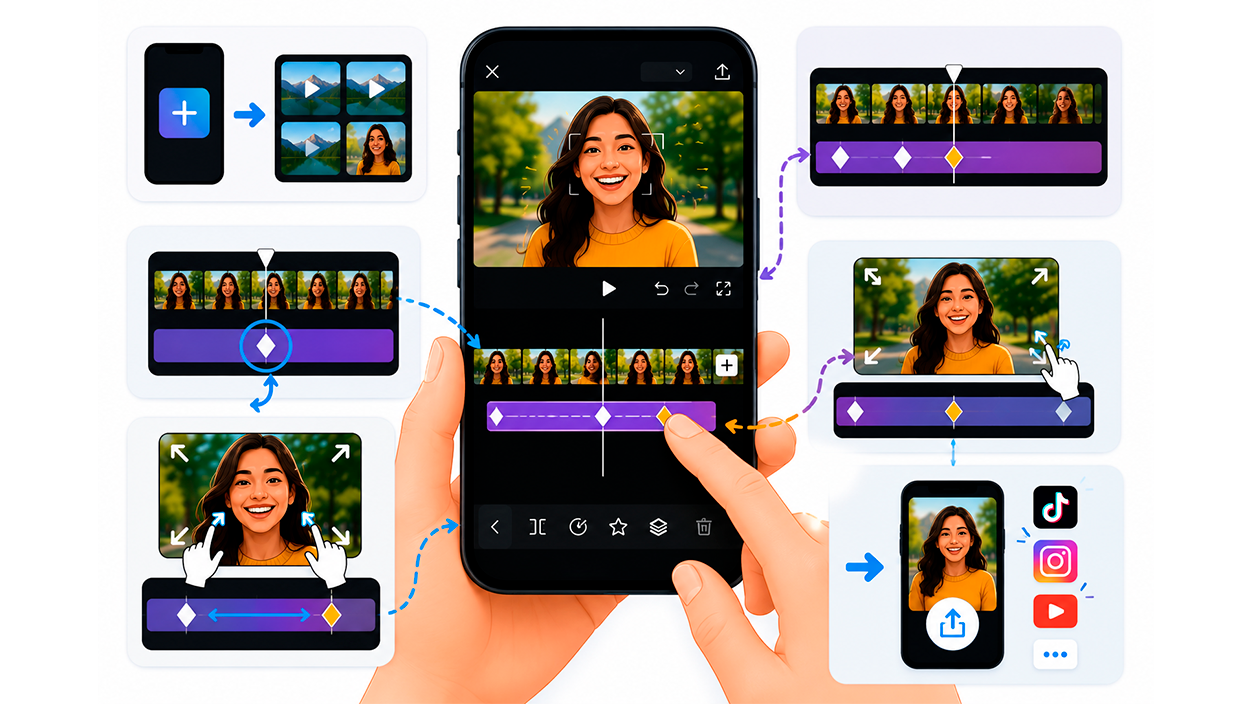
Si lo que quieres es editar sobre la marcha y aprovechar el zoom automático a la cara en CapCut directamente desde el móvil, estás de suerte: la app móvil de CapCut es una de las más completas y populares para redes sociales, y está disponible tanto en iPhone como en Android.
La aplicación permite trabajar desde ediciones sencillas clip a clip hasta efectos más avanzados, como zooms controlados mediante fotogramas clave, ajustes de escala, música sincronizada, filtros, textos y, por supuesto, plantillas de zoom facial que automatizan gran parte del proceso.
Para empezar un proyecto en la app, solo tienes que abrir CapCut en tu teléfono y pulsar en “Nuevo proyecto”. Desde ahí, eliges el vídeo (o vídeos) que quieras editar desde la galería y el clip pasará a la línea de tiempo, donde ya puedes empezar a jugar con el zoom.
Si quieres crear un efecto de acercamiento progresivo sin depender de plantillas, puedes usar los fotogramas clave (keyframes) para el zoom. Primero, mueves el cabezal de reproducción hasta el punto del vídeo donde quieres que se inicie el acercamiento y marcas un fotograma clave. Ese será el estado inicial de la escala.
Después, adelantas el cabezal hasta el momento en el que quieras que el zoom haya terminado. En ese punto activas otro fotograma clave y haces el gesto de pellizcar la pantalla con dos dedos en sentido de expandir, acercando la parte que quieres destacar (generalmente, el rostro o un detalle concreto). CapCut interpolará automáticamente entre esos dos fotogramas, creando el movimiento de zoom. Si buscas una aproximación más pausada y controlada, las guías de zoom lento son una referencia útil.
Para deshacer el acercamiento y volver a la escala original, solo tienes que añadir otros dos fotogramas clave más adelante en la línea de tiempo y pellizcar en sentido contrario (alejando la imagen) hasta recuperar el encuadre completo. La distancia entre esos fotogramas clave determinará la velocidad del zoom: cuanto más separados estén, más suave y lento será el movimiento.
Cuando quieras revisar el resultado, pulsas el botón de reproducción para previsualizar el efecto de zoom. Si ves que se mueve demasiado rápido o demasiado lento, solo tienes que mover los fotogramas clave por la línea de tiempo hasta encontrar el ritmo que quede mejor. Una vez te convenza, usas la opción de exportar para guardar el vídeo en el móvil o compartirlo directamente en tus redes.
Cómo aprovechar las plantillas de zoom automático a la cara en CapCut
Además del sistema de fotogramas clave, CapCut ofrece plantillas específicas de zoom a la cara que detectan automáticamente el rostro en el clip y aplican un acercamiento dramático y muy vistoso, ideal para selfies, reacciones, vídeos de humor o cualquier contenido que quieras que resulte llamativo a la primera.
Estas plantillas son perfectas si no te apetece pelearte con ajustes manuales. Básicamente, proporcionan una estructura de edición ya preparada: efectos, tiempos de zoom, filtros y, en algunos casos, incluso música o sincronización con beats. Tú solo tienes que añadir tu vídeo a la plantilla y adaptar pequeños detalles.
El flujo de trabajo es muy simple: eliges una plantilla de “face zoom” dentro de CapCut, tocas para usarla y luego insertas tu clip de selfie o la parte del vídeo donde salga la cara que quieres destacar. La app se encarga de encajar tu contenido en la estructura de zoom que ya trae la plantilla.
Desde ahí puedes retocar el tiempo, los filtros o algunos parámetros del zoom si quieres que se adapte mejor a tu estilo. En pocos segundos tendrás un vídeo con un efecto de zoom a la cara muy pulido, listo para hacerse viral sin tener que aprender cada detalle técnico de la edición.
Este tipo de plantillas son especialmente útiles para creadores que publican contenido a diario y necesitan un flujo rápido: reutilizas la misma base visual, cambias solo el clip de selfie o reacción, y mantienes un estilo reconocible con muy poco esfuerzo.
Consejos para que tus zooms se vean profesionales
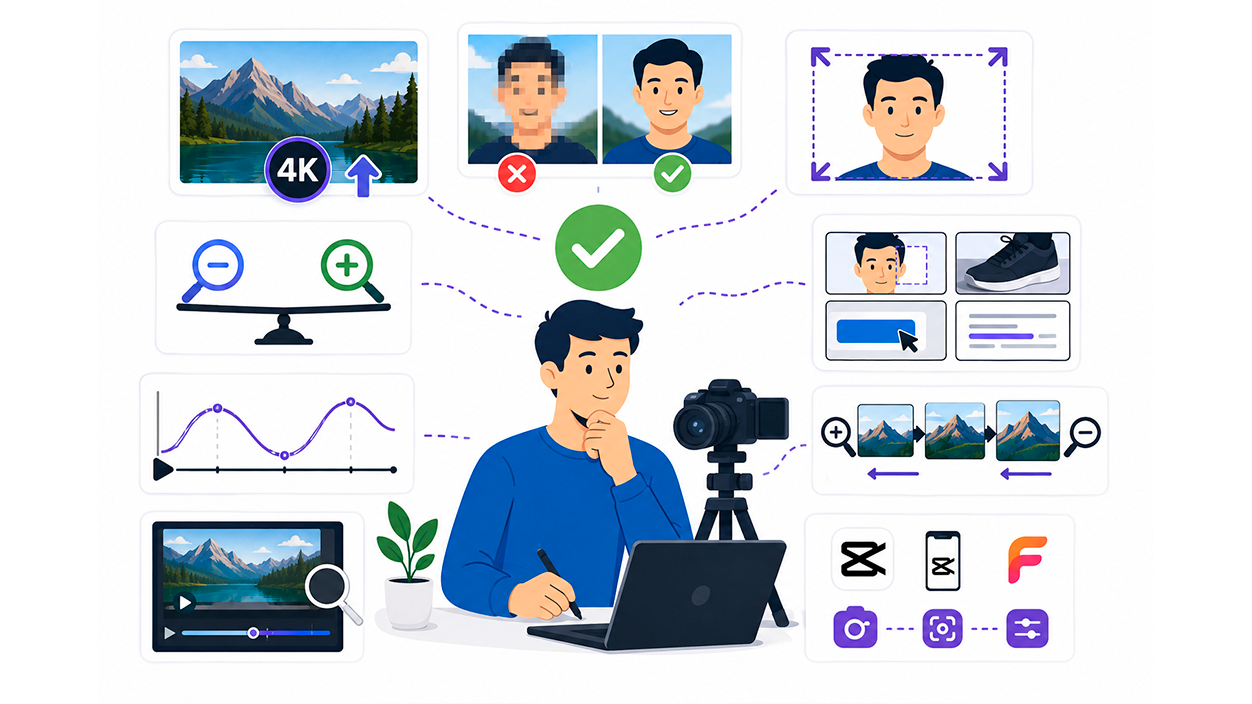
Para que tus acercamientos y alejamientos no arruinen la calidad del vídeo, es clave empezar con material grabado a buena resolución. Si partes de clips con muy pocos píxeles, cada vez que hagas zoom se notará la pixelación y el resultado parecerá borroso o poco cuidado.
La idea es intentar grabar siempre con la máxima resolución que permita tu dispositivo, sobre todo cuando sabes que vas a hacer zoom a la cara o a detalles pequeños. Así te aseguras de que las zonas ampliadas mantengan nitidez suficiente y no den una sensación cutre.
Otro punto importante es no caer en el exceso de zoom. Aunque un acercamiento fuerte pueda quedar espectacular en ciertos momentos, abusar de él puede distorsionar la imagen, sobre todo si el clip original no es muy grande. Lo más recomendable suele ser usar zooms moderados que destaquen sin destruir la calidad.
Además, conviene que el zoom esté siempre justificado: intenta centrarte en las partes relevantes de la escena, como el rostro, el producto, el botón de una interfaz o el texto que quieras que se lea. Ir ampliando zonas sin importancia solo confundirá a quien esté viendo el vídeo y romperá la narrativa visual.
Para evitar que el efecto resulte brusco, vale la pena trabajar con transiciones suaves y movimientos progresivos. Un zoom que entra de golpe puede ser muy agresivo; en cambio, uno que va acelerando o desacelerando poco a poco encaja mejor con la historia y mantiene el vídeo más agradable de ver. Si quieres guías prácticas, este artículo sobre transiciones suaves te ayudará.
No tengas miedo de experimentar con distintos tipos de zoom dinámico: puedes usar aproximaciones rápidas para dar un golpe de efecto en un momento clave, o movimientos lentos para crear una sensación más sutil y cinematográfica. Cambiar la velocidad y la dirección (acercar y luego alejar) ayuda a dar variedad visual.
Antes de exportar, acostúmbrate a revisar varias veces tus zooms en la previsualización. Fíjate si hay zonas donde la imagen pierde demasiada nitidez, si algún movimiento es demasiado repentino o si el zoom se come partes importantes del encuadre. Ajustando esos detalles conseguirás un acabado más sólido.
Todo esto es válido tanto si usas CapCut en escritorio, CapCut en el móvil o herramientas online como FlexClip. En cualquier caso, la clave está en combinar buena calidad de origen, moderación en el acercamiento y movimientos bien planificados.
Preguntas frecuentes sobre zoom en vídeo y uso de CapCut
Cuando grabas con el móvil, puedes hacer zoom en tiempo real simplemente pellizcando la pantalla táctil: separando los dedos para acercar y juntándolos para alejar. Muchos teléfonos también incluyen un control deslizante de zoom en la propia interfaz de la cámara, donde podrás ajustar el nivel con más precisión.
Si, más allá de la grabación, quieres aplicar un zoom más elaborado en la fase de edición, lo mejor es recurrir a un software de montaje como CapCut en escritorio. Importas el archivo de vídeo, añades un efecto de zoom sobre el tramo que te interese y ajustas el área de enfoque y la intensidad para conseguir un movimiento suave.
Para hacer zoom en un archivo de vídeo concreto (por ejemplo, ya grabado hace tiempo), basta con abrirlo en el editor de vídeo que utilices, seleccionar la parte del clip donde quieras realizar el acercamiento y aplicar el efecto. En CapCut para PC, todo esto se hace con los efectos de zoom y la herramienta de escala, sin tener que realizar procesos complejos.
En iPhone, además de la función de pellizcar dentro de la app Fotos para hacer zoom de forma puntual, puedes usar editores como la propia versión móvil de CapCut, que te permitirán definir zooms con fotogramas clave, controlar el encuadre y afinar la velocidad de entrada y salida del movimiento mucho mejor que con la app nativa.
En definitiva, tanto si usas CapCut en escritorio, CapCut en el móvil o un editor online, el zoom —y especialmente el zoom automático a la cara— es una forma rápida de dar vida a tus vídeos, destacar justo lo que te interesa y enganchar a quienes los ven, siempre que partas de buen material y mantengas el efecto bajo control.

Soy un apasionado de la tecnología que ha convertido sus intereses «frikis» en profesión. Llevo más de 10 años de mi vida utilizando tecnología de vanguardia y trasteando todo tipo de programas por pura curiosidad. Ahora me he especializado en tecnología de ordenador y videojuegos. Esto es por que desde hace más de 5 años que trabajo redactando para varias webs en materia de tecnología y videojuegos, creando artículos que buscan darte la información que necesitas con un lenguaje entendible por todos.
Si tienes cualquier pregunta, mis conocimientos van desde todo lo relacionado con el sistema operativo Windows así como Android para móviles. Y es que mi compromiso es contigo, siempre estoy dispuesto a dedicarte unos minutos y ayudarte a resolver cualquier duda que tengas en este mundo de internet.