¿Chrome no recuerda que permitiste la cámara en una web? En consecuencia, te hace la misma pregunta cada vez que intentas usarla. O peor aún, no lo hace y tienes que hurgar en la configuración para habilitar la cámara. No parece un problema grave, pero gota a gota se llena el vaso. Por eso, vamos a desgranar las causas de este problema y cómo darle una solución definitiva.
Qué hacer si Chrome no recuerda que permitiste la cámara en una web
La primera vez que entraste a Google Meet, Zoom Web o a una web similar, Chrome te pidió permiso para usar la cámara y el micrófono. Diste clic en «Permitir para este sitio» y todo funcionó de maravilla. Pero, la siguiente vez que entraste al mismo sitio, Chrome no recuerda que permitiste la cámara o el micrófono y repite la pregunta.
El problema acaba si clicas de nuevo en «Permitir para este sitio» y todo vuelve a funcionar como antes. Pero las cosas se complican cuando el ciclo se repite indefinidamente o, peor aún, si Chrome ni siquiera te pregunta. Es como si el navegador hubiera bloqueado el hardware o simplemente no lo reconoce. ¿Por qué ocurre esto?
Chrome podrá ser el navegador más usado del mundo, pero dista mucho de ser perfecto. En ocasiones, como en el problema ya descrito, parece sufrir de amnesia y volverse errático con la gestión de permisos. Tal vez se deba a actualizaciones en segundo plano, conflictos de caché o extensiones conflictivas. Si estás atrapado en este bucle, no te preocupes: vamos a desglosar, paso a paso, cómo obligar a Chrome a recordar tus preferencias de una vez por todas.
Verifica los permisos del sitio en Chrome
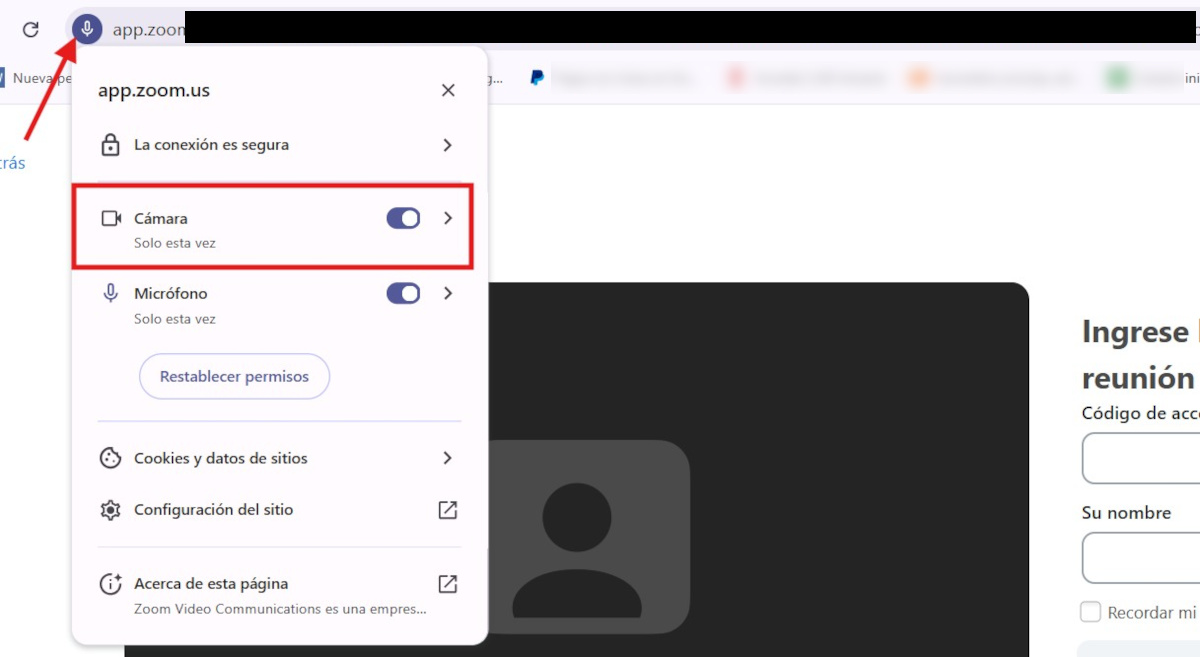
Si Chrome no recuerda que permitiste la cámara en un sitio web, comienza por revisar los permisos para ese sitio. Para ello, ve a la web en cuestión y haz clic en el icono situado a la izquierda de la barra de direcciones (URL). Sea abrirá un menú flotante con información sobre la web, incluyendo los permisos concedidos y sus respectivos interruptores para activarlos o desactivarlos.
Si los interruptores para usar la cámara y el micrófono están desactivados, actívalos y reinicia la página. Comprueba si esta acción ha solucionado el problema intentando usar la cámara o el micrófono desde esa web. Si no, abre otra vez el menú, clica en Restablecer permisos y recarga la página una vez más.
Ahora intenta usar la cámara o el micrófono. Lo normal sería que Chrome pidiera permisos nuevamente para usarlos. De ser así, concédelos y, si todo va bien, Chrome recordará tus preferencias la próxima vez que uses el sitio. Un consejo adicional: si ves que la cámara está en «Permitir» pero el navegador sigue preguntando, cámbialo a «Bloquear», guarda, vuelve a cambiarlo a «Permitir» y recarga. Este reseteo de permisos puede desatascar el navegador.
Chrome no recuerda que permitiste la cámara en una web: revisa los permisos generales
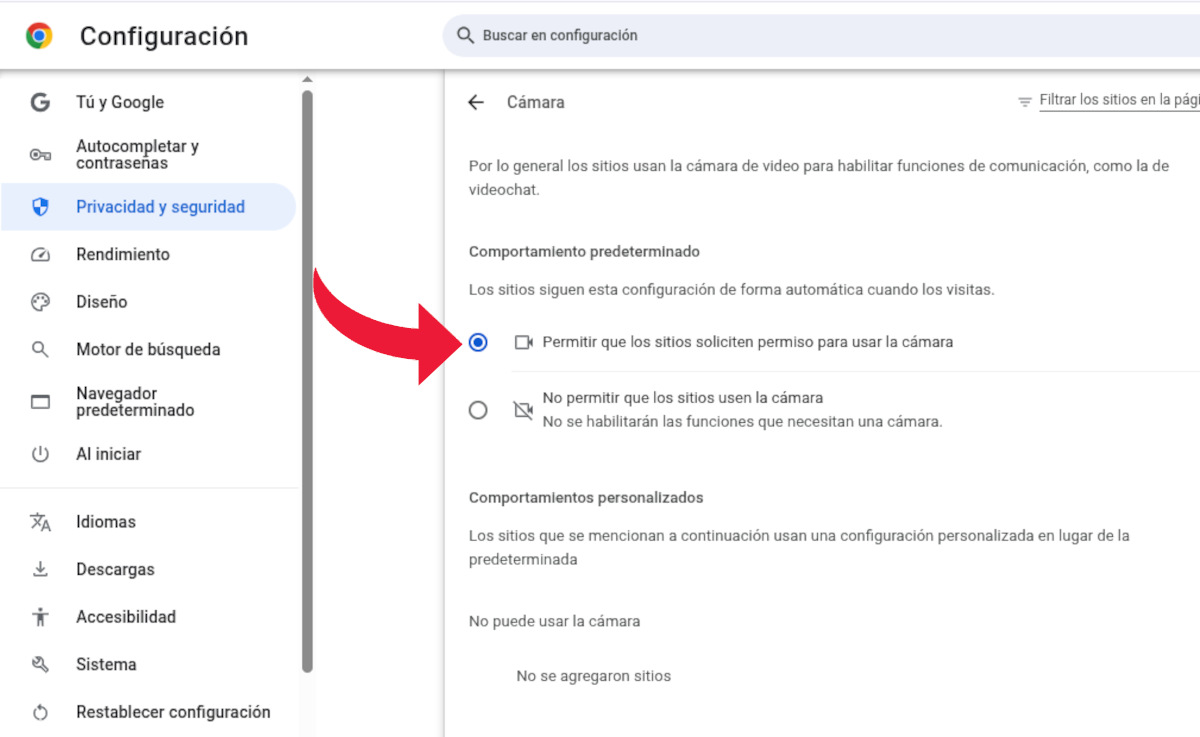
Ajustar los permisos individuales del sitio web ayuda cuando Chrome no recuerda que permitiste la cámara o el micrófono. Pero, incluso si diste permiso al sitio, Chrome puede que necesite autorización global del sistema operativo para utilizar el hardware instalado. Si este permiso está «dañado», el navegador te preguntará lo mismo cada vez que intentes usar la cámara desde cualquier web.
Para comprobar los permisos generales de Chrome, ve a los tres puntos verticales en la esquina superior derecha y selecciona Configuración. En el menú lateral izquierdo, clica en Privacidad y seguridad y, después, en Configuración de sitios. Una vez allí, busca la sección Permisos, selecciona Cámara y fíjate en las siguientes dos opciones:
- Comportamiento predeterminado: Debe estar seleccionada la opción Permitir que los sitios soliciten permisos para usar la cámara. Si está seleccionada la opción de «No permitir», Chrome bloqueará todo intento de conexión sin siquiera preguntar.
- Comportamientos personalizados: Verifica que la web que intentas usar no esté en la lista «No puede usar la cámara». Si está ahí, elimínala haciendo clic en el icono de la papelera.
Revisa los permisos del sistema operativo (Windows y macOS)
Una cosa es conceder permisos desde el navegador, y otra son los permisos a nivel de sistema operativo. Tanto Windows como macOS cuentan con capas de seguridad para proteger la privacidad de sus usuarios. Esto implica controlar de forma estricta qué programas y servicios utilizan la cámara, el micrófono y demás hardware instalado.
Por eso, si Chrome no recuerda que permitiste la cámara, el problema puede estar allí. Para salir de dudas en tu ordenador con Windows, ve a Configuración – Privacidad y seguridad – Cámara. Busca la opción Permitir que las aplicaciones de escritorio accedan a la cámara y actívala. Además, asegúrate de que Chrome aparezca en la lista de apps permitidas.
Y si tienes un ordenador con macOS, abre las Preferencias del sistema y ve a Seguridad y privacidad. En la pestaña Privacidad, selecciona Cámara, busca Google Chrome en la lista y asegúrate de que el interruptor esté en color azul. Si está activado, pero sigue fallando, desactívalo, cierra Chrome por completo y vuelve a activarlo.
Chrome no recuerda que permitiste la cámara: conflictos de hardware y drivers
Si nada de lo anterior funciona, es hora de comprobar que no haya conflictos entre el navegador y el hardware instalado. Si Chrome no recuerda que permitiste la cámara, tal vez se deba a que no detecta ninguna cámara activa. Puede que el sistema operativo le diga al navegador que el hardware está ocupado o desconectado, y por eso el permiso se olvida.
¿Solución? Asegúrate de cerrar cualquier aplicación que pueda bloquear la cámara, como Zoom, Teams o aplicaciones de cámara del sistema. Asimismo, conviene que revises si el controlador de la cámara está actualizado desde el Administrador de dispositivos. Con esto, te aseguras de que el sistema reconozca la cámara como activa y disponible.
Otras soluciones si Chrome no recuerda que permitiste la cámara
Finalmente, las extensiones de bloqueo de anuncios y seguridad extrema (tipo NoScript), o un antivirus potente, pueden interferir entre el navegador y la cámara o el micrófono. Si sospechas de una extensión, abre la web en una ventana de incógnito. Si así funciona y Chrome recuerda el permiso concedido, entonces es una extensión que está bloqueando el proceso.
Borrar caché y cookies en Chrome es efectivo para solucionar errores de funcionamiento en el navegador, incluyendo sus problemas de amnesia. Otra alternativa consiste en crear un nuevo perfil y, desde allí, acceder a la web que da problemas con la cámara. Esperamos que alguna de estas soluciones te ayude si Chrome no recuerda que permitiste la cámara en una web.

Desde muy joven he sentido una gran curiosidad por todo lo relacionado con los avances científicos y tecnológicos, en especial aquellos que nos hacen la vida más fácil y entretenida. Me encanta estar al tanto de las últimas novedades y tendencias, y compartir mis experiencias, opiniones y consejos sobre los equipos y gadgets que uso. Esto me llevó a convertirme en redactor web hace poco más de cinco años, enfocado principalmente a los dispositivos Android y sistemas operativos Windows. He aprendido a explicar con palabras simples aquello que resulta complicado para que mis lectores puedan entenderlo fácilmente.