No causa gracia: cada vez que enciendes la Smart TV, tienes que conectarlo manualmente a la red WiFi. La apagas y, cuando la enciendes de nuevo, es lo mismo. ¿Qué hacer si la Smart TV pierde el WiFi cada vez que la apagas? Te contamos cuáles son las soluciones más efectivas para este tedioso problema.
La Smart TV pierde el WiFi cada vez que la apagas: Soluciones

¡Vaya lío cada vez que enciendes la Smart TV! Te acomodas, abres la aplicación y… sorpresa: no hay conexión a internet. Te toca ir al menú de ajustes, buscar manualmente tu red wifi, escribir la contraseña (si la recuerdas) y esperar a que se conecte. Funciona, pero sabes que, al día siguiente, el ciclo se repetirá, porque la Smart TV pierde el WiFi cada vez que la apagas.
Este problema no mira marcas: equipos Samsung, Sony, LG, Xiaomi o TCL parecen tener amnesia y olvidan la red wifi cada vez que se apagan. No es un fallo catastrófico, pero sí lo suficientemente molesto como para querer devolver el equipo. Pero, antes de tomar una medida tan drástica, conviene averiguar qué es lo que pasa y cómo resolverlo.
¿Por qué mi TV olvida el Wifi al apagarla?
Para saber qué hacer si la Smart TV pierde el WiFi cada vez que la apagas, hay que mirar en dos lugares: la TV y el router. Por un lado, ten presente que las Smart TVs modernas no se apagan del todo cuando pulsas el botón de encendido. Más bien, entran en un estado de bajo consumo (modo suspensión o «standby»). En teoría, la conexión wifi debería permanecer activa o al menos recordar los datos de la red.
Por otro lado, está el detalle con el router y las direcciones IP dinámicas. Si el router cambia la IP de la TV mientras esta está en reposo, al encenderla puede que quede «bloqueada» esperando una IP que ya no es válida o que ha sido reasignada. Si todo esto te suena a chino, enlistamos a continuación las soluciones más efectivas y sencillas para que tu Smart TV recuerde el wifi.
El clásico «apagar y encender» (pero bien hecho)
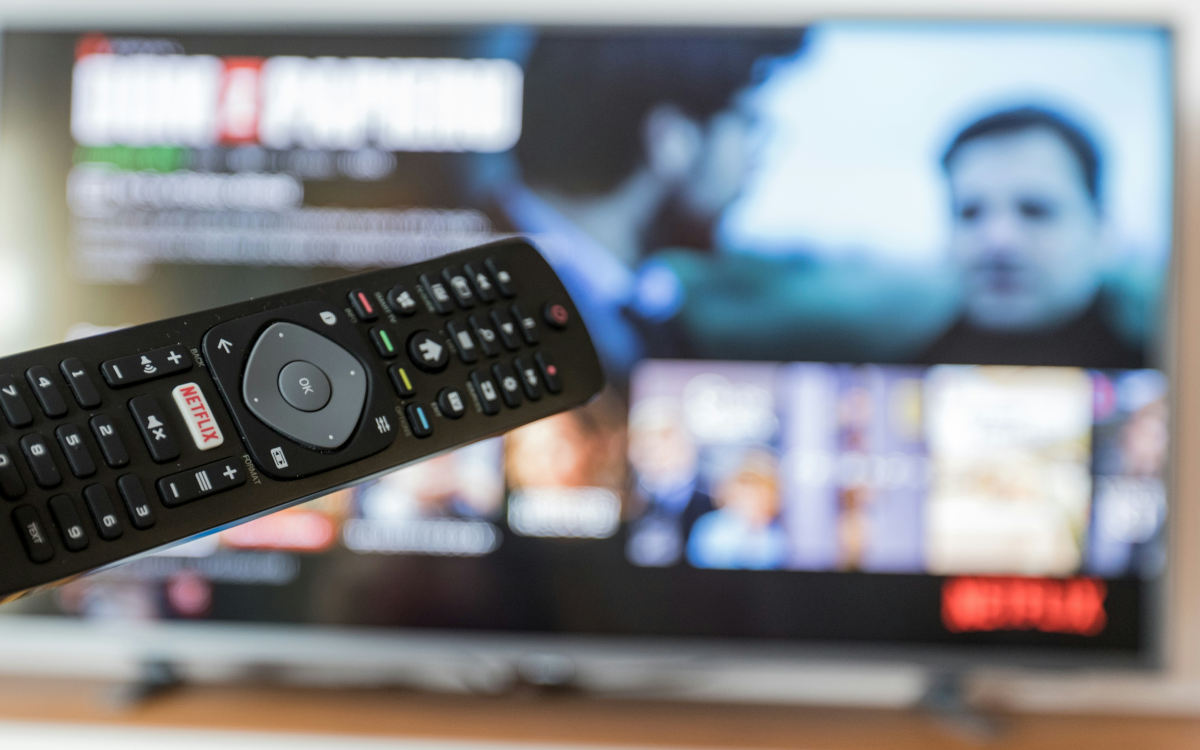
Empecemos por apagar y encender la TV, pero de una manera diferente a como lo haces cada día. La idea de esto es vaciar la memoria caché de configuración de red del equipo. Un reseteo puede corregir errores y devolverle la normalidad al equipo sin tener que ir más allá. Hazlo así:
- Desenchufa la Smart TV de la corriente eléctrica.
- Mantén pulsado el botón físico de encendido de la TV (no el del mando) durante 30 segundos. Esto drena la electricidad residual y vacía la caché.
- Desenchufa también el router durante 2 minutos.
- Vuelve a enchufar el router, espera que se estabilice y luego enchufa la TV.
- Configura de nuevo el Wifi y apaga y enciende la tele dos veces para comprobar si el problema persiste.
Desactiva el «Inicio rápido» si la Smart TV pierde el WiFi cada vez que la apagas
Paso dos: desactiva el Inicio rápido si la Smart TV pierde el WiFi cada vez que la apagas. Esta es una función que mantiene el sistema operativo de la TV en suspensión activa para que pueda encender más rápido. Pero, si hay un problema de conexión a la red, el fallo también permanece activo y se repite cada vez que enciendes la tele.
Por eso, lo mejor es desactivar el inicio rápido yendo a Ajustes – Sistema – Alimentación – Inicio rápido. En algunos modelos esta función recibe el nombre de Modo bajo consumo, Ahorro de energía o Modo de suspensión. Ten presente que, al desactivarla, la TV tardará unos segundo más en encender y consumirá unos vatios extra. Merece la pena.
Asigna una IP fija si la Smart TV pierde el WiFi cada vez que la apagas

¿Todavía la Smart TV pierde el WiFi cada vez que la apagas? Intenta asignar una IP fija al dispositivo para solucionar los problemas de comunicación con el router. Conviene hacerlo en dos pasos:
- En la TV, cuando configures el wifi, cambia de «DHCP» a «IP estática» o «Manual». Asigna una IP como 192.168.1.150, asegurándote de que no la use otro dispositivo. La puerta de enlace suele ser 192.168.1.1, la máscara 255.255.255.0 y los DNS puedes usar los de Google (8.8.8.8 y 8.8.4.4).
- Entra en la interfaz del router desde el navegador y busca Reserva de DHCP o Direcciones IP estáticas. Allí, añadr la dirección MAC de la TV (la encuentras en Ajustes – Red – Estado) con la IP que elegiste.
Divide las bandas Wifi (2.4 GHz y 5 GHz)
Otra solución si la Smart TV pierde el WiFi cada vez que la apagas consiste en dividir las bandas wifi 2.4 GHz y 5 GHz. Si tu router es moderno, puede que tenga la función Smart Connect o Band Steering, que asigna un único nombre de red a ambas bandas. El problema con esto es que algunas Smart TV se vuelven locas intentando alternar entre ellas tras un apagado. ¿Solución?:
- Entra al router y busca la configuración Wifi.
- Desactiva Smart Connect o pon nombres diferentes a cada banda, ejemplo: «MiRed_2.4» y «MiRed_5».
- Ahora entra en la configuración Wifi de la tele y conéctala a la red 2.4, que es más estable y tiene mejor alcance.
Lo último: Restablecimiento de fábrica y otras soluciones
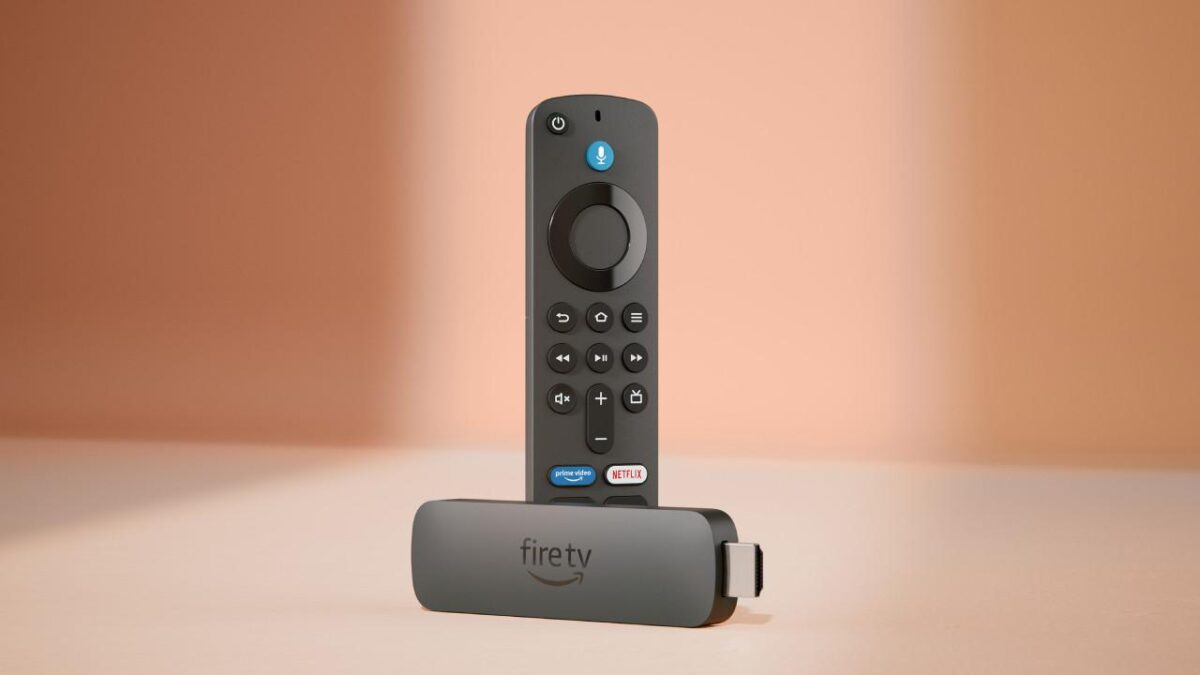
Si nada ha funcionado, significa que la TV tiene un conflicto de sistema profundo. Puedes intentar resolverlo aplicando un restablecimiento de fábrica en Ajustes – Almacenamiento y restablecimiento – Restablecer valores de fábrica. Ojo: esto borrará todas las aplicaciones, cuentas y ajustes, así que anota tus contraseñas antes.
Tras el reseteo, configura la TV como nueva y prueba el wifi antes de instalar 20 aplicaciones. Con esto, es casi seguro que resuelves el fallo de que la Smart TV pierde el WiFi cada vez que la apagas. ¿Y si no? Quizá tengas que usar un dispositivo externo, como un Android TV Box o un Fire Stick, cuya conectividad wifi suele ser más estable que las de una Smart TV.
Finalmente, si el router está cerca de la TV, lo mejor es usar un cable Ethernet para conectarlos. Esta es la solución más efectiva si la Smart TV pierde el WiFi cada vez que la apagas y nada parece arreglarlo. Esto garantiza una conexión 100% estable, ideal para streaming en 4K sin interrupciones ni búfer.

Desde muy joven he sentido una gran curiosidad por todo lo relacionado con los avances científicos y tecnológicos, en especial aquellos que nos hacen la vida más fácil y entretenida. Me encanta estar al tanto de las últimas novedades y tendencias, y compartir mis experiencias, opiniones y consejos sobre los equipos y gadgets que uso. Esto me llevó a convertirme en redactor web hace poco más de cinco años, enfocado principalmente a los dispositivos Android y sistemas operativos Windows. He aprendido a explicar con palabras simples aquello que resulta complicado para que mis lectores puedan entenderlo fácilmente.