- El bucle de “Preparando reparación automática” suele deberse a archivos de sistema, registro o gestor de arranque dañados, o a actualizaciones fallidas.
- Antes de intentar reparaciones profundas de Windows conviene priorizar el rescate de datos con software de arranque o conectando el disco a otro PC.
- WinRE, el Modo seguro, SFC/CHKDSK, la reparación del BCD y Restaurar sistema permiten resolver muchos problemas de arranque sin reinstalar.
- Restablecer o reinstalar Windows es el último recurso, y debe ir siempre acompañado de copias de seguridad y buenas prácticas para evitar nuevos bucles.
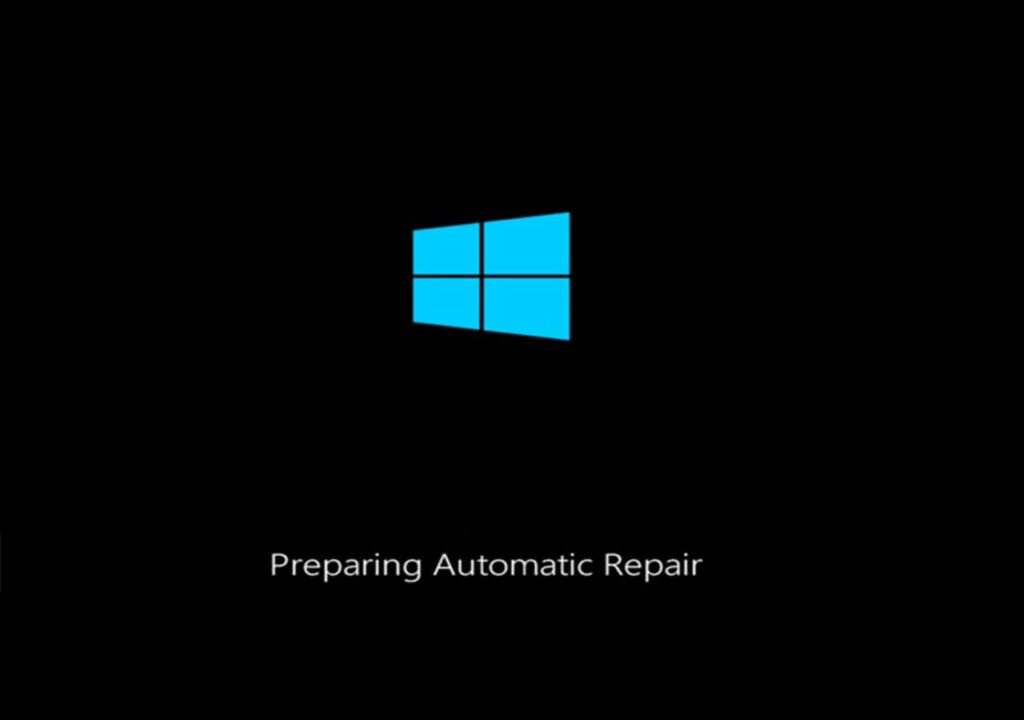
Una de esas situaciones que ponen a prueba la paciencia de cualquiera: Windows atascado en reparación automática, pero sin avanzar. El equipo parece que va a arrancar, la pantalla cambia a “Diagnosticando tu PC” o similares… y vuelta a empezar. A veces incluso indica que no hay conexión o que lo intentará de nuevo en 30 minutos, aunque el WiFi funcionaba perfectamente antes. Es normal agobiarse, pero casi siempre hay margen para recuperar tanto el sistema como los datos.
En esta guía vas a encontrar una explicación detallada de qué es la reparación automática de Windows, por qué se queda en bucle y todas las formas prácticas de atacarlo: desde los intentos más suaves (modo seguro, comprobación de archivos, restauración del sistema) hasta soluciones avanzadas como reconstruir el arranque o hacer una instalación limpia. También verás cómo rescatar tus archivos de un PC que ni siquiera entra en el escritorio con ayuda de herramientas especializadas.
Qué es exactamente “Preparando reparación automática”
Windows incluye una función llamada Reparación automática (Automatic Repair), pensada para arreglar por sí sola problemas de inicio. Cuando el sistema detecta que ha fallado el arranque dos veces seguidas, entra automáticamente en este modo especial y muestra en pantalla mensajes del estilo “Preparando reparación automática” o “Diagnosticando tu PC”.
Durante este proceso, el propio sistema intenta detectar fallos de arranque, corrupción de archivos de sistema, errores en el registro o problemas con el gestor de arranque, y aplicar correcciones sin que el usuario tenga que hacer nada. En teoría es algo útil que debería devolverte al escritorio sin más complicación.
El lío viene cuando ese mecanismo falla, de forma que el equipo se queda atrapado en un bucle de reparación automática: arranca, muestra el mensaje de preparación, intenta reparar, no lo consigue, se reinicia… y así una y otra vez, sin llegar nunca a cargar Windows con normalidad.ç
Síntomas más habituales del bucle de reparación automática
En función de lo que esté roto, el bucle puede mostrarse de varias maneras, pero las más típicas que se han documentado son estas:
- Pantalla negra con el mensaje “Preparando reparación automática” o “Diagnosticando tu PC”, sin progreso visible y sin que cambie nada, aunque esperes bastante tiempo.
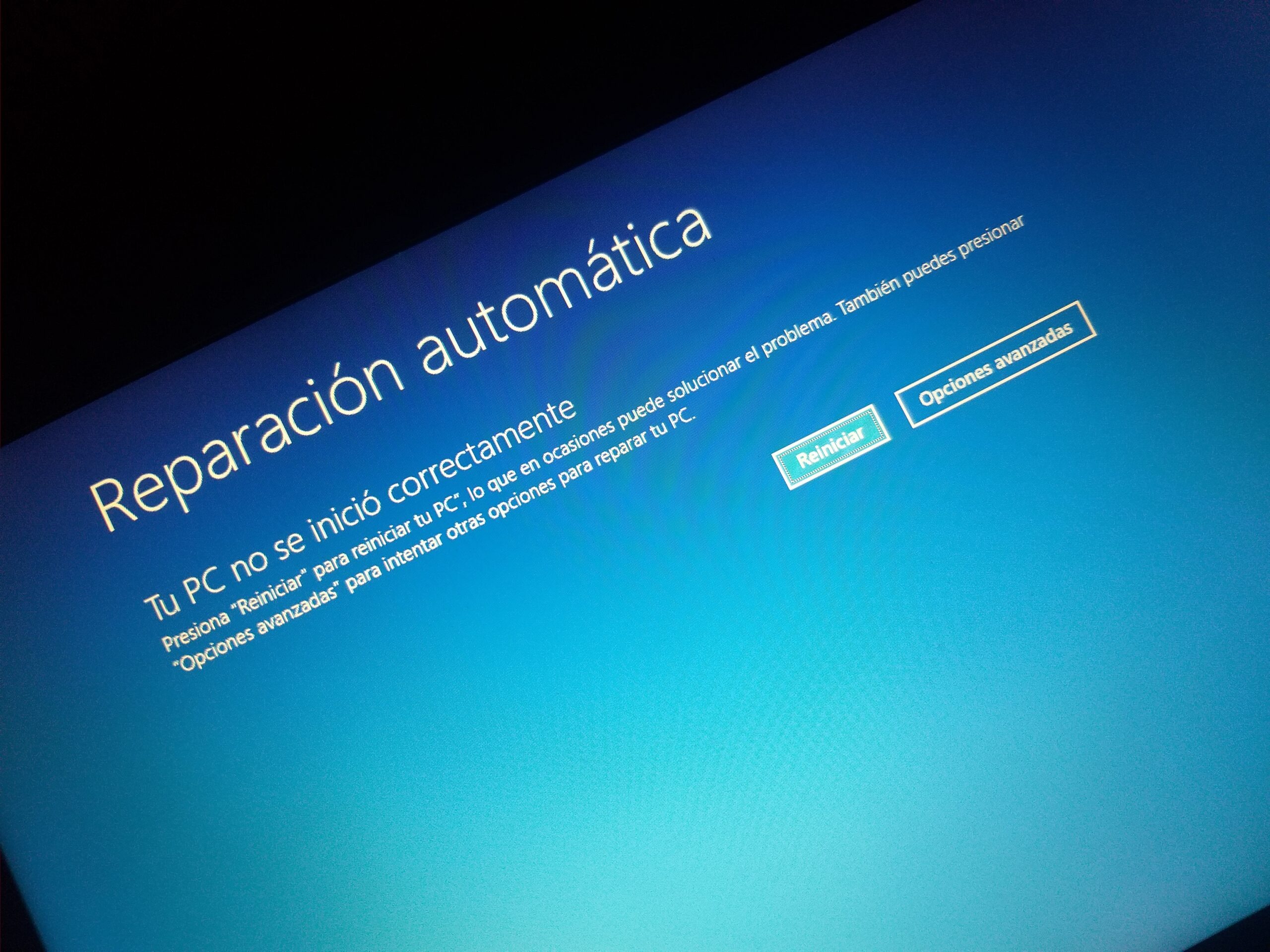
- Mensaje “Tu PC no se inició correctamente” o “La reparación automática no pudo reparar tu PC” en una pantalla azul, con opciones de “Reiniciar” u “Opciones avanzadas”.
- Tras “Preparando reparación automática”, el sistema salta a una pantalla negra totalmente vacía, sin escritorio, sin cursor útil, y vuelve a reiniciarse solo.
- Casos en los que, además, aparece algún aviso sobre falta de conexión, error de inicio seguro, problemas con BitLocker o errores de disco.
En cualquiera de estas situaciones, el resultado práctico es el mismo: no puedes usar Windows con normalidad ni acceder a tus programas y archivos desde el arranque normal.
Causas más frecuentes del bucle “Preparando reparación automática”
No existe una sola causa universal, pero los casos mejor documentados suelen estar relacionados con una de estas categorías de problemas:
- Actualización de Windows interrumpida o defectuosa: cortes de energía, apagados forzados o fallos de red mientras se instalaban actualizaciones críticas pueden dejar archivos de sistema a medias.
- Archivos de sistema corruptos o faltantes: cualquier daño importante en los componentes básicos de Windows (drivers clave, librerías, etc.) puede impedir que el sistema arranque correctamente.
- Registro de Windows dañado: el Registro centraliza mucha información de configuración; cuando se corrompe, pueden aparecer fallos graves de inicio, incluido el famoso bucle.
- Gestor de arranque roto (MBR/BCD/BOOTMGR): si el Master Boot Record, el sector de arranque o los datos de configuración de arranque (BCD) están dañados o mal configurados, Windows no sabe desde dónde ni cómo arrancar.
- Controladores de hardware problemáticos: drivers de disco duro, placa base, gráfica u otros dispositivos esenciales pueden generar errores de arranque si están corruptos o son incompatibles con la versión actual del sistema.
- Discos o hardware en mal estado: sectores defectuosos, discos mecánicos a punto de morir o SSD con problemas también pueden disparar tanto errores de reparación automática como pantallas azules.
Aunque a veces el origen exacto no está del todo claro, estos factores explican la mayoría de los “Tu PC no se inició correctamente” y “La reparación automática no pudo reparar tu PC” que ves en pantalla.
Antes de nada: prioridad absoluta a tus datos
Cuando un ordenador entra en bucle de reparación automática, muchos usuarios se obsesionan con hacer que Windows vuelva a arrancar a toda costa, pero el primer objetivo debería ser otro: proteger y salvar tus archivos importantes antes de arriesgarte con cambios gordos.
Si tienes copias de seguridad recientes en un disco externo, NAS o la nube, vas con ventaja. Si no, interesa intentar rescatar documentos, fotos, proyectos o archivos críticos de ese PC que ahora no arranca.
Método 1: recuperar datos con un software de arranque
Una opción muy cómoda consiste en usar un software de recuperación que permite crear un disco o USB de arranque. Herramientas especializadas como por ejemplo EaseUS Data Recovery Wizard ofrecen un modo específico para “PC que no arranca” o “PC caído”. La idea general es la siguiente:
- En otro ordenador que funcione, instalas el programa de recuperación y seleccionas la opción de crear unidad de arranque para un PC averiado.
- Conectas un USB o un CD/DVD vacío y dejas que el software genere un medio de arranque con su propio mini-sistema.
- En el PC que está en bucle de reparación automática, entras en la BIOS/UEFI (normalmente con teclas como F2, F11, Supr, etc.) y configuras el arranque desde ese USB o CD.
- Una vez arrancado desde ese medio, la herramienta te mostrará las unidades y particiones del disco para que puedas escanear y recuperar los archivos que te interesen a otro disco o pendrive.
Estos programas son especialmente útiles cuando el sistema está muy dañado, porque no dependen de que Windows arranque para poder entrar al disco y copiar los datos.
Método 2: copiar archivos manualmente desde otro PC
Si no quieres tirar de software especializado, siempre puedes optar por algo más clásico: sacar el disco del PC averiado y conectarlo como secundario a otra máquina que sí funcione.
Con un adaptador USB a SATA o una caja externa, ese disco se verá como otra unidad más en el Explorador, y podrás copiar manualmente carpetas como Usuarios, Documentos, Escritorio, fotos, etc. De esta forma, tendrás un respaldo por si acaba siendo necesaria una instalación limpia de Windows que borre el contenido de la partición del sistema.
Cómo entrar en el Entorno de Recuperación de Windows (WinRE)
Gran parte de las soluciones pasan por acceder a WinRE (Windows Recovery Environment), el entorno de recuperación avanzado desde donde puedes usar Modo seguro, Restaurar sistema, Símbolo del sistema, Reparación de inicio y demás herramientas.
Windows entra solo en WinRE después de varios arranques fallidos, apagados bruscos o reinicios seguidos justo al iniciar. Aun así, si no aparece, puedes forzarlo de estas formas:
- Desde Windows (si aún arranca): en Configuración > Actualización y seguridad > Recuperación > Inicio avanzado > Reiniciar ahora.
- Desde la pantalla de inicio de sesión: haz clic en el botón de apagado, mantén pulsada la tecla Mayús y elige “Reiniciar”.
- Con un medio de instalación de Windows (USB/DVD): arrancas desde él, eliges idioma y, en lugar de Instalar, pulsas “Reparar el equipo”.
- En algunos equipos OEM: mediante botón físico o combinación de teclas de recuperación definidos por el fabricante (lo documentan en su web o manual).
Una vez dentro de WinRE, verás menús del tipo “Elegir una opción > Solucionar problemas > Opciones avanzadas”, desde donde se accede al resto de herramientas.

Arrancar en modo seguro para intentar una recuperación suave
El Modo seguro es un entorno de arranque minimalista donde Windows carga solo los servicios y controladores imprescindibles. Es ideal para:
- Desinstalar drivers problemáticos (por ejemplo, de la gráfica o de almacenamiento).
- Quitar software conflictivo que estuviera dando guerra (antivirus, programas mal instalados, etc.).
- Pasar un antivirus para eliminar malware que interfiera en el arranque.
- Copiar datos adicionales antes de cambios mayores.
Para entrar en modo seguro cuando estás en bucle de reparación automática:
- Desde WinRE, ve a Solucionar problemas > Opciones avanzadas > Configuración de inicio.
- Pulsa “Reiniciar”. Al arrancar, verás una lista de opciones numeradas.
- Elige entre: Habilitar modo seguro, “modo seguro con funciones de red” o “modo seguro con símbolo del sistema” (por ejemplo, pulsando F5 para el que tenga red).
Una vez dentro, puedes hacer tareas como desinstalar actualizaciones recientes, eliminar software sospechoso, limpiar restos de programas o revisar el estado básico del sistema.
Uso de las herramientas integradas: SFC y CHKDSK
Si sospechas que el problema viene de archivos de sistema corruptos o errores en el disco, conviene correr dos utilidades integradas: el Comprobador de Archivos de Sistema (SFC) y CHKDSK.
Puedes ejecutarlas tanto desde Modo seguro como desde el Símbolo del sistema de WinRE (Opciones avanzadas > Símbolo del sistema):
- Escribe:
sfc /scannow
y pulsa Intro. Esta herramienta se encargará de comprobar y, si puede, reparar archivos de sistema dañados. - Después, ejecuta:
chkdsk /f /r /x C:
(cambiando C: por la letra de tu unidad de sistema si procede). Esto hará una búsqueda de sectores defectuosos y errores de sistema de archivos y tratará de solucionarlos.
Deja que cada comando termine del todo antes de pasar al siguiente. Cuando ambos hayan acabado, reinicia y comprueba si el equipo es capaz de arrancar sin caer de nuevo en la reparación automática.

Reparar el arranque: MBR y BCD
Si la raíz del problema está en el gestor de arranque (MBR/BCD/BOOTMGR), Windows ni siquiera sabe cómo iniciar. En estos casos, la utilidad bootrec.exe puede salvarte. Para un análisis más profundo, puedes analizar el arranque de Windows con BootTrace.
Necesitarás arrancar el PC con un medio de instalación de Windows (USB/DVD), elegir “Reparar el equipo” y abrir el Símbolo del sistema. Después, ejecuta estos comandos uno a uno:
bootrec /fixboot
bootrec /scanos
bootrec /fixmbr
bootrec /rebuildbcd
Con esto, fuerzas a Windows a reparar el MBR, el sector de arranque y la base de datos de configuración (BCD), y a detectar de nuevo los sistemas instalados. Al terminar, cierra la ventana con exit, reinicia y prueba si el arranque vuelve a la normalidad.
Restaurar el registro de Windows desde una copia de seguridad interna
Cuando el Registro está seriamente dañado, el sistema puede caer en el bucle de reparación automática sin ofrecer demasiadas pistas. La buena noticia es que Windows mantiene una copia de seguridad del Registro en la carpeta RegBack, que a veces puede usarse para recuperar un estado funcional.
Desde el Símbolo del sistema de WinRE, la secuencia típica sería algo así:
- Ir a la carpeta de configuración del sistema:
C:
cd Windows\System32
cd config - Renombrar los hives actuales por si acaso:
ren default default1
ren sam sam1
ren security security1
ren software software1
ren system system1 - Ir a la carpeta de copia de seguridad y copiar su contenido:
cd regback
copy * C:\Windows\System32\config
Con esto sustituyes los ficheros de Registro dañados por versiones anteriores potencialmente sanas. Después de salir con “exit” y reiniciar, muchas veces el sistema es capaz de superar el bucle y terminar de arrancar.
Restaurar sistema y reparación de inicio
Si tenías puntos de restauración creados antes de que apareciera el problema, puedes usar Restaurar sistema para devolver el estado de Windows a una fecha en la que todo funcionaba (sin tocar tus archivos personales, aunque sí aplicaciones y configuraciones recientes).
Desde WinRE, entra en Solucionar problemas > Opciones avanzadas > Restaurar sistema, elige un punto justo anterior al fallo (muchas veces se crean de forma automática tras instalar drivers o actualizaciones) y deja que el proceso termine. Al acabar, el PC se reiniciará con la configuración de esa fecha, lo que en muchos casos resuelve el bucle.
Además, desde el mismo menú de Opciones avanzadas tienes la opción “Reparación de inicio”, que lanza un análisis automático de problemas de arranque e intenta corregirlos. Si te devuelve mensajes como “Reparación de inicio no pudo reparar tu PC”, tendrás que recurrir a las demás técnicas explicadas (SFC, CHKDSK, Bootrec, etc.).
Desactivar temporalmente la reparación automática y protección antimalware temprana
En algunos casos extremos, el propio mecanismo de reparación automática se convierte en el problema: entra constantemente sin necesidad real o impide que el sistema pruebe otro tipo de arranque. Desde el Símbolo del sistema de WinRE puedes desactivarlo temporalmente con:
bcdedit /set {default} recoveryenabled No
Tras esto, al reiniciar el equipo debería intentar arrancar sin saltar al modo de reparación. Si lo logra, ya podrás investigar desde el escritorio qué estaba provocando la situación.
Otra medida que se suele probar es desactivar la protección antimalware de inicio temprano, a la que se accede desde WinRE > Solucionar problemas > Opciones avanzadas > Configuración de inicio y, tras reiniciar, seleccionando “Desactivar protección antimalware de inicio temprano”. Si algún driver de seguridad está bloqueando el arranque, esto puede desbloquear la carga de Windows.
Reinicios duros, desconexión de periféricos y otras comprobaciones rápidas
Antes de liarte con comandos largos, hay algunas acciones sencillas que merece la pena probar:
- Reinicio duro: mantén pulsado el botón de encendido unos 10 segundos para apagar totalmente el equipo, espera unos segundos y vuelve a encender. A veces un cuelgue puntual queda resuelto con un apagado físico completo.
- Desconectar todos los dispositivos externos: deja solo el teclado, ratón y monitor. Un pendrive, disco USB, impresora o similar puede provocar conflictos de arranque.
- Comprobar disco y RAM: muchos equipos (especialmente HP, Dell, Lenovo, etc.) ofrecen diagnósticos de hardware integrados en BIOS/UEFI para revisar estado del disco y memoria. Si ahí aparecen errores, conviene tratarlos como prioridad.
Son pasos sencillos, pero en bastantes equipos solucionan bloqueos aparentemente más graves.
Cuándo y cómo hacer un restablecimiento o instalación limpia
Si tras probar Modo seguro, SFC/CHKDSK, reparación de arranque, restauración del Registro y Restaurar sistema el equipo sigue en las mismas, es fácil que estemos ante un daño profundo del sistema operativo difícil de arreglar pieza a pieza.
En este punto, suelen quedar dos caminos:
- Restablecer este PC desde WinRE (Solucionar problemas > Restablecer este equipo), eligiendo si quieres mantener o no tus archivos personales, pero sabiendo que se borrarán programas instalados y configuraciones.
- Realizar una instalación limpia de Windows arrancando desde un USB de instalación, eliminando y formateando la partición del sistema y dejando que el instalador cree una copia fresca del sistema operativo.
Antes de hacer cualquiera de las dos cosas, asegúrate, por un lado, de tener copia de todo lo importante (con los métodos de recuperación que hemos visto) y, por otro, de localizar tu clave de licencia de Windows o asegurarte de que se activará por cuenta digital.
Durante la instalación limpia, revisa con calma qué disco y partición seleccionas para evitar borrar por error unidades de datos. Más vale perder dos minutos revisando que tener que recurrir luego a una recuperación avanzada.
Consejos para no volver a caer en el bucle de reparación automática
Una vez que recuperes tu equipo (o estrenes sistema recién instalado), merece la pena tomar algunas medidas para minimizar las posibilidades de volver a verte atrapado en “Preparando reparación automática”:
- Mantén Windows y los controladores actualizados correctamente, evitando apagar el equipo mientras se instalan actualizaciones importantes.
- Comprueba periódicamente el estado del disco con herramientas como CHKDSK o utilidades del fabricante (sobre todo si es un disco mecánico veterano).
- Configura y usa puntos de restauración del sistema antes de grandes cambios (drivers, aplicaciones pesadas, grandes actualizaciones).
- Mantén un antivirus fiable y realiza escaneos regulares para prevenir infecciones que puedan corromper archivos de sistema.
- Haz copias de seguridad automáticas de tus documentos importantes en un disco externo o en la nube, y considera crear imágenes de sistema completas periódicamente.
Con algo de mantenimiento preventivo y teniendo siempre un plan de copia de seguridad y herramientas de recuperación a mano, es mucho menos probable que un fallo de arranque te pille a contrapié o acabe suponiendo la pérdida de tus archivos más valiosos.
El bucle de “Preparando reparación automática” suele dar bastante miedo la primera vez que aparece, pero con una combinación ordenada de copia de datos, pruebas en modo seguro, verificación de archivos, reparación del arranque y, si hace falta, reinstalación, la mayoría de equipos consiguen volver a la vida sin necesidad de cambiar de ordenador ni renunciar a la información que guardaban.

Redactor especializado en temas de tecnología e internet con más de diez años de experiencia en diferentes medios digitales. He trabajado como editor y creador de contenidos para empresas de comercio electrónico, comunicación, marketing online y publicidad. También he escrito en webs de economía, finanzas y otros sectores. Mi trabajo es también mi pasión. Ahora, a través de mis artículos en Tecnobits, intento explorar todas las novedades y nuevas oportunidades que el mundo de la tecnología nos ofrece día a día para mejorar nuestras vidas.