- Las descargas lentas o a 0 B/s en la app de Xbox para PC son un problema frecuente incluso con conexiones de fibra rápidas.
- Usar Microsoft Store como intermediaria para iniciar la descarga suele desbloquear la velocidad y mejorar el rendimiento.
- Ajustes como desactivar temporalmente Windows Defender, evitar VPN y revisar la optimización de entrega pueden ayudar.
- Cambiar los DNS y recurrir a la Store como alternativa estable son medidas adicionales cuando la app de Xbox sigue yendo lenta.
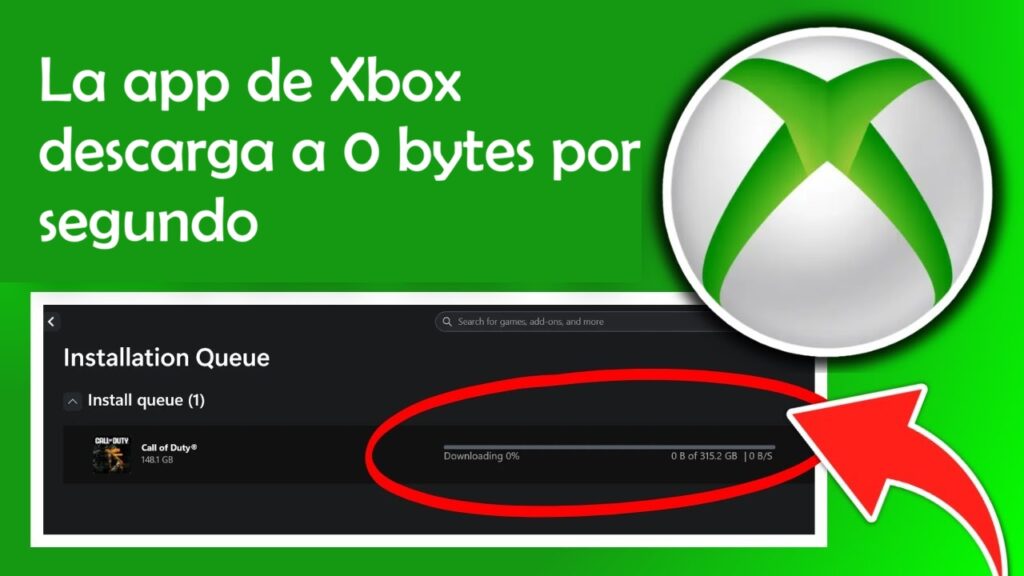
Si has llegado hasta aquí desesperado porque la app de Xbox descarga a 0 bytes por segundo o a una velocidad ridícula, estás en el sitio adecuado. Muchos jugadores están en tu misma situación: conexión de fibra rápida, el ordenador por cable Ethernet, todo vuela en Steam o Epic Games… y, sin embargo, en la aplicación de Xbox los juegos apenas se mueven del 0% tras horas de espera.
Lo frustrante es que, en la mayoría de casos, la aplicación de Xbox ni siquiera muestra un error claro: simplemente marca 0 B/s o unos pocos KB/s, se queda bloqueada o avanza a paso de tortuga. A veces, después de 3 o 4 horas, el juego va por un triste 4% mientras tú ya has probado mil cosas: reinicios, ajustes de Windows, scripts, desinstalar y volver a instalar la app… Vamos a desgranar por qué pasa esto y qué soluciones concretas puedes aplicar.
Por qué la app de Xbox en PC descarga tan lento (o se queda en 0 B/s)
Lo primero que hay que entender es que, aunque tu conexión sea muy buena, la velocidad de descarga en la app de Xbox para Windows depende de varios factores internos del sistema y de la propia infraestructura de Microsoft. No es tan simple como “mi fibra es de 600 Mb, debería descargar a tope siempre”.
Muchos usuarios con conexiones de 300, 500 Mb o incluso 1 Gb reportan que en otros lanzadores (Steam, Origin, Epic, etc.) los juegos bajan a 40-80 MB/s sin despeinarse, pero en la app de Xbox los mismos equipos se quedan en 5-10 MB/s o incluso menos. En algunos casos extremos, la velocidad marca 0 B/s durante largos periodos y apenas sube de ahí.
Este comportamiento no es aislado ni nuevo: Xbox Game Pass para PC y la app de Xbox arrastran desde hace tiempo ciertos problemas de rendimiento, especialmente relacionados con las descargas. Microsoft va lanzando actualizaciones, pero todavía hay usuarios que sufren estos cuellos de botella de forma recurrente.
Ejemplo real: horas de espera para llegar al 4%
Para ilustrar el problema, imagina el caso de un jugador que se monta un PC nuevo para jugar, aprovecha la oferta del Game Pass por 1 € el primer mes, descarga la aplicación de Xbox y, emocionado, inicia la instalación de un título que tenía en el punto de mira.
Después de darle a instalar, ve que la descarga apenas se mueve. Su ordenador está conectado por cable Ethernet a una conexión rápida, y en otras plataformas todo va perfecto. Sin embargo, en la app de Xbox, tras cuatro horas, el juego apenas ha alcanzado un mísero 4%. Sin mensajes de error, sin explicación clara: simplemente, la velocidad se queda clavada a 0 B/s o a unos pocos KB/s durante largos intervalos.
Durante ese tiempo, el usuario prueba casi de todo: restablecer la Microsoft Store, ejecutar scripts de PowerShell recomendados en foros, tocar las opciones de optimización de entrega de Windows, desinstalar la app de Xbox, borrar EA Play, reiniciar el PC una y otra vez, pausar y reanudar descargas, incluso iniciar la descarga desde la Store en lugar de desde la app de Xbox. Nada parece marcar una diferencia clara y la sensación de impotencia se dispara.
Aunque parezca increíble, este tipo de casos se repite a menudo en la comunidad de jugadores de PC. Precisamente a partir de esa frustración han ido surgiendo trucos y soluciones que, por suerte, sí están funcionando bastante bien para mucha gente.
La solución más efectiva: usar Microsoft Store como “atajo”
Entre todas las ideas que se han compartido en foros y comunidades, hay un método que destaca porque suele mejorar de forma muy notable la velocidad de descarga. La clave está en usar la Microsoft Store como intermediaria para forzar que el juego se descargue a toda velocidad, incluso aunque lo gestiones luego desde la app de Xbox.
El procedimiento se basa en que la app de Xbox y la Microsoft Store comparten la misma infraestructura de descarga, pero no siempre gestionan igual la caché ni los servidores que se asignan. Por alguna razón, iniciando y forzando la descarga desde la Store, muchas veces se desbloquea la velocidad y el ancho de banda se aprovecha mucho mejor.

Cómo acelerar las descargas de Xbox en PC con Microsoft Store
A continuación se detalla el método paso a paso para probar esta solución. No toca nada “peligroso” y se puede revertir sin problema, así que es una buena primera opción antes de meterte en cambios más técnicos:
- Inicia la descarga del juego desde la app de Xbox
Abre la aplicación de Xbox para Windows, busca el juego que quieras instalar con Game Pass o que hayas comprado y pulsa en “Instalar”. Deja que la descarga empiece, aunque vaya lenta o marque 0 B/s. - Pausa la descarga y cierra la app de Xbox por completo
En la sección de descargas o “Administrar instalaciones”, pausa la descarga del juego. Después, cierra la aplicación de Xbox del todo; asegúrate de que no queda minimizada ni en segundo plano (puedes comprobar en el Administrador de tareas si sigue abierta y cerrarla desde ahí). - Abre Microsoft Store y busca el mismo juego
Ve al menú de inicio de Windows y abre la Microsoft Store. En la barra de búsqueda, escribe el nombre del juego que estabas intentando descargar desde la app de Xbox. Deberías verlo listado como disponible con Game Pass o como producto ya asociado a tu cuenta. - Pulsa en “Instalar” desde la Microsoft Store
En la ficha del juego, pulsa el botón de “Instalar”. Es posible que la descarga se ponga en cola y empiece de inmediato. Esta acción obliga a que el sistema gestione la descarga “como si fuera” desde la Store, aunque en el fondo sea el mismo contenido que se usa en la app de Xbox. - Vuelve a abrir la app de Xbox y revisa la velocidad real
Con la descarga en marcha desde la Store, abre otra vez la aplicación de Xbox e entra en la sección de “Administrar instalaciones” o similar. Ahí verás el juego descargándose; en muchos casos, verás que la velocidad ha aumentado de forma drástica respecto a antes de usar este truco.
Numerosos jugadores comentan que, tras seguir estos pasos, la velocidad de descarga pasa de unos pocos MB/s a valores muy cercanos al máximo de su conexión. Otros indican que, aunque no llegue al tope, al menos deja de quedarse atascada en 0 B/s y avanza de forma fluida.
Eso sí, algunos usuarios señalan que, si vas a instalar varios juegos uno detrás de otro, puede que tengas que repetir el proceso con cada título para asegurarte de que todos se descargan rápido. No es lo ideal, pero mientras Microsoft no arregle del todo el problema, este “atajo” con la Store está siendo una de las soluciones más consistentes.
Otros trucos para mejorar las descargas lentas en la app de Xbox
Además del método de la Microsoft Store, hay una serie de ajustes que puedes probar en tu PC para evitar que Windows o programas de seguridad limiten la velocidad de las descargas.
1. Desactivar temporalmente la protección en tiempo real de Windows Defender
Uno de los factores que puede frenar la velocidad es que el antivirus analice cada fragmento de los archivos que se descargan. En el caso de Windows 10 y 11, Windows Defender viene activado por defecto y su protección en tiempo real puede, en algunos equipos, penalizar las descargas de la app de Xbox.
Una posible prueba es desactivar momentáneamente esta protección mientras descargas los juegos y volver a activarla cuando termines. No es algo para dejar apagado siempre, pero como test puede ayudarte a ver si este es el cuello de botella:
- Abre la configuración de Windows y entra en “Actualización y seguridad” o “Privacidad y seguridad”, según la versión.
- Accede a “Seguridad de Windows” y luego a “Protección contra virus y amenazas”.
- Entra en “Administrar la configuración” y desactiva la opción de “Protección en tiempo real”.
- Inicia la descarga en la app de Xbox y comprueba si la velocidad mejora de manera notable.
Si ves una diferencia clara, puedes optar por desactivar solo mientras descargas juegos grandes y volver a activarlo justo después. Recuerda que es importante no dejar el equipo sin protección antivirus a largo plazo.
2. Evitar VPN y redes saturadas
Otro factor frecuente es el uso de redes compartidas o de VPN. Muchas conexiones VPN limitan el ancho de banda o añaden latencia, lo que provoca que la app de Xbox interprete mal la velocidad disponible o se conecte a servidores menos óptimos.
Para descartar este problema, haz lo siguiente:
- Desconecta cualquier VPN o servicio de proxy que estés usando mientras descargas el juego.
- Si compartes la red con más personas que estén consumiendo mucho ancho de banda (streaming en 4K, subidas masivas, etc.), intenta descargar en un momento de menor tráfico o conecta tu PC directamente al router por cable Ethernet si aún no lo haces.
De esta forma, te aseguras de que la velocidad lenta no se debe simplemente a saturación de tu red local o a una VPN capando la velocidad.
3. Revisar la optimización de entrega y servicios en segundo plano
Windows incluye una función llamada “Optimización de entrega” que puede afectar a cómo se distribuye el ancho de banda entre actualizaciones y descargas. Si la configuración está demasiado restringida, la app de Xbox podría verse limitada sin que te des cuenta.
Es recomendable entrar en la configuración de Windows, en el apartado de actualizaciones y entrega, y revisar si tienes límites de ancho de banda activados para descargas en segundo plano. En muchos casos, desactivar esos límites o permitir que use más porcentaje de tu conexión ayuda a que las descargas de la app de Xbox se comporten mejor.
Además, también puedes reiniciar el servicio de entrega en segundo plano desde la configuración o desde el propio panel de servicios de Windows. A veces, simplemente reiniciar este componente libera bloqueos o estados raros que estaban afectando a la velocidad.

Cambiar el DNS: una opción que a veces ayuda
Algunos usuarios y agentes de soporte de Microsoft sugieren probar a cambiar los servidores DNS utilizados por tu conexión. Esto no siempre marca una gran diferencia en la velocidad de descarga, pero puede influir en cómo se resuelven las direcciones de los servidores de contenido de Microsoft y, con suerte, conectarte a una ruta más óptima.
Un especialista de la comunidad de Microsoft propone, por ejemplo, usar servidores con direcciones 4.2.2.1 y 4.2.2.2 como DNS. El proceso general para cambiarlos en Windows es este:
- Abre la Configuración o el Panel de control de Windows
Puedes hacerlo desde el menú de inicio buscando “Configuración” o “Panel de control”, según la ruta que prefieras. - Accede al apartado de red
En Configuración, entra en “Red e Internet”; en el Panel de control clásico, ve a “Centro de redes y recursos compartidos”. - Selecciona la conexión que quieres modificar
Puede ser tu conexión de Ethernet o Wi-Fi, dependiendo de cómo te conectes a Internet. - Abre las propiedades de la conexión
Haz clic en “Propiedades” o en “Propiedades de hardware”, según lo que aparezca en tu versión de Windows. - Busca “Protocolo de Internet versión 4 (TCP/IPv4)”
En la lista de elementos de la conexión, selecciona “Protocolo de Internet versión 4 (TCP/IPv4)” y pulsa en el botón “Propiedades”. - Marca “Usar las siguientes direcciones de servidor DNS”
Activa la opción que permite introducir manualmente las direcciones DNS. - Introduce los servidores DNS recomendados
En los campos correspondientes, introduce 4.2.2.1 y 4.2.2.2 como servidores DNS preferido y alternativo, o utiliza otros DNS de confianza que prefieras (por ejemplo, los de tu proveedor, Google DNS, Cloudflare, etc.). - Guarda los cambios y prueba de nuevo la descarga
Haz clic en “Aceptar” para que se apliquen los cambios y reinicia, si es necesario, la conexión de red. Después, prueba a iniciar de nuevo la descarga en la app de Xbox y comprueba si la velocidad mejora o se estabiliza.
Es importante tener en cuenta que cambiar el DNS no garantiza una mejora de velocidad; en algunos casos puede ayudar y en otros no notarse nada. Pero es un ajuste relativamente sencillo, reversible y que merece la pena probar si estás atascado con descargas a 0 B/s.
Descargar desde Microsoft Store como alternativa estable
Desde la propia comunidad de Microsoft, algunos agentes comentan que, en su experiencia, es “normal” que ciertos juegos se descarguen más rápido y otros más lento en la app de Xbox, y que hay ligeras variaciones según el título y el momento.
No obstante, también recomiendan una cosa muy simple: intentar descargar el juego directamente desde Microsoft Store cuando la app de Xbox vaya especialmente mal. Como ya hemos visto, ambas comparten el mismo backend de contenido, pero la Store a veces se comporta de forma más estable.
En la práctica, esto significa que si ves que la app de Xbox se queda eternamente en 0 B/s o avanza a paso de caracol, puedes:
- Cancelar o pausar la descarga en la app de Xbox.
- Abrir la Microsoft Store, buscar el juego y pulsar “Instalar”.
- Dejar que la Store gestione la descarga principal, y luego supervisar el progreso desde una u otra aplicación.
En muchos casos, con este simple cambio de “ventana” ya se nota que la descarga en Microsoft Store es más consistente, incluso aunque sea el mismo juego y la misma conexión. No es una solución definitiva, pero sí una forma rápida de esquivar algunos problemas temporales de la app de Xbox.
Mientras Microsoft sigue afinando la experiencia en PC, lo más práctico es combinar varias de estas ideas: usar la Store como “palanca” para desbloquear la velocidad, revisar que Windows Defender no esté frenando demasiado, evitar VPN y redes saturadas, y, si hace falta, tocar la configuración DNS. De este modo, es mucho más probable que dejes atrás el infame 0 B/s y empieces a aprovechar de verdad tu conexión de fibra cuando descargues juegos con la app de Xbox en tu ordenador.


Redactor especializado en temas de tecnología e internet con más de diez años de experiencia en diferentes medios digitales. He trabajado como editor y creador de contenidos para empresas de comercio electrónico, comunicación, marketing online y publicidad. También he escrito en webs de economía, finanzas y otros sectores. Mi trabajo es también mi pasión. Ahora, a través de mis artículos en Tecnobits, intento explorar todas las novedades y nuevas oportunidades que el mundo de la tecnología nos ofrece día a día para mejorar nuestras vidas.