- Las actualizaciones de Windows pueden romper drivers, puertos y servicios de impresión, dejando la impresora inoperativa aunque el hardware esté bien.
- Actualizar o reinstalar los controladores, revisar el puerto asignado y restablecer la cola de impresión suelen resolver la mayoría de fallos.
- Algunas actualizaciones concretas provocan errores en impresoras locales y de red, que a veces se solucionan desinstalando el parche problemático.
- Cuando las soluciones estándar no funcionan, es clave recurrir a las herramientas del fabricante y al soporte oficial para casos de incompatibilidad específica.

¿Por qué la impresora deja de funcionar después de actualizar Windows? Si tras actualizar Windows tu impresora ha dejado de imprimir, ha desaparecido de algunos menús o solo muestra un escueto “error”, no eres el único. Este problema se repite con Windows 10 y Windows 11, y puede afectar tanto a impresoras antiguas (como una HP Deskjet conectada por USB o LPT) como a modelos modernos WiFi o en red.
La buena noticia es que, en la mayoría de los casos, la impresora no está “muerta”, sino que hay un lío de controladores, puertos, servicios de impresión o actualizaciones que han dejado de encajar tras instalar un parche de Windows. Con un poco de orden (y paciencia), se suele recuperar la impresión sin tener que comprar una impresora nueva.
Por qué la impresora deja de funcionar después de actualizar Windows
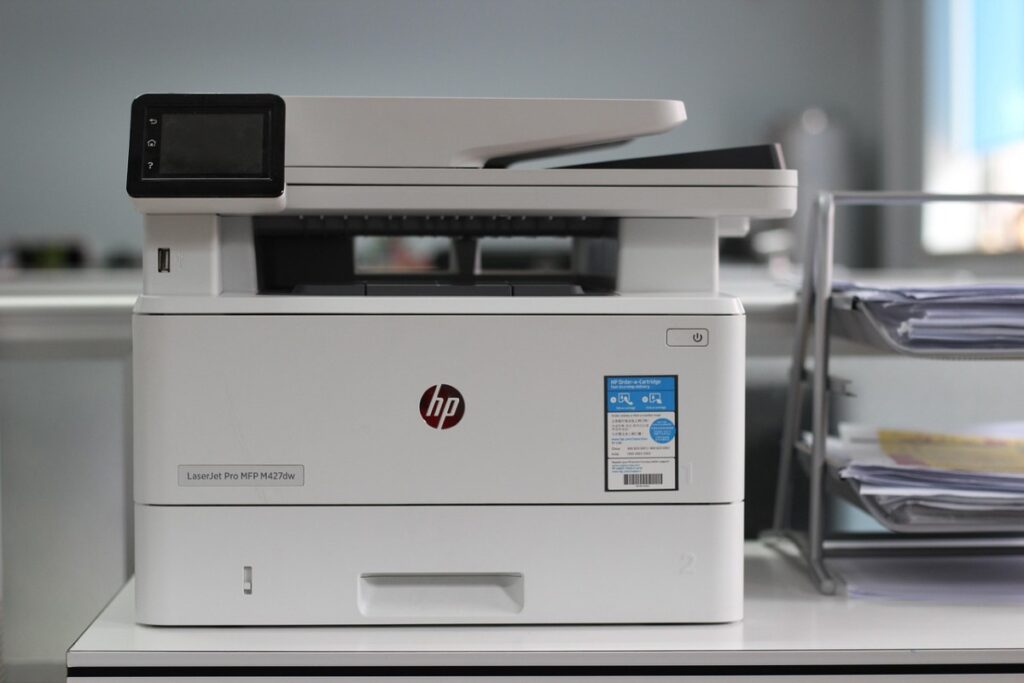
Cuando instalas una actualización importante de Windows, pueden cambiar varias cosas a la vez: se modifican los drivers permitidos, los servicios, la cola de impresión, los puertos asignados e incluso la forma en la que el sistema gestiona las impresoras. En ciertos casos, Windows llega a sustituir o eliminar controladores que antes funcionaban, sobre todo si eran antiguos o no cumplían las nuevas políticas de seguridad.
Uno de los escenarios típicos es que, tras actualizar, tu impresora deje de aparecer en el Administrador de dispositivos pero siga saliendo en “Dispositivos e impresoras”. También puede que veas nuevos elementos en la sección de puertos (por ejemplo, un LPT1 que no usas) mientras que el puerto real USB o el puerto de red asociado a tu impresora queda mal configurado o sin controlador.
En Windows 11, además, Microsoft ha movido muchas opciones a Configuración → Bluetooth y dispositivos → Impresoras y escáneres. Hay usuarios que siguen buscando todo en el Panel de control clásico y se vuelven locos porque no encuentran las opciones clave para diagnosticar el fallo, como la cola de impresión o el estado real de la impresora.
Principales causas de que falle la impresora tras una actualización
Aunque desde fuera parezca “magia negra”, casi siempre el problema se puede encajar en alguno de estos grupos de causas: drivers incompatibles, actualizaciones problemáticas, desconfiguración de puertos, servicios bloqueados o errores específicos de impresión en red.
1. Cambios en el sistema de drivers y compatibilidad
Con Windows 10 y, sobre todo, con Windows 11, Microsoft ha endurecido los requisitos de seguridad y firma digital de los controladores. Muchos drivers que funcionaban en Windows 7 o Windows 8, o incluso algunos de Windows 10, pasan a considerarse no válidos, aunque parezca que se instalan bien.
Eso provoca situaciones como: impresoras que aparecen en “Dispositivos e impresoras”, pero en el Administrador de dispositivos falta la entrada real; o bien que el sistema cree un controlador genérico asignado a un puerto LPT1 o un puerto virtual WSD que no tiene nada que ver con donde está enchufada físicamente la impresora.
En impresoras veteranas (por ejemplo, una HP Deskjet antigua que funcionaba en Windows XP y Windows 10 con un driver heredado), una actualización concreta puede “cargarse” ese driver y sustituirlo por otro que no reconoce bien el modelo, dejando la impresora inservible hasta que se reinstalan los controladores adecuados.
2. Actualizaciones acumulativas que rompen la impresión
En los últimos años se han dado varios casos de parches de Windows que han roto la compatibilidad con impresoras HP, Canon, Epson, Brother y otras marcas. En Windows 11, por ejemplo, se hicieron conocidos los problemas causados por actualizaciones como KB5006746 o KB5007215, que daban errores al imprimir en red o dejaban la impresora en estado “sin conexión”.
En Windows 10 ha ocurrido algo similar con diversas actualizaciones acumulativas y parches de seguridad: al instalarlos, algunos usuarios vieron cómo sus impresoras desaparecían de la lista, dejaban de imprimir o empezaban a fallar determinadas funciones (como imprimir en PDF o usar XPS Document Writer).
Lo habitual es que Microsoft publique parches posteriores para corregirlo, pero si tu equipo no se ha actualizado correctamente, o has interrumpido una actualización, el fallo puede quedarse “a medias” y seguir dando guerra cada vez que intentas imprimir.
3. Reconfiguración de puertos y conexiones
Otra causa muy habitual tiene que ver con el puerto al que Windows cree que está conectada la impresora. El sistema puede llegar a crear nuevos puertos (como un nuevo LPT1, un puerto WSD o un puerto local extraño) y olvidarse del puerto USB o TCP/IP que usabas antes.
Así puedes llegar a ver situaciones muy desconcertantes: en “Dispositivos e impresoras” la impresora sigue saliendo con su nombre, pero si entras en las propiedades ves que el puerto asignado no coincide con el conector real. En el Administrador de dispositivos, mientras tanto, puede aparecer un dispositivo genérico o nada en absoluto donde antes estaba la impresora.
En impresoras de red o WiFi, si la actualización provoca un cambio de dirección IP, configuración del protocolo DHCP o se genera un puerto WSD nuevo, Windows puede intentar usar ese puerto virtual en lugar de la IP correcta de la impresora, bloqueando todos los trabajos de impresión.
4. Servicios de impresión bloqueados o cola corrupta
La cola de impresión de Windows se gestiona mediante el servicio Administrador de trabajos de impresión (spooler). Si este servicio se queda bloqueado, configurado en modo manual o se corrompe la carpeta de trabajos, la impresora dejará de responder aunque todo lo demás parezca correcto.
Después de una actualización, es relativamente frecuente que el spooler acumule trabajos antiguos o archivos dañados en la carpeta de %WINDIR%\system32\spool\PRINTERS. En ese caso, la cola puede quedarse congelada y todos los documentos que intentes imprimir se quedarán atascados o darán error sin más explicación.
5. Errores específicos en impresoras compartidas (0x0000011b y similares)
Si utilizas una impresora compartida en red (por ejemplo, una impresora USB conectada a un ordenador que actúa como servidor de impresión para el resto de equipos de casa o de la oficina), tras una actualización pueden aparecer errores como el famoso 0x0000011b.
Este código suele indicar que hay un problema de comunicación segura entre el equipo cliente y el que comparte la impresora. Muchas veces tiene que ver con ajustes de seguridad nuevos, colisiones de IP o puertos WSD mal configurados. Al estar relacionado con la impresión en red, a veces se “arregla” quitando el cable y volviéndolo a poner, pero si el fallo persiste hace falta revisar la configuración de IP fija, puertos y compatibilidad.
6. Problemas adicionales: VPN, Bluetooth, WiFi y drivers PDF/XPS
Más allá de las causas principales, hay varias situaciones que pueden confundirse con un fallo de actualización de Windows. Por ejemplo, si estás conectado a una VPN corporativa, ciertos equipos dejan de ver la impresora de casa o no pueden enviar trabajos a una impresora de red local.
En impresoras Bluetooth o WiFi, las actualizaciones pueden cambiar la forma en que se gestionan las conexiones inalámbricas, obligándote a reconfigurar el emparejamiento Bluetooth o la conexión WiFi. En algunos casos, el propio solucionador de problemas de Bluetooth detecta y corrige estos fallos.
También se han reportado problemas con impresoras virtuales como Microsoft Print to PDF o Microsoft XPS Document Writer, que dejan de instalarse bien y muestran mensajes del tipo “No se instaló el controlador de la impresora. El sistema no puede encontrar el archivo especificado”. En estos casos la solución suele pasar por reparar componentes del sistema o seguir guías específicas que ajustan entradas del registro.
Comprobaciones básicas antes de “culpar” a Windows
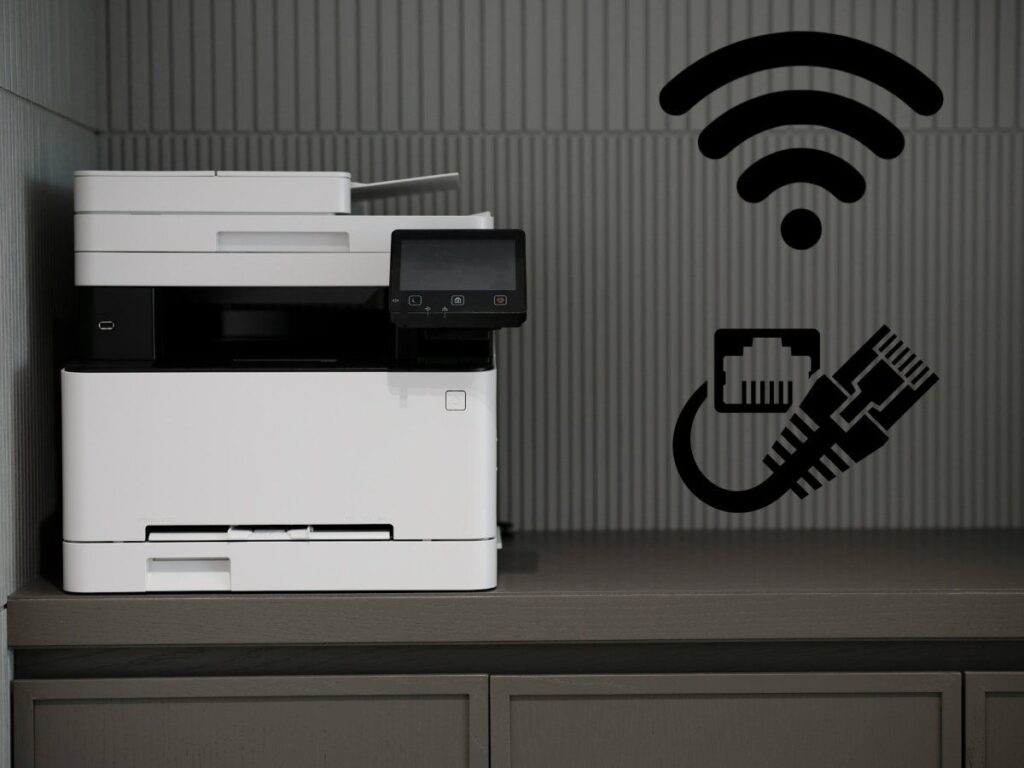
Antes de entrar en soluciones más técnicas, conviene descartar fallos sencillos que nada tienen que ver con la actualización. Más de una vez el problema era un cable USB suelto, la impresora apagada o una conexión WiFi caída, y se ha perdido tiempo toqueteando drivers y servicios sin necesidad.
Revisa la impresora físicamente
Empieza por lo más simple: comprueba que la impresora está encendida, sin luces de error y con papel y tinta o tóner suficiente. Si tiene pantalla, mira si aparece algún mensaje concreto que indique atasco de papel, cartuchos mal colocados o tapa abierta.
Un truco que casi nunca sobra es apagar la impresora, desenchufarla de la corriente durante unos segundos y volver a conectarla. Este “reinicio completo” ayuda a que se reinicien todos los procesos internos y la memoria de la impresora, muchas veces solucionando bloqueos tontos que justo han coincidido con la actualización de Windows.
Comprueba la conexión por cable o inalámbrica
Si tu impresora va por USB o por un cable paralelo (LPT), asegúrate de que el cable está bien firme tanto en la impresora como en el PC. Puedes probar a usar otro puerto USB diferente y, si es posible, otro cable para descartar que sea un problema físico.
En impresoras WiFi, revisa que la función inalámbrica de la impresora esté activada (suele haber un icono o botón específico) y que el equipo esté unido a la misma red WiFi. Muchas impresoras tienen una opción para imprimir un informe de red o prueba de conexión que confirma si están correctamente enlazadas al router.
Si la conexión es por Bluetooth, conviene usar el solucionador de problemas de Bluetooth de Windows y revisar el emparejamiento. También ayuda comprobar si puedes conectar el móvil a la impresora vía Bluetooth o WiFi: si el móvil imprime sin problemas, lo más probable es que el fallo esté en la configuración del ordenador, no en la impresora.
Realiza una prueba desde el móvil o desde otra app
Para descartar que sea un problema específico de un programa o del propio Windows, prueba a imprimir desde el smartphone o la tablet (usando la app del fabricante, como HP Smart, o la opción de impresión integrada del sistema). Si la impresora responde bien, está claro que el hardware está correcto y que el problema viene de la actualización en el PC.
En el ordenador, también puedes probar a imprimir algo muy sencillo desde otra aplicación (por ejemplo, una página de prueba desde el Bloc de notas o desde el visor de PDF de Windows). Si desde todas las aplicaciones falla, refuerza la idea de que hay un conflicto general de drivers, servicios o puertos.
Ajustar el estado y la configuración de la impresora en Windows
Una vez descartados problemas físicos, toca revisar la configuración dentro de Windows, empezando por lo más accesible: el estado de la impresora, la cola de impresión y los dispositivos instalados. Esto aplica tanto en Windows 10 como en Windows 11, cambiando solo el nombre de algunos menús.
Verifica si la impresora está “sin conexión”
Es muy frecuente que tras una actualización la impresora quede marcada como “sin conexión” aunque esté encendida y correctamente conectada. Para cambiarlo, en Windows 10 puedes ir a Configuración → Dispositivos → Impresoras y escáneres, seleccionar tu impresora, abrir la cola y, en el menú Impresora, comprobar que no está activada la opción “Usar impresora sin conexión”.
En Windows 11 el camino es similar: Configuración → Bluetooth y dispositivos → Impresoras y escáneres, seleccionas la impresora, abres la cola y revisas las mismas opciones. A veces basta con desmarcar esa casilla para que la impresora vuelva a cambiar a estado “en línea” y empiece a imprimir.
Quitar y volver a agregar la impresora
Si el problema continúa, una medida muy efectiva es desinstalar la impresora desde la propia configuración de Windows y volver a instalarla. En Windows 10 se hace desde Configuración → Dispositivos → Impresoras y escáneres, seleccionando la impresora y pulsando en “Quitar dispositivo”. Después, en el mismo apartado, eliges Agregar una impresora o escáner y dejas que el sistema la detecte.
Este proceso viene a ser un “reinicio virtual” de la impresora dentro del sistema: borra la configuración anterior, los puertos asociados y los trabajos atascados, y crea una nueva instancia. En muchos casos tendrás que reinstalar o actualizar los controladores para que todo funcione bien de nuevo.
Drivers y software: el punto crítico tras actualizar Windows
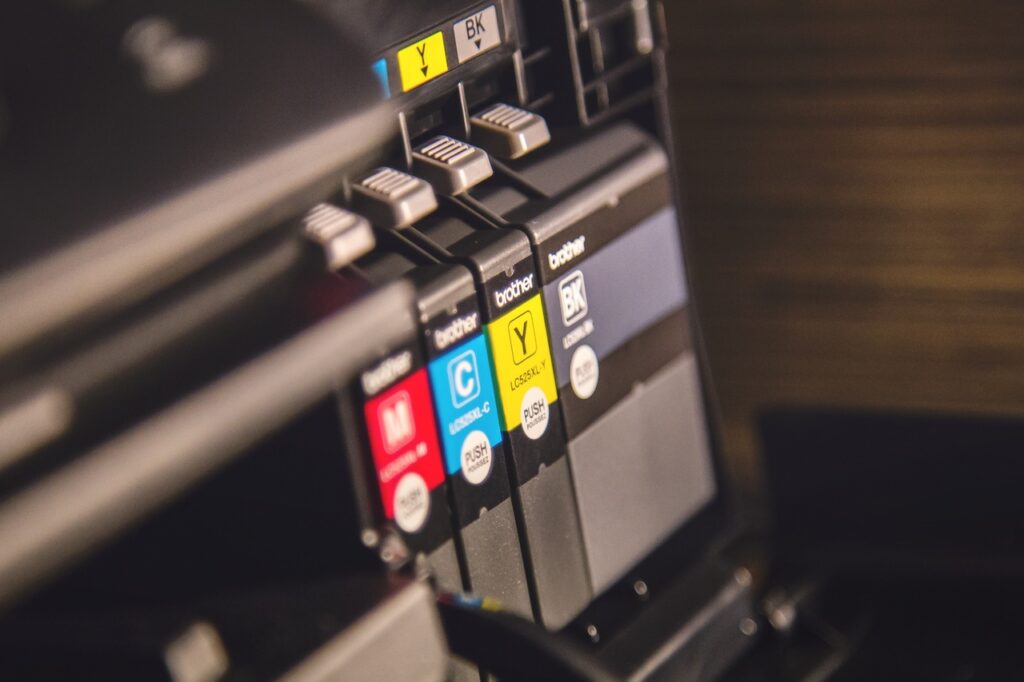
En la mayoría de los casos, la clave para que una impresora vuelva a funcionar después de una actualización está en tener el controlador correcto y actualizado para tu modelo concreto. Aquí es donde entra en juego tanto la web del fabricante como herramientas adicionales de Microsoft.
Actualizar o reinstalar los controladores desde el Administrador de dispositivos
Una forma directa de revisar el estado del driver es abrir el Administrador de dispositivos de Windows. Allí deberías ver tu impresora en la categoría correspondiente. Si aparece con un icono de advertencia o como “dispositivo desconocido”, haz clic derecho y selecciona “Actualizar controlador”.
Puedes dejar que Windows busque los drivers automáticamente, pero si el problema ha surgido justo tras una actualización, suele ser más fiable acudir directamente a la página web del fabricante, introducir el modelo exacto y descargar el controlador de la impresora compatible con tu versión de Windows (10 u 11, 32 o 64 bits, etc.).
Instalar un controlador básico desde el Catálogo de actualizaciones de Microsoft
Si tu impresora no aparece bien listada o el fabricante ya no facilita drivers actualizados, existe la posibilidad de usar un controlador de impresión básico proporcionado por Microsoft a través de su Catálogo de actualizaciones. Para ello, debes acceder a la web del catálogo, buscar por el modelo de tu impresora y descargar el paquete que corresponda.
Una vez descargado, al agregar la impresora de forma manual puedes elegir la opción de “Usar disco” y apuntar a la carpeta donde guardaste el archivo. De esta manera, el asistente instalará ese driver genérico compatible. Si con este controlador básico no funciona, entonces es casi obligatorio recurrir al software específico del fabricante, ya que ciertos modelos necesitan funciones avanzadas que el driver genérico no cubre.
Utilizar la aplicación del fabricante (HP Smart y similares)
Muchos fabricantes ofrecen una herramienta propia para instalar, configurar y solucionar problemas de sus impresoras. En el caso de HP, por ejemplo, la app HP Smart detecta las impresoras conectadas, guía el proceso de instalación, configura la conexión WiFi y ofrece herramientas de diagnóstico y corrección.
Si la impresora ha dejado de funcionar justo al actualizar Windows 10 o Windows 11, suele ser muy buena idea descargar la versión más reciente del software oficial de la marca, desinstalar cualquier versión antigua y dejar que esa aplicación se encargue de reinstalar controladores, puertos y servicios necesarios.
Solucionadores de problemas de Windows y servicios de impresión
Además de los drivers, hay dos elementos del sistema que influyen directamente en la impresión: los solucionadores de problemas integrados de Windows y el servicio de cola de impresión (spooler). Tocarlos con orden ayuda mucho a resolver bloqueos persistentes.
Ejecutar el solucionador de problemas de impresora
Windows 10 incluye un solucionador de problemas específico para impresoras que, si bien en sus primeras versiones era bastante limitado, ha mejorado mucho con el tiempo. Puedes lanzarlo desde Configuración → Actualización y seguridad → Solucionar problemas, y luego seleccionar la opción de “Impresora”.
El asistente revisará servicios, colas, puertos y controladores básicos. Aunque no lo arregla todo, en muchos casos detecta que la impresora está en uso sin conexión, que falta un servicio clave o que hay un conflicto de controlador, proponiendo correcciones automáticas que te ahorran bastante trabajo manual.
Reiniciar y restablecer la cola de impresión (spooler)
Si tus documentos se quedan “atascados” y no salen, o la impresora aparece bloqueada a pesar de haber hecho de todo, puede que el problema esté en el Administrador de trabajos de impresión. Para restablecerlo de forma gráfica, puedes abrir la aplicación Servicios (escribiendo “Servicios” en la búsqueda de la barra de tareas), localizar “Administrador de trabajos de impresión”, y pulsar en Detener.
Después de detenerlo, ve a la carpeta %WINDIR%\system32\spool\PRINTERS y borra todos los archivos que haya dentro. A continuación, vuelve a la ventana de Servicios, establece el tipo de inicio de la cola de impresión en “Automático” y pulsa en Iniciar. Este procedimiento limpia la cola y suele desbloquear impresoras que parecían muertas.
Si necesitas una forma rápida, y tienes permisos de administrador, también puedes abrir un Símbolo del sistema como administrador y ejecutar los comandos: net stop spooler y, tras unos segundos, net start spooler. Es el mismo proceso, pero mediante línea de comandos, muy útil cuando no puedes reiniciar el ordenador entero o cuando se trata de un equipo con muchos procesos abiertos.
Comprobar la configuración del servicio de cola de impresión
Además de reiniciar la cola, conviene verificar que el servicio está configurado para iniciarse automáticamente. Abre de nuevo services.msc, localiza “Cola de impresión” o “Administrador de trabajos de impresión”, entra en Propiedades y asegúrate de que el “Tipo de inicio” está en Automático.
Si estaba en Manual o Deshabilitado, cámbialo a Automático, aplica los cambios y reinicia el equipo. Muchas veces ese simple ajuste hace que la impresora vuelva a responder correctamente a las órdenes de impresión tras cada reinicio de Windows.
Errores en impresoras de red y el código 0x0000011b
Cuando la impresora está compartida en red, los problemas tras una actualización pueden ser más puñeteros. Un caso muy habitual es el error 0x0000011b, que aparece al intentar imprimir en una impresora compartida desde otro equipo de la red doméstica o de la oficina.
Este error suele indicar fallos con la forma en que Windows gestiona la comunicación entre equipos, y con frecuencia se relaciona con cambios en las políticas de seguridad, cifrado y autenticación introducidos por nuevas actualizaciones. No siempre se arregla con un simple reinicio, sobre todo si la impresora comparte recursos con varios ordenadores.
Una solución bastante efectiva es asignar a la impresora de red una dirección IP fija y crear un puerto TCP/IP manual en Windows apuntando a esa IP, en lugar de confiar en puertos WSD automáticos. Para ello, conviene entrar en la configuración del router, comprobar el rango de direcciones que usa DHCP y reservar una IP libre para la impresora, evitando colisiones con otros dispositivos.
Revisar y, si hace falta, desinstalar actualizaciones problemáticas
Si has comprobado todo lo anterior y el fallo coincide claramente con una actualización concreta (por ejemplo, instalaste un paquete KB determinado y ese mismo día la impresora dejó de funcionar), puede que la solución pase por desinstalar esa actualización en concreto.
En Windows 10, puedes ir a Configuración → Actualización y seguridad → Windows Update → Ver historial de actualizaciones, y desde ahí pulsar en “Desinstalar las actualizaciones”. Se abrirá una ventana con la lista de actualizaciones instaladas donde podrás localizar el parche sospechoso y quitarlo.
Una vez desinstalada, Windows te pedirá reiniciar. Si al volver a arrancar la impresora vuelve a funcionar, habrás confirmado que ese parche era el causante. Para que no vuelva a instalarse automáticamente, Microsoft ofrece una herramienta de soporte llamada “Mostrar u ocultar actualizaciones” que te permite ocultar un parche concreto para que Windows Update no lo vuelva a aplicar hasta que haya una corrección definitiva.
Qué hacer si ninguna de las soluciones funciona
En algunos casos extremos, pese a revisar cables, drivers, puertos, servicios, cola de impresión y actualizaciones, la impresora sigue sin dar señales de vida en Windows. Puede que haya un conflicto muy específico de tu modelo con cierta versión de Windows, o que el sistema se haya quedado en un estado inestable tras varias instalaciones fallidas.
En estas situaciones conviene acudir a las páginas oficiales de soporte del fabricante (HP, Canon, Epson, Brother, etc.), donde suelen publicar guías específicas y parches para problemas concretos con Windows 10 y Windows 11. También es buena idea revisar los foros de la comunidad de Microsoft, donde muchos usuarios y técnicos comparten soluciones para errores recientes.
Si tu impresora es relativamente moderna y el fabricante confirma que es compatible con tu versión de Windows, pero nada de lo anterior ha funcionado, puede ser el momento de plantearse un soporte técnico más especializado o incluso la visita de un técnico a domicilio, sobre todo si se trata de una oficina con varias impresoras en red, TPVs o sistemas que no se pueden apagar a la ligera.
Recuperar una impresora que ha dejado de funcionar tras actualizar Windows suele pasar por un proceso paso a paso: comprobar el hardware y las conexiones, revisar el estado en Windows, reinstalar o actualizar los controladores, limpiar la cola de impresión y, si hace falta, ajustar o retirar actualizaciones conflictivas; siguiendo ese orden, la mayoría de usuarios consigue que su impresora vuelva a imprimir como antes sin tener que cambiar de equipo ni renunciar a las actualizaciones del sistema.


Apasionado de la tecnología desde pequeñito. Me encanta estar a la última en el sector y sobre todo, comunicarlo. Por eso me dedico a la comunicación en webs de tecnología y videojuegos desde hace ya muchos años. Podrás encontrarme escribiendo sobre Android, Windows, MacOS, iOS, Nintendo o cualquier otro tema relacionado que se te pase por la cabeza.