- Las grabaciones de Zoom pueden guardarse localmente o en la nube, según el tipo de cuenta y la configuración.
- El origen más común de errores es la ruta de guardado, la conversión interrumpida o la grabación en la nube sin saberlo.
- Desde la app y el portal web puedes localizar, reproducir, compartir y descargar fácilmente tus grabaciones.
- Herramientas externas permiten automatizar grabación, almacenamiento, transcripción y organización de todas tus reuniones.

Terminas una clase en Zoom, cierras la reunión y… la grabación no aparece por ninguna parte. Ni en la carpeta local, ni en Documentos, ni en la pestaña de “Grabaciones” de la app. Zoom no guarda la grabación en local. Si necesitas esos vídeos para dar clase, compartir con alumnos o revisar lo explicado, esta situación puede ser un auténtico dolor de cabeza, sobre todo en Windows.
La buena noticia es que Zoom casi nunca “pierde” una grabación sin más: normalmente se está procesando, se ha guardado en otra ruta, no se ha convertido todavía o se ha grabado en la nube sin que te hayas dado cuenta. En esta guía vas a ver, paso a paso, dónde deberían estar tus grabaciones, cómo encontrarlas, cómo cambiar la carpeta de destino y qué hacer si Zoom no las guarda bien en local. Además, verás alternativas para automatizar el guardado, transcribir y organizar todas tus reuniones sin volverte loco.
Grabación local vs grabación en la nube en Zoom
Cuando pulsas el botón de grabar en Zoom, el archivo puede acabar en dos sitios distintos:
- En tu ordenador (grabación local).
- Elos servidores de Zoom (grabación en la nube).
Entender esta diferencia es clave para saber por qué “no encuentras” lo que has grabado.
La grabación local se guarda en el disco duro de tu PC o Mac, normalmente en la carpeta Documentos dentro de una subcarpeta llamada “Zoom”. Esta opción está disponible para todos los usuarios, incluso con cuenta gratuita. Tú controlas el archivo, puedes moverlo, editarlo y verlo sin conexión. Si necesitas capturar la pantalla de forma independiente, aprende a hacer una grabación de pantalla en PC.
La grabación en la nube, en cambio, solo está disponible en cuentas de pago. En este caso, Zoom sube la grabación a sus servidores cuando termina la reunión y tú accedes luego desde el portal web o desde la propia app en la pestaña “Grabaciones”, sección “En la nube”. Ocupas menos espacio en tu ordenador, pero dependes del almacenamiento contratado en Zoom.
En la práctica, muchos problemas de “Zoom no guarda la grabación en local” vienen de aquí: creías estar grabando en local y en realidad lo hacías en la nube, o al revés. O cambiaste la ruta de destino y ya no miras en la carpeta correcta.
Ten también en cuenta que Zoom graba en bruto y luego convierte los archivos al terminar. Hasta que no se completa la conversión, no verás el típico MP4 listo para reproducir. Si cerraste Zoom o apagaste el PC antes de que terminara este proceso, la grabación se puede quedar a medio convertir.
Dónde encontrar tus grabaciones locales de Zoom (Windows, Mac y Linux)
Si usas una cuenta gratuita o tienes activada la grabación local, tus archivos deberían estar en una carpeta concreta de tu equipo. Antes de pensar que Zoom no los ha guardado, conviene revisar esas rutas típicas.
Por defecto, Zoom crea una carpeta “Zoom” dentro de tu carpeta de Documentos. Dentro de “Zoom” verás subcarpetas con fecha y nombre de la reunión. Cada subcarpeta contiene el vídeo (normalmente un MP4), el audio separado (M4A) y, si procede, el archivo de chat.
- En Windows, la ruta habitual es algo como: C:\Usuarios\TU_USUARIO\Documentos\Zoom. Abre el Explorador de archivos, entra en “Documentos” y luego en “Zoom”. Si cambiaste la carpeta predeterminada, tendrás que localizar la ruta nueva que elegiste.
- En Mac, abre el Finder y entra en “Documentos” > “Zoom”. Ahí deberías ver las subcarpetas ordenadas por fecha de reunión. En Linux, el patrón es muy similar: carpeta personal > Documentos > Zoom.
Si no ves nada en esa ruta, usa el buscador de tu sistema para localizar archivos con extensión .zoom, .mp4 o carpetas llamadas “Zoom”. A veces la grabación está, pero en otra unidad o bajo otro usuario de Windows.
Cómo acceder a las grabaciones desde la app de escritorio de Zoom
Además de rastrear carpetas, la forma más cómoda de localizar tus grabaciones es desde la propia aplicación de Zoom. Si Zoom reconoce que esa reunión se grabó, te dará acceso directo tanto a la nube como al archivo local.
En el cliente de escritorio, inicia sesión y haz clic en la pestaña “Reuniones” de la parte superior. Dentro verás dos secciones: “Próximas” y “Grabadas”. Entra en “Grabadas” para ver el listado de reuniones que Zoom tiene registradas.
Cada reunión mostrará si la grabación es local o en la nube. Para las grabaciones locales, verás botones como “Abrir” o “Reproducir”. Al pulsar “Abrir”, Zoom lanza la carpeta donde está guardado el archivo en tu ordenador, lo que te evita tener que buscar rutas manualmente.
Si la grabación está en la nube, verás opciones como “Ver”, “Reproducir” o “Abrir” en el navegador. En ese caso, el vídeo no está en tu disco duro, sino en los servidores de Zoom, y lo que harás será abrir el portal web directamente.
Cuando en esta lista no aparece ninguna grabación de una reunión concreta, suele significar que no se pulsó “Grabar”, que no se llegó a completar la conversión o que otra persona fue quien grabó (por ejemplo, un coanfitrión).
Dónde están las grabaciones en la nube de Zoom
Si tienes una cuenta de pago y sueles usar la grabación en la nube, todo pasa por el portal web de Zoom. Es ahí donde se almacena el listado maestro de tus reuniones grabadas online.
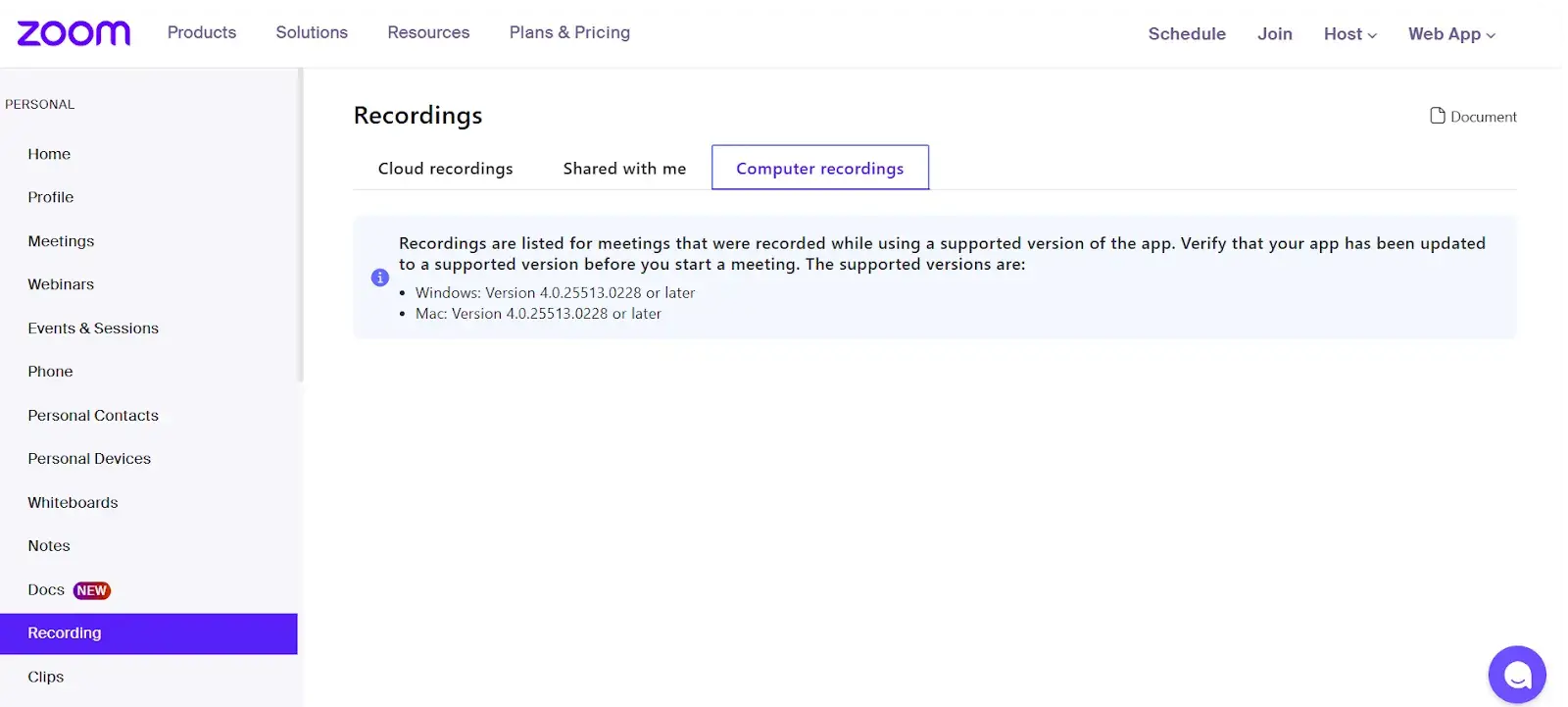
Accede al portal en tu navegador, inicia sesión y, en el menú lateral izquierdo, entra en “Grabaciones”. Verás dos pestañas principales: “Grabaciones en la nube” y “Grabaciones locales”. En “Grabaciones en la nube” aparecen todas las sesiones que se han guardado en los servidores de Zoom.
El listado incluye información útil para localizar lo que buscas: título de la reunión, fecha, duración, tamaño y, si quieres, puedes filtrar por rango de fechas, ID de la reunión o palabras clave. Es muy práctico cuando acumulas decenas de clases grabadas.
Al hacer clic en el tema de una reunión se abre la vista de detalles, donde encontrarás el enlace de reproducción, los archivos de vídeo y audio, el chat y, en algunos planes, transcripciones. Desde aquí también podrás descargar, compartir o eliminar la grabación.
Ten presente que estas grabaciones ocupan espacio en el almacenamiento en la nube asociado a tu cuenta. Cuando llegas al límite, Zoom puede impedir nuevas grabaciones o forzarte a borrar antiguas. Si notas que Zoom deja de grabar en la nube, revisa primero que no hayas llenado la capacidad contratada.
¿Por qué no aparece mi grabación de Zoom?
Cuando Zoom no muestra una grabación que jurarías haber hecho, casi siempre hay una explicación lógica. Antes de entrar en pánico, conviene repasar los fallos típicos.
- Lo primero es confirmar que pulsaste el botón de “Grabar” durante la reunión. Parece obvio, pero pasa mucho: se asume que estaba activada la grabación automática y en realidad no lo estaba. Si la reunión nunca se empezó a grabar, no habrá archivo que buscar.
- Si estabas grabando en la nube, puede que la grabación aún se esté procesando. Zoom necesita algo de tiempo después de finalizar la sesión (entre unos minutos y más de una hora en reuniones largas) para convertir y subir el archivo. Hasta que no termina, no aparece en la lista de “Grabaciones en la nube”.
- En grabaciones locales, el problema típico es la conversión interrumpida. Cuando acaba la reunión, Zoom lanza una ventana que convierte los archivos .zoom al formato final (normalmente MP4). Si cierras el programa o apagas el PC a mitad de este proceso, la grabación puede quedar corrupta o perdida en una carpeta temporal.
- También puede ocurrir que estés mirando en el sitio equivocado: quizá cambiaste la ruta de grabación local hace tiempo o empezaste a usar la nube sin darte cuenta. Revisa tanto la pestaña de “Grabaciones” en la app como las rutas de Documentos y las opciones de configuración de grabación.
- Por último, recuerda que solo el anfitrión y quienes tengan permiso pueden grabar oficialmente la reunión. Si eras participante y asumiste que se estaba grabando, puede que fuera otro quien lo hiciera, y esa grabación estará en la cuenta de esa persona, no en la tuya.

Cambiar y personalizar la carpeta donde Zoom guarda las grabaciones locales
Si no te gusta que Zoom vaya llenando la carpeta Documentos o quieres guardar todo en un disco externo, puedes cambiar la ruta de grabación local sin problema. Esto es especialmente útil si trabajas con muchas clases grabadas y tu unidad principal se queda corta de espacio.
- Desde el cliente de escritorio de Zoom, haz clic en tu foto de perfil (arriba a la derecha) y entra en “Configuración”. En la ventana que se abre, selecciona la sección “Grabación” en el menú de la izquierda.
- Dentro de “Grabación” verás un apartado de “Grabación local” con una opción que indica “Guardar mis grabaciones en”. Ahí aparece la carpeta actual. Haz clic en “Cambiar” y elige una nueva ubicación en tu ordenador: otra carpeta, una segunda unidad, etc.
- Aprovecha esta pantalla para activar o desactivar ajustes avanzados muy útiles: por ejemplo, crear un archivo de audio independiente por participante, optimizar la grabación para usarla en editores de vídeo, añadir marca de tiempo con fecha y hora en el vídeo o incluir tu cámara mientras compartes pantalla.
- Si también tienes grabación en la nube, en esta misma ventana podrás configurar opciones específicas como si quieres que se grabe el vídeo de los participantes, si se generan transcripciones automáticas o si se prioriza la pantalla compartida en la vista principal.
Cómo reproducir, compartir y descargar tus grabaciones de Zoom
Una vez localizadas, las grabaciones sirven de poco si no sabes cómo reproducirlas o compartirlas con los demás. Por suerte, tanto las locales como las de la nube se gestionan de forma bastante sencilla.
Para reproducir una grabación local basta con ir a la carpeta donde está y hacer doble clic en el archivo de vídeo (normalmente MP4). Se abrirá en el reproductor multimedia predeterminado de tu sistema, y desde ahí podrás pausar, avanzar o retroceder como en cualquier otro vídeo.
Si la grabación está en la nube, accede al portal web de Zoom, entra en “Grabaciones” > “Grabaciones en la nube” y haz clic en “Reproducir” junto a la reunión que quieras ver. Se abrirá un reproductor en el navegador, con opciones para controlar la velocidad, activar la transcripción (si existe) y pasar entre pistas de vídeo y audio.
Compartir grabaciones locales implica usar un servicio externo: puedes subir el archivo a Google Drive, Dropbox o similar y compartir el enlace, o adjuntarlo por correo siempre que no pese demasiado. Es la opción típica cuando trabajas con alumnos, clientes o compañeros que no tienen acceso a tu cuenta de Zoom.
Para compartir grabaciones en la nube, Zoom te da un enlace directo sin salir de la plataforma. Desde el portal web, en la sección de la grabación, pulsa en “Compartir” y copia el link. También puedes configurar permisos: exigir contraseña, limitar a usuarios autenticados o caducar el acceso después de una fecha.
Si quieres descargar una grabación que está en la nube para tener copia local, desde el portal entra en la reunión en cuestión y haz clic en “Descargar” junto al archivo de vídeo (y audio si lo necesitas). El archivo se guardará en tu ordenador, donde podrás editarlo, archivarlo o subirlo a otro sistema.
Uso de Zoom en móviles: qué grabaciones puedes ver y cuáles no
Desde la app móvil de Zoom (Android o iOS) también puedes ver grabaciones, pero con matices importantes. Sobre todo, ten claro que en el móvil no hay grabaciones locales: todo lo que se grabe desde el teléfono se guarda en la nube.
Para acceder desde el móvil, abre la app, inicia sesión y toca en la pestaña “Reuniones” en la parte inferior de la pantalla. Dentro, verás la sección de reuniones “Grabadas” con la lista de las que tengas disponibles en la nube.
Al seleccionar una grabación, podrás reproducirla directamente o compartir el enlace con tus contactos. Es útil para consultar una clase grabada cuando estás fuera de casa o enviar un enlace rápido sin encender el ordenador.
Lo que no podrás hacer desde el móvil es acceder a grabaciones que solo existen en tu PC. Si grabaste en local en el ordenador, esos archivos están en el disco de ese equipo y la app de Zoom para móvil no tiene forma de verlos, salvo que los subas a algún servicio en la nube por tu cuenta.
Además, las opciones de gestión en móvil son más limitadas: ver, compartir y poco más. Si quieres descargar el archivo, organizarlo en carpetas locales o editarlo, toca pasar por el ordenador.
Qué pasa con las grabaciones de Zoom con el tiempo: borrados y límites
Otro motivo por el que “desaparecen” grabaciones es que se hayan borrado de la nube, bien porque las hayas eliminado tú o porque tu cuenta aplique una política de retención limitada.
En muchas cuentas gratuitas o básicas, las grabaciones en la nube se conservan solo un tiempo (por ejemplo, 30 días) antes de eliminarse automáticamente para liberar espacio. En planes de pago puedes tener más almacenamiento o periodos más amplios, pero no es infinito.
Cuando borras una grabación manualmente desde el portal de Zoom, normalmente se elimina de forma definitiva. En algunos casos hay una papelera temporal, pero no conviene confiarse: si necesitas conservar una clase para siempre, descárgala a tu ordenador o súbela a otra nube donde controles la retención.
Las grabaciones locales, en cambio, no caducan por sí solas. Permanecen donde las hayas guardado hasta que las borres tú o limpies el disco. Eso sí, son responsabilidad tuya: conviene hacer copias de seguridad periódicas, sobre todo si se trata de material docente importante.
Ten presente que, si saturas el almacenamiento en la nube de Zoom, la propia plataforma puede impedir nuevas grabaciones. Si notas que Zoom deja de grabar en la nube sin motivo aparente, revisa primero el espacio disponible y vacía o descarga lo necesario.
Saber exactamente dónde guarda Zoom cada grabación, cómo cambiar la carpeta local, cómo acceder a los vídeos en la nube y qué hacer si la conversión falla te evita sustos cuando dependes de esas clases o reuniones. Y si das un paso más y apoyas Zoom con herramientas de automatización, almacenamiento en la nube y transcripción, tendrás siempre tus sesiones localizadas, accesibles y listas para compartir o revisar sin perder horas buscando archivos perdidos.

Redactor especializado en temas de tecnología e internet con más de diez años de experiencia en diferentes medios digitales. He trabajado como editor y creador de contenidos para empresas de comercio electrónico, comunicación, marketing online y publicidad. También he escrito en webs de economía, finanzas y otros sectores. Mi trabajo es también mi pasión. Ahora, a través de mis artículos en Tecnobits, intento explorar todas las novedades y nuevas oportunidades que el mundo de la tecnología nos ofrece día a día para mejorar nuestras vidas.