- Los fallos de inicio de sesión en CapCut suelen deberse a caché, cuentas mal vinculadas o límites de dispositivo, más que a errores del usuario.
- Es clave identificar el método de registro (Google, email, TikTok, Apple, Facebook) para poder recuperar o gestionar correctamente la cuenta.
- La suscripción Pro puede no reconocerse si se mezcla Apple ID con login vía Google u otros servicios sin vincular bien CapCut Web y móvil.
- Cuando nada funciona, el soporte oficial y un plan B con editores alternativos permiten seguir trabajando sin perder entregas.
Si de repente no puedes iniciar sesión en CapCut, da igual lo que pruebes (Google, email, QR, móvil o PC) y encima tienes entregas pendientes, la sensación de bloqueo es enorme. Lo normal es que pienses que has hecho algo mal, que te han baneado o que has perdido tu suscripción Pro para siempre.
La realidad es que, en la mayoría de casos, el problema se debe a errores de acceso, caché, cuentas mal vinculadas o límites de dispositivo, y se pueden resolver siguiendo unos pasos ordenados. En otros, hay que tirar de soporte oficial o improvisar un plan B para no dejar tirados a tus clientes o seguidores.
Problemas típicos al iniciar sesión en CapCut (y por qué pasan)
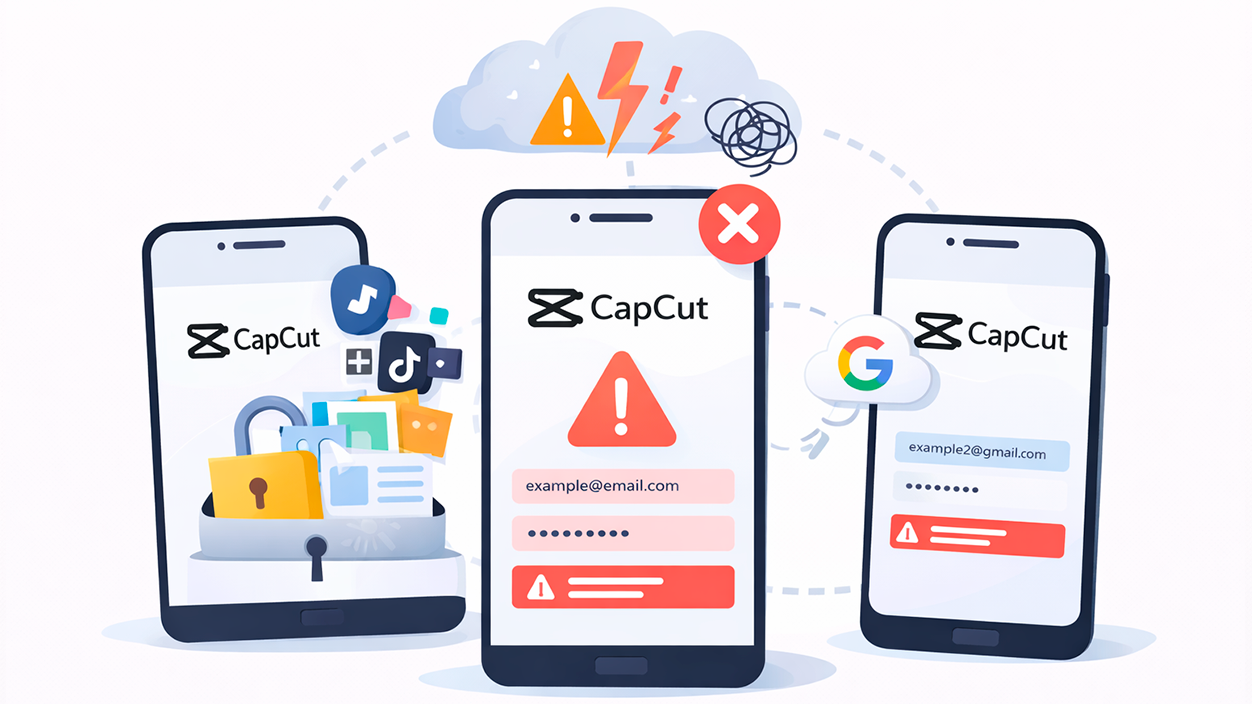
Antes de meternos con los pasos concretos, viene bien entender qué suele haber detrás de un «no me deja entrar en CapCut», porque muchas veces no es un fallo tuyo, sino una mezcla de cómo CapCut gestiona las cuentas y cómo tu dispositivo guarda datos.
Uno de los casos más frecuentes es el del usuario que comenta algo así: lleva meses usando CapCut Pro sin problema, se suscribió hace tiempo, no ha hecho nada raro con la cuenta, y de un día para otro no consigue entrar desde ningún sitio: ni en escritorio, ni en móvil, ni con Google, ni con correo, ni con QR. Incluso el restablecimiento de contraseña falla. Es decir, parece que todo está bloqueado.
En otros escenarios, el conflicto aparece cuando compras CapCut Pro a través de un tercero (por ejemplo, una tienda que vende accesos y te da una cuenta de Google ya preparada) y, al intentar iniciar sesión con Google en tu móvil Android, el sistema elige automáticamente otra cuenta de Gmail que ya estaba cargada en el dispositivo. El resultado: CapCut entra, sí, pero con la cuenta equivocada, sin Pro y sin tus proyectos.
También es muy habitual el lío entre métodos de inicio de sesión distintos: registrarte en CapCut una vez con Google, otra con email, otra con TikTok, y luego no recordar cuál es la cuenta que realmente tiene tu suscripción o tus proyectos. A eso se suma que CapCut no siempre sincroniza bien sus versiones: web, app móvil y escritorio no ofrecen las mismas opciones para ver o cambiar el método de acceso.
Cuando tu dispositivo no te deja escoger la cuenta correcta
En móviles (sobre todo Android) aparece un problema muy específico: quieres iniciar sesión en CapCut con la cuenta de Google que te han dado para CapCut Pro, pero el sistema no te deja elegirla. Sin preguntarte, selecciona una cuenta de Gmail que ya usas en el teléfono y no muestra la opción de introducir otra.
Esto suele deberse a la memoria caché y las cuentas ya guardadas en el dispositivo. Al tocar «Iniciar sesión con Google» en CapCut, Android se adelanta y decide qué cuenta usar, pensando que te ahorra tiempo, cuando en realidad te está impidiendo acceder a la cuenta correcta. Incluso aunque pulses en “Cambiar de cuenta”, el sistema a veces sigue insistiendo en la misma cuenta equivocada.
La consecuencia es que, aunque tengas una suscripción Pro válida en la cuenta correcta, CapCut abre otra cuenta sin Pro, y parece que la compra no existe. Esto es especialmente molesto cuando has comprado el acceso a través de una web que te proporciona una cuenta concreta de Google para usar en CapCut.
Soluciones si CapCut no te deja elegir la cuenta de Google
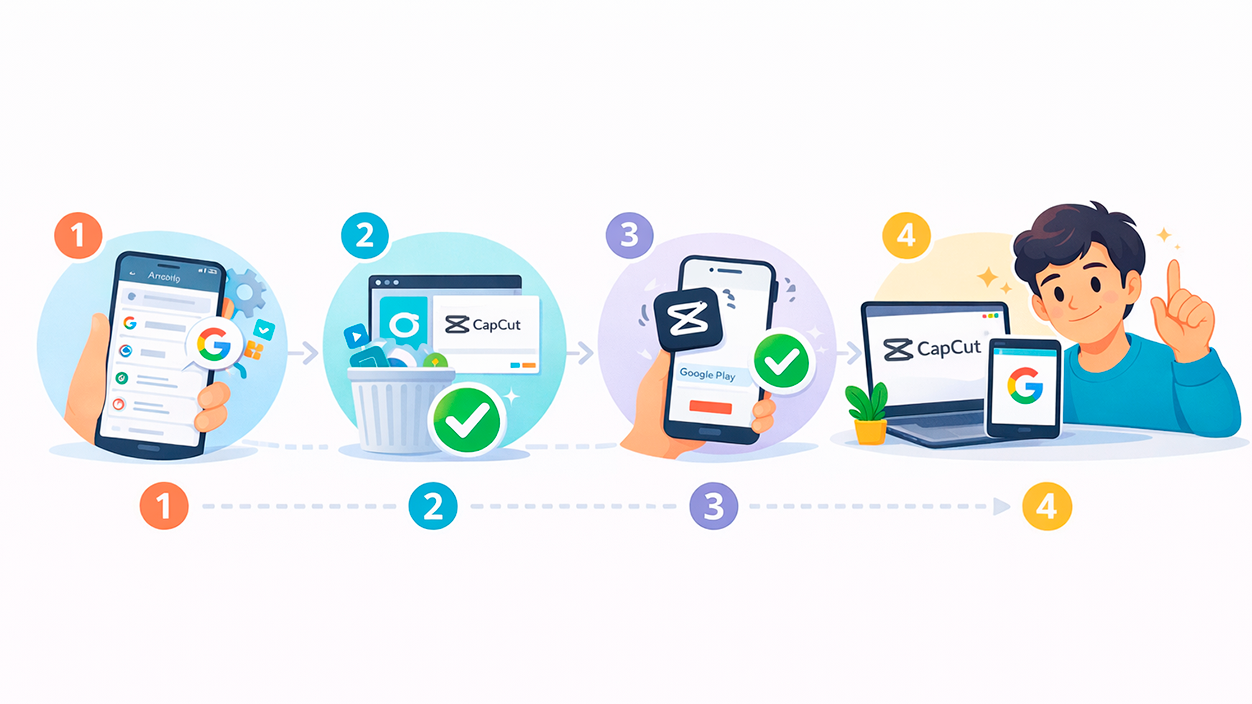
Para este tipo de problema en el que Android fuerza una cuenta de Gmail y no muestra la que necesitas, hay varias acciones que suelen funcionar. No siempre harán magia a la primera, pero combinadas aumentan muchísimo las probabilidades de loguearte con la cuenta correcta.
1. Añadir la cuenta correcta en los ajustes del dispositivo
Si usas Android, es clave que la cuenta con la que quieres entrar en CapCut esté dada de alta como cuenta de Google en el propio móvil. Esto ayuda a que el sistema la reconozca como opción válida cuando pulses “Iniciar sesión con Google”.
Pasos generales (pueden variar un poco según la marca):
- Abre los Ajustes del dispositivo.
- Ve a la sección de Cuentas o Usuarios y cuentas.
- Pulsa en Agregar cuenta y elige Google.
- Introduce la dirección y la contraseña de la cuenta que necesitas usar en CapCut (la que te han asignado o la que sabes que tiene Pro).
Una vez añadida, vuelve a CapCut y prueba de nuevo la opción «Iniciar sesión con Google». En muchos casos, ya te dejará seleccionar la cuenta recién agregada.
2. Vaciar la caché del navegador o de la app
Si abriste el acceso a CapCut mediante un enlace en el navegador, o si usas la app directamente, es posible que tengas datos de sesión antiguos y caché que obligan a usar siempre la misma cuenta. Limpiar esa información suele desbloquear el selector de cuentas.
En Android, por ejemplo, puedes hacer lo siguiente:
- Ve a Ajustes > Aplicaciones.
- Busca el navegador que usas (Chrome, por ejemplo) o la propia aplicación CapCut.
- Entra en Almacenamiento.
- Pulsa en Borrar caché (no hace falta borrar datos si no es imprescindible).
Si tienes muchos proyectos guardados en CapCut y no puedes asumir el riesgo de que se borren, céntrate primero en vaciar caché de la app y del navegador, y prueba varias veces antes de plantearte desinstalar nada. A veces hace falta insistir un par de veces hasta que Android permite añadir una cuenta nueva al iniciar sesión.
3. Desinstalar y reinstalar la app de CapCut
Cuando el problema es más persistente, una opción efectiva es eliminar CapCut y volver a instalarlo desde la tienda de apps (Google Play o App Store). Esto fuerza a la aplicación a iniciar el flujo de login desde cero.
Pasos básicos:
- Mantén pulsado el icono de CapCut y toca en Desinstalar o Quitar app.
- Reinicia el dispositivo si quieres asegurarte de que se limpia bien memoria.
- Descarga CapCut de nuevo desde la tienda oficial.
- Abre la app y elige «Iniciar sesión con Google», comprobando bien qué cuenta seleccionas.
Ojo con esto: si eliminas la app, es posible que algunos proyectos locales se borren. Antes de desinstalar, exporta o guarda fuera todo lo que consideres importante para no perder horas de trabajo.
4. Probar en otro dispositivo o navegador
Si después de todo lo anterior sigues sin poder entrar con la cuenta correcta, una solución muy práctica es cambiar de dispositivo o de navegador. Por ejemplo, si en tu Android no hay manera, prueba desde un ordenador, una tablet, o desde otro navegador distinto.
Ten en cuenta también que las cuentas que te proporcionan algunas tiendas de accesos a CapCut Pro suelen tener límite de dispositivo: normalmente solo se puede usar la cuenta en un único teléfono o equipo a la vez. Si ya se conectó en otro dispositivo, al intentar usarla en uno nuevo podrían aparecer errores de login o restricciones.
Cómo saber con qué método te registraste en CapCut
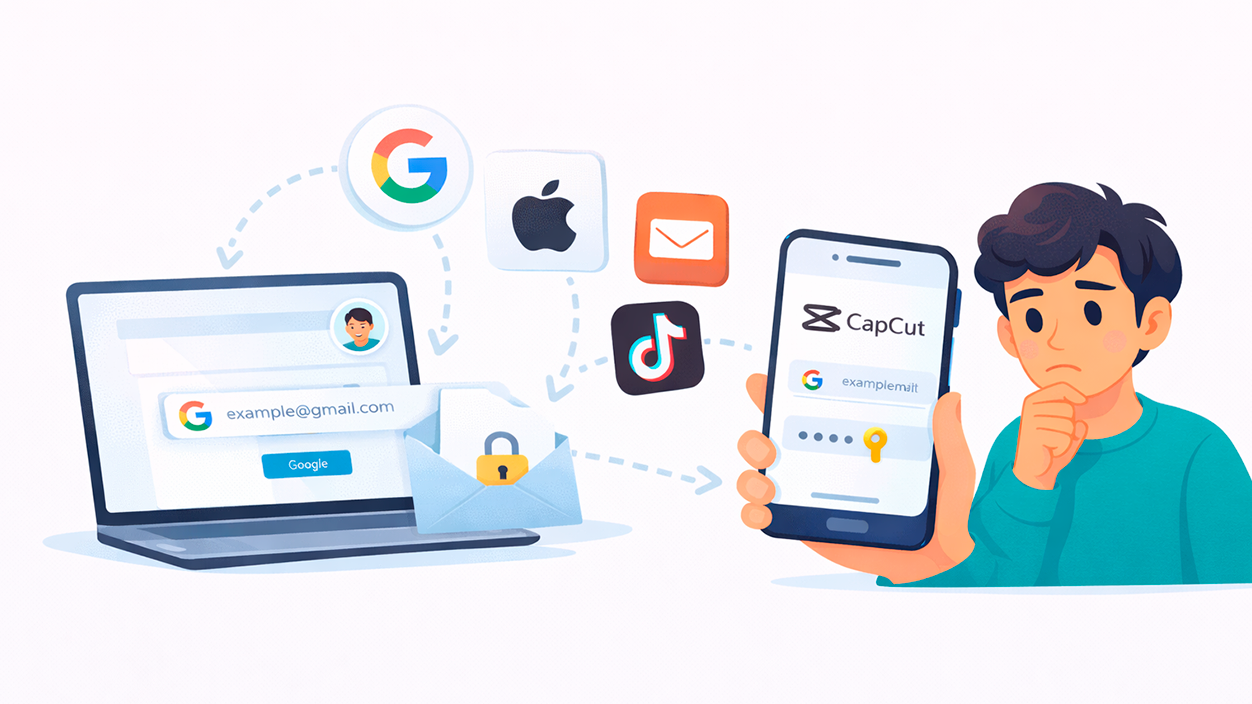
Otro de los grandes quebraderos de cabeza es no recordar cómo te registraste la primera vez en CapCut: Google, email, TikTok, Apple, Facebook… Según el método, la forma de recuperar o cambiar la contraseña será distinta, y no siempre se puede hacer desde la app de escritorio.
Comprobar el método de inicio de sesión en CapCut Web
Para ver cómo estás entrando a tu cuenta desde la versión online de CapCut (la que usas desde el navegador), puedes seguir estos pasos:
- Accede a CapCut en línea (web).
- Haz clic en tu avatar o icono de perfil en la esquina superior derecha.
- En el menú que se despliega, entra en Configuración.
- En esa página verás tu dirección de correo o el método de inicio de sesión vinculado a tu cuenta.
La versión de CapCut para escritorio (la app que instalas en PC) no siempre permite consultar esta información. Si la opción no aparece, usa la versión web en el navegador y la cuenta unificada te mostrará los datos de acceso vinculados.
Ver el método de inicio de sesión desde la app móvil
Desde el móvil también puedes comprobar fácilmente qué se está usando para entrar en CapCut:
- Abre la aplicación móvil de CapCut.
- Toca el icono de perfil en la esquina superior izquierda.
- Elige la opción «Gestionar cuenta».
- En esa pantalla deberías ver cuál es tu dirección de correo de inicio de sesión o el método conectado (Google, TikTok, etc.).
Esta información te dará pistas clave: si te sale que tu cuenta se creó con Google, por ejemplo, no tiene sentido intentar recuperar la contraseña directamente desde CapCut, porque la contraseña la gestiona Google, no la propia app.
Restablecer y cambiar la contraseña de CapCut
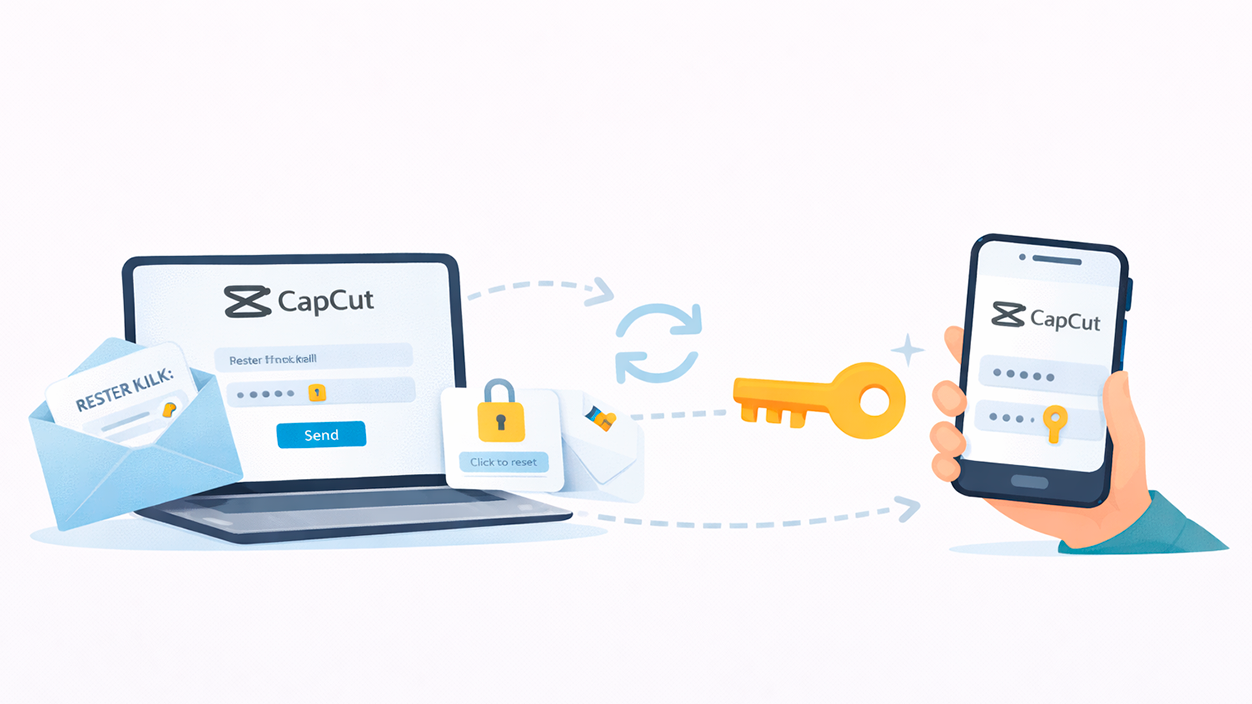
Cuando el problema es que no recuerdas la contraseña o quieres cambiarla por seguridad, CapCut ofrece diferentes formas de restablecer o actualizar tu clave, tanto desde la web como desde la app. Eso sí, hay limitaciones importantes en la versión de escritorio.
Restablecer la contraseña desde la web de CapCut
Si tu cuenta de CapCut se gestiona con correo y contraseña propios (no a través de Google, TikTok, Facebook o Apple), tienes disponible una página específica para restablecer la contraseña:
- Accede a la página de reinicio de contraseña de CapCut desde tu navegador.
- Introduce la dirección de email vinculada a tu cuenta de CapCut.
- CapCut te enviará un correo con un enlace seguro para que puedas crear una contraseña nueva.
La versión de escritorio de CapCut no permite actualmente gestionar este proceso, así que, aunque trabajes en PC, haz el restablecimiento desde la web oficial en el navegador.
Cambiar la contraseña en la app móvil
Si ya tienes acceso a tu cuenta en el móvil, también puedes actualizar la contraseña desde la propia app, de una forma bastante directa:
- Abre CapCut en tu móvil.
- Pulsa el icono de perfil en la parte superior izquierda.
- Selecciona «Administrar cuenta».
- Entra en la sección «Contraseña».
- Desde ahí podrás cambiar la clave actual o iniciar un proceso de restablecimiento.
Es importante que tengas claro que si tu cuenta fue creada originalmente usando TikTok, Google, Facebook o Apple, la contraseña no se cambia desde CapCut, sino desde la configuración del servicio correspondiente. CapCut solo delega el inicio de sesión; no gestiona la clave.
Qué hacer si no recuerdas cómo te registraste en CapCut
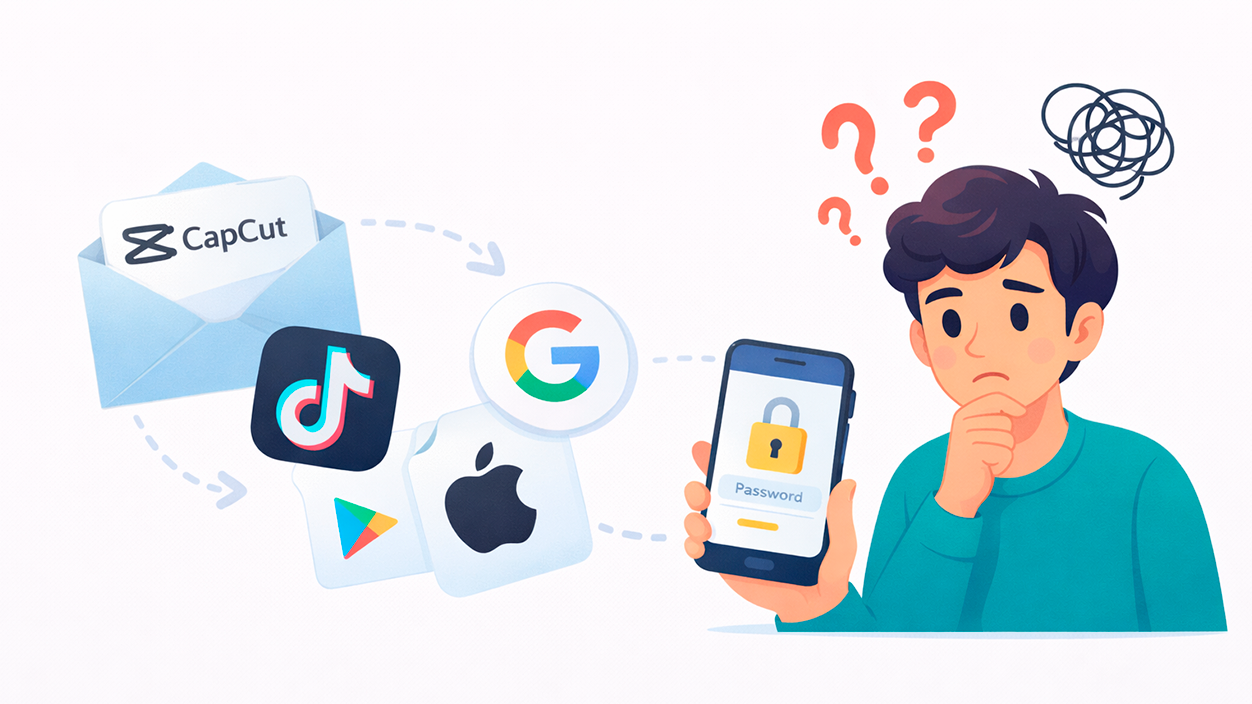
Si has dejado de usar CapCut durante un tiempo, o creaste la cuenta con prisas, es probable que no recuerdes si te registraste con email, TikTok, Google u otra opción. Y sin este dato, cualquier intent de recuperación se vuelve un poco lotería.
Hay varias comprobaciones rápidas que pueden ayudarte a aclararlo:
- Busca en tu correo cualquier email con el asunto o remitente relacionado con “CapCut” que parezca de registro o bienvenida. Eso te indicará qué dirección de email se usó.
- Si usas TikTok, revisa si en su momento pulsaste en «continuar con TikTok» al abrir CapCut por primera vez. Muchísima gente enlaza CapCut a su cuenta de TikTok sin darse cuenta.
- Prueba a iniciar sesión con todos los métodos posibles (Google, TikTok, Facebook, Apple, correo + contraseña) usando las cuentas que sueles emplear. A veces, al probar, verás que entran tus proyectos y sabrás que esa era la cuenta correcta.
Una vez confirmes qué método estás usando en la cuenta que realmente contiene tus proyectos o tu suscripción Pro, céntrate en mantener siempre el mismo tipo de login. Mezclar varios inicios con distintos servicios con el mismo correo puede generar cuentas diferentes sin que te des cuenta.
Qué hacer si tienes entregas urgentes y CapCut no reacciona
Aunque el objetivo es recuperar el acceso a tu cuenta de CapCut, si estás en medio de entregas o proyectos con fecha límite, lo más sensato es montar un plan de emergencia para seguir editando mientras esperas respuesta del soporte.
Ten en cuenta que las respuestas de CapCut pueden tardar desde unas horas hasta varios días. Mientras tanto, puedes recurrir a alternativas de edición que te permitan sacar el trabajo adelante sin perder el ritmo:
- VN Editor: muy parecido a CapCut en filosofía y funciones, gratuito y bastante ligero. Ideal para Reels, TikTok y vídeos cortos.
- InShot: muy ágil para tareas rápidas de edición en móvil, recortes, cambios de formato y ajustes básicos.
- DaVinci Resolve (PC): un editor profesional y gratuito, perfecto si trabajas en ordenador y necesitas algo más potente.
- Premiere Rush: pensado para ediciones rápidas en escritorio y móvil si necesitas una herramienta confiable y sencilla.
Aunque ninguna alternativa sea exactamente igual que CapCut, te permiten cumplir plazos y no perder clientes, que al final es lo que más importa cuando el problema técnico no depende directamente de ti.
De cara al futuro, es muy recomendable que, una vez recuperes el acceso, actives medidas para minimizar que esto vuelva a pasar: usa siempre un método de login principal, activa la verificación en dos pasos cuando esté disponible, evita cambiar de país o IP de forma brusca usando la misma cuenta, y exporta o copia tus proyectos importantes de forma periódica, por si necesitas migrarlos a otra herramienta en un momento dado.

Soy un apasionado de la tecnología que ha convertido sus intereses «frikis» en profesión. Llevo más de 10 años de mi vida utilizando tecnología de vanguardia y trasteando todo tipo de programas por pura curiosidad. Ahora me he especializado en tecnología de ordenador y videojuegos. Esto es por que desde hace más de 5 años que trabajo redactando para varias webs en materia de tecnología y videojuegos, creando artículos que buscan darte la información que necesitas con un lenguaje entendible por todos.
Si tienes cualquier pregunta, mis conocimientos van desde todo lo relacionado con el sistema operativo Windows así como Android para móviles. Y es que mi compromiso es contigo, siempre estoy dispuesto a dedicarte unos minutos y ayudarte a resolver cualquier duda que tengas en este mundo de internet.