- Las rutas “sandbox:/” y los fallos al crear archivos se deben a la arquitectura de seguridad y al contexto (modo Trabajo/Web, chat/cuadernos).
- Microsoft ha reconocido el problema como incidencia de servicio y propone mitigaciones mientras trabaja en una solución estable.
- Usar modo Web, chat estándar, la app de Copilot y el copia/pega directo del texto son las formas más fiables de aprovechar Copilot hoy.
- Copilot en Word es muy útil para redactar y reescribir, pero requiere revisión humana y presenta limitaciones técnicas aún en evolución.

Si has llegado hasta aquí porque Copilot en Word no genera texto, se niega a crear documentos o solo te devuelve enlaces “sandbox:/” que no sirven para nada, no eres el único. Cada vez más usuarios con licencias perfectamente válidas se están encontrando con que la flamante IA de Microsoft, en lugar de ahorrarles tiempo, se convierte en un quebradero de cabeza.
Para colmo, en entornos empresariales (incluidos clientes GCC con licencias M365 G5 + Copilot Add-on) la experiencia es todavía más irregular: en algunas cuentas funciona, en otras no, sin que ni siquiera Microsoft tenga claro por qué. En este artículo vas a encontrar una explicación detallada de lo que está pasando, qué significan esos enlaces sandbox, cómo influyen los distintos modos de Copilot (Trabajo vs Web, chat vs cuadernos), qué limitaciones técnicas arrastra (como WebView2) y, sobre todo, qué soluciones prácticas puedes aplicar hoy mismo mientras Microsoft termina de pulir su servicio.
Por qué Copilot en Word no genera texto o crea enlaces “sandbox:/”
El primer punto clave es entender que Copilot no funciona igual en todos los contextos de Microsoft 365. Aunque desde fuera parezca un único asistente, por debajo hay arquitecturas distintas según si estás en modo Trabajo o modo Web, si usas el chat estándar o los cuadernos de Copilot, o si accedes desde la app de escritorio, el navegador o la app independiente de Copilot.
Cuando pides a Copilot que cree un archivo de Word, PowerPoint o similar, el sistema genera ese documento en un almacenamiento interno temporal, aislado por seguridad. En muchos casos ese contenido debería materializarse como un archivo descargable o como un documento que se abre directamente en Word o en la versión web. Pero en determinados entornos lo único que aparece es un enlace con la forma “sandbox:/mnt/data/…”, completamente inaccesible para ti.
Ese comportamiento no es un capricho: responde a cómo Microsoft ha diseñado la seguridad en Microsoft 365 Copilot. El protocolo “sandbox:/” apunta a un sistema de archivos interno en contenedores, pensado para que el modelo de IA no tenga acceso directo al entorno real del usuario ni exponga rutas internas. El problema es que, en algunas combinaciones de entorno, permisos y modo de trabajo, esa ruta sandbox nunca se traduce a un enlace de descarga funcional.
En la práctica, esto se traduce en que Copilot “cree” haber generado el documento, pero el usuario se queda con un enlace muerto. De ahí que muchos usuarios digan que Copilot “no genera texto” en Word: el contenido existe solo dentro del contenedor, no se vuelca en un documento disponible y, por tanto, el resultado real para el usuario es que no tiene nada aprovechable.
Impacto del modo Trabajo vs modo Web en Copilot
Uno de los factores más importantes que explica por qué Copilot en Word a veces funciona y a veces no es la diferencia entre modo Trabajo y modo Web en la propia interfaz de Copilot. Estos modos cambian el contexto operativo y de seguridad en el que se ejecuta la IA.
Según la experiencia de múltiples usuarios y la propia documentación de soporte, los documentos generados en modo Trabajo son los que más tienden a producir enlaces “sandbox:/” no funcionales. El motivo es que este modo se ejecuta dentro de los límites de seguridad empresarial de Microsoft, con controles adicionales de autenticación, aislamiento de datos y políticas corporativas.
En cambio, el modo Web suele comportarse de forma más estable en la creación de archivos descargables. Al operar en un contexto más parecido al Copilot general en la web, el sistema tiene más facilidad para convertir ese archivo generado en un enlace de descarga estándar o abrir directamente el documento sin recurrir a rutas sandbox inaccesibles.
De ahí que una de las recomendaciones más repetidas sea muy simple: antes de pedir a Copilot que genere un documento, cambia al modo Web. Muchos usuarios que sufrían enlaces sandbox han visto que, trabajando en este modo, los archivos se crean correctamente y se pueden abrir o descargar sin problema.
Esto no significa que el modo Trabajo sea “malo”, sino que, en el estado actual del servicio, la integración entre seguridad empresarial y gestión de archivos generados por IA no está completamente afinada, lo que provoca bloqueos en la última milla: el acceso del usuario al archivo.
Chat estándar de Copilot vs Cuadernos: una diferencia crítica
Otro punto donde aparecen problemas de forma sistemática es en la elección entre el chat estándar de Copilot y los cuadernos (Notebooks) de Copilot. Aunque ambos se usan para conversar con la IA y generar contenido, su comportamiento respecto a los archivos no es el mismo.
La experiencia acumulada de usuarios y las notas internas de Microsoft indican que los archivos generados dentro de los cuadernos de Copilot tienden a producir enlaces sandbox inaccesibles de forma casi constante. Es decir, si trabajas en un cuaderno y le pides a Copilot que te cree un Word, lo más probable es que acabe en una ruta “sandbox:/” que no podrás abrir.
En cambio, cuando se usa la interfaz de chat “normal”, sin cuadernos, los enlaces generados suelen ser funcionales y permiten abrir o descargar el archivo sin mayor complicación. Por eso, cuando Copilot en Word o en otro programa de Office no genera documentos útiles, una de las primeras pruebas que conviene hacer es dejar de usar cuadernos y pasar al chat estándar.
Microsoft reconoce esta situación como una limitación conocida de la función de Cuaderno. Hasta que la compañía no la resuelva, lo más sensato, sobre todo en entornos donde la generación de documentos es crítica, es evitar los cuadernos para estas tareas y ceñirse al chat clásico.
Este detalle es especialmente importante para empresas que están experimentando con cuadernos como entorno de trabajo avanzado: pueden ser útiles para exploración y análisis, pero no son actualmente el lugar adecuado para generar documentos productivos que después tengas que abrir en Word o compartir.
Reconocimiento oficial del problema por parte de Microsoft
Todo esto no se queda en quejas de foros: Microsoft ha reconocido oficialmente este comportamiento anómalo como un problema de servicio. La compañía lo ha documentado mediante una alerta de estado con el identificador CP1116386, donde se admite que hay incidencias con la forma en que Copilot gestiona la generación de archivos y los agentes declarativos, especialmente en relación con los cuadernos.
En las comunicaciones de estado del servicio, fechadas en julio de 2025, Microsoft indica que están completando validaciones y pruebas internas para su solución, con el objetivo de corregir el problema sin introducir fallos adicionales en el servicio. Es decir, el problema está en el radar de la compañía y hay trabajo en curso para solucionarlo.
Sin embargo, pese a varios intentos de arreglo y a algunos parches intermedios, el fallo ha persistido para un número significativo de usuarios. Esto explica que haya clientes empresariales a los que el propio soporte técnico reconozca que “funciona para algunos, pero no para otros, y no sabemos exactamente por qué”, algo bastante frustrante para organizaciones que están pagando licencias avanzadas como M365 G5 con el complemento de Copilot.
Mientras no exista una resolución definitiva y estable en todos los entornos, la postura de Microsoft pasa por ofrecer soluciones provisionales y buenas prácticas: usar determinados modos, evitar cuadernos, recurrir a la app de escritorio de Copilot, copiar/pegar el texto, etc. No es la experiencia ideal, pero es la forma de ir tirando en producción.
Para los administradores de TI, esto implica asumir que, por ahora, Copilot en Word y en el resto de Office sigue siendo un componente en evolución, no un sistema totalmente maduro y predecible. Conviene gestionarlo como tal en las comunicaciones internas y en las expectativas de los usuarios finales.
Soluciones inmediatas cuando Copilot en Word no genera texto útil
Mientras Microsoft termina de arreglar la raíz del problema, hay una serie de acciones prácticas que puedes aplicar desde ya para minimizar el impacto cuando Copilot se niega a crear archivos o solo ofrece enlaces sandbox.
La primera recomendación es sencilla pero muy efectiva: cambia al modo Web antes de pedir a Copilot que genere un documento. Si estabas en modo Trabajo, prueba a alternar al modo Web en la interfaz de Copilot y realizar de nuevo la petición. En muchos escenarios, esto hace que el archivo se genere de forma estándar, sin recurrir a rutas sandbox inaccesibles.
La segunda medida es usar el chat estándar en lugar de los cuadernos. Si estabas trabajando en un Notebook, sal de él y utiliza la experiencia de chat normal. A la hora de pedir “crea un documento de Word con…”, el comportamiento es bastante más fiable en el chat clásico.
Una tercera vía que está dando buenos resultados es recurrir a la aplicación de escritorio de Microsoft Copilot, descargada desde la Microsoft Store, en vez de usar únicamente Copilot dentro del navegador. Algunos usuarios han comprobado que problemas de descarga vinculados al navegador desaparecen cuando se usa la app dedicada.
Finalmente, cuando todo lo anterior falle, queda el enfoque más básico pero también más robusto: pedir a Copilot que muestre el contenido directamente en el propio chat, sin generar archivo. De ese modo, puedes copiar y pegar el texto en un documento de Word abierto por ti mismo. No es tan cómodo como que lo cree automáticamente, pero evita por completo el cuello de botella de los enlaces sandbox.
Copiar/pegar y generación directa de contenido como plan B
Si Copilot en Word insiste en no generar un documento funcional, pero al menos sí te devuelve texto en el chat, la solución más pragmática es tratarlo como una herramienta de generación de contenido “en bruto” y encargarte tú de la parte de guardado y formato.
Para ello, en lugar de pedir “crea un archivo de Word y descarga el documento”, formula peticiones del tipo: “Genera el texto completo aquí, sin crear archivo, para que yo lo copie en Word”. De esta forma, Copilot te mostrará todo el contenido en el historial de la conversación.
Una vez tengas el texto, solo tienes que seleccionarlo, copiarlo y pegarlo en un documento de Word en blanco. Desde ahí podrás dar formato, guardar en OneDrive, compartir con tu organización o continuar editando como harías con cualquier documento tradicional. Si en algún momento necesitas recuperar un documento de Word perdido este método facilita tener una copia local que puedas salvar inmediatamente.
Este método también es útil incluso cuando Copilot sí genera archivos pero tú quieres un control total sobre el destino y la estructura del documento. Al fin y al cabo, Copilot no deja de ser una herramienta de apoyo para arrancar o mejorar textos, no un sustituto de tu criterio profesional ni de la gestión documental de tu empresa.
Además, tratar el contenido de Copilot como un borrador que vas a revisar, editar y verificar tiene sentido desde el punto de vista de calidad: el propio Microsoft reconoce que Copilot en Word puede escribir de manera muy fluida y correcta, pero no garantiza la veracidad ni la adecuación del contenido. Por eso es clave que pases siempre todo por tu filtro antes de considerarlo definitivo.
Qué es exactamente el protocolo “sandbox:/mnt/data/”
Cuando ves un enlace del tipo “sandbox:/mnt/data/…” en lugar de un archivo normal, estás viendo una pista bastante clara de qué está pasando a nivel técnico. Copilot está utilizando un sistema de archivos interno, aislado del resto del entorno, para manejar los datos que genera durante la conversación.
Estos entornos en contenedores forman parte del diseño de seguridad de Microsoft 365 Copilot: evitan que el modelo de IA interactúe directamente con tu sistema de archivos real y limitan el riesgo de exponer rutas locales, credenciales o información sensible. El problema es que, en algunas circunstancias, esa capa intermedia no termina de realizar la “traducción” necesaria hacia un archivo accesible para el usuario; por eso conviene anonimizar documentos antes de pasarlos a una IA y minimizar la información sensible.
Entre los factores que influyen están: las políticas de seguridad empresarial, la forma en que se gestiona el almacenamiento temporal y las capas de autenticación y permisos propias de un entorno corporativo. Si alguno de esos eslabones no engrana bien, el archivo se queda atrapado dentro de la sandbox.
Por eso, mientras Microsoft termina de ajustar este comportamiento, las recomendaciones de uso que hemos visto (modo Web, chat estándar, app de escritorio, copia/pega) apuntan en el fondo a esquivar la parte del flujo donde la sandbox se queda sin salida. Es más una cuestión de rodear el problema que de resolverlo en el lado del cliente.
En todo caso, si tu equipo de TI necesita investigar el origen, conviene que tengan en mente que ese “sandbox:/mnt/data/” no es un error aleatorio, sino un síntoma directo de que el archivo existe solo dentro del sistema de archivos interno del contenedor, sin un mecanismo de publicación correcto hacia SharePoint, OneDrive o el propio cliente de Office.

Cómo influye WebView2 y las limitaciones técnicas en Office
Más allá de los enlaces sandbox, hay otra pieza clave que explica por qué Copilot en Word u otras apps de Office puede dejar de funcionar, colgarse o no mostrar el panel correctamente: la tecnología WebView2 sobre la que se apoya esta integración.
Copilot se ejecuta dentro de Office utilizando WebView2, una capa que permite incrustar contenido web dentro de aplicaciones de escritorio tradicionales. Es decir, cuando abres el panel lateral de Copilot en Word, lo que estás viendo realmente es contenido web renderizado mediante WebView2, no una interfaz nativa al 100 %.
Este enfoque tiene la ventaja de acelerar el desarrollo y de mantener una experiencia relativamente homogénea entre la web y el escritorio, pero también arrastra limitaciones concretas. Una de las más relevantes es que WebView2 no gestiona bien múltiples instancias simultáneas en el mismo contexto.
Se puede reproducir el problema muy fácilmente: abre Word, despliega el panel lateral de Copilot y, sin cerrarlo, abre otra aplicación de Office (por ejemplo, Excel o PowerPoint) e intenta abrir también Copilot. En muchos casos, el panel del segundo programa no carga, se queda en blanco o muestra un error y no puedes usar la IA.
Este fallo afecta a la suite completa de Microsoft 365: Word, Excel, PowerPoint, OneNote, Publisher, Access y otros servicios que tiran del mismo motor, como determinados complementos o asistentes internos (por ejemplo, algunos módulos de Room Finder o elementos de Share que también se apoyan en WebView2).
El propio equipo de Office ha reconocido el problema y ha indicado que están trabajando en una solución. Hasta que llegue un parche completo, la única forma de mitigarlo es bastante rudimentaria pero eficaz: usar Copilot en un solo programa de Office a la vez. Si necesitas pasar de Word a Excel con Copilot, cierra antes el panel de IA en la primera app o incluso cierra el programa entero para liberar WebView2.
Requisitos clave para que Copilot aparezca y funcione en Word y Office
En algunos casos, el problema no es que Copilot en Word no genere texto, sino que ni siquiera te deja usarlo: el botón aparece deshabilitado, Copilot no aparece o te indica que no tienes acceso. En estos escenarios conviene repasar varios requisitos básicos que Microsoft ha detallado en su documentación y en respuestas de soporte.
Para empezar, Copilot en aplicaciones como PowerPoint, Word o Excel solo funciona correctamente cuando el archivo está guardado en la nube de OneDrive y el guardado automático está activado. Si estás trabajando en un archivo local o guardado en otra ubicación, es muy probable que el botón de Copilot aparezca atenuado o no llegue a habilitarse.
Además, la cuenta de OneDrive donde guardas el archivo debe ser la misma cuenta asociada a tu suscripción de Copilot (por ejemplo, Copilot Pro o la licencia empresarial correspondiente). Si estás guardando en otra cuenta distinta, aunque tengas Copilot contratado, la integración en Office no lo verá como válido.
También hay que tener en cuenta que, tras suscribirte a Copilot Pro, los iconos y funciones de Copilot pueden tardar hasta 72 horas en aparecer en las aplicaciones de Office. No es inmediato. Si pasado ese tiempo sigues sin verlos, puede ser necesario forzar una actualización de la licencia desde Archivo > Cuenta > Actualizar licencia.
Por último, es importante revisar la configuración de red y seguridad: Microsoft ofrece un “Solucionador de problemas de conectividad de Copilot” accesible desde la app Obtener ayuda. Ejecutarlo puede detectar bloqueos de firewall, filtros corporativos o reglas de proxy que impiden a Copilot conectarse correctamente a los servicios de Microsoft 365.
Qué puede hacer realmente Copilot en Word (y qué no)
Más allá de los problemas técnicos, conviene recordar qué tipo de ayuda ofrece Copilot en Word cuando funciona como debe. No se trata solo de crear documentos nuevos, sino de reescribir, mejorar y transformar contenido existente de formas bastante versátiles.
Por ejemplo, puedes seleccionar un párrafo o una sección de tu documento y pedirle que lo reescriba. Desde el margen izquierdo, al lado del texto, aparece el icono de Copilot; al pulsarlo y elegir la opción de reescritura, la IA te propondrá varias versiones alternativas entre las que puedes escoger.
En ese menú, normalmente tendrás opciones como “Reemplazar” para sustituir el texto actual, o “Insertar a continuación” para añadir la nueva versión justo debajo. Puedes desplazarte entre varias sugerencias usando flechas y quedarte con la que encaje mejor con el tono y el propósito del documento.
Existe también una modalidad de reescritura interactiva, en la que, una vez Copilot te da una propuesta, puedes editar directamente en el cuadro de sugerencias. A medida que escribes cambios, el contenido se actualiza al vuelo, lo que te permite pulir el texto a tu gusto antes de insertarlo en el documento.
Otra función muy práctica es la de convertir texto en tablas. Si seleccionas un bloque de texto estructurado (por ejemplo, una lista con campos separados por comas o con cierta regularidad), puedes usar el menú de Copilot para que lo visualice como tabla. Si te convence el resultado, eliges “Mantener” y la tabla se inserta en el documento. Después puedes afinarla indicándole cosas como “añade una tercera columna vacía” desde el propio cuadro de redacción de Copilot.
Cómo generar documentos desde cero con Copilot en Word
Una de las funciones más llamativas es la de iniciar un borrador completo con Copilot. En lugar de partir de una página en blanco, puedes indicarle lo que necesitas y dejar que la IA construya la primera versión por ti, que luego revisarás y ajustarás.
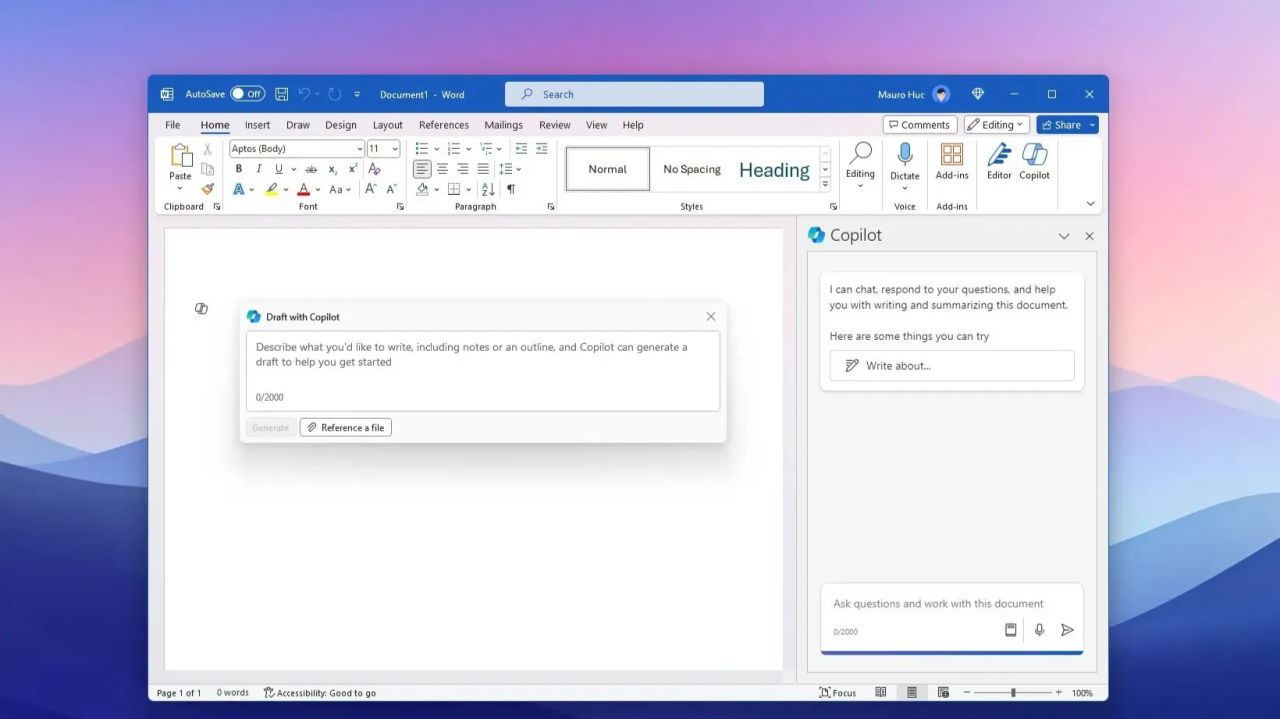
Para usarla, basta con abrir un nuevo documento en blanco y escribir una solicitud detallada en el cuadro de mensaje de Copilot. Cuanta más información le des (objetivo, público, longitud, tono, datos clave), más útil y específico será el borrador. Un ejemplo típico sería: “Redacta una propuesta para un nuevo sabor de café latte para la marca Fourth Coffee, dirigida al equipo de marketing”.
Al pulsar en Generar, Copilot creará un borrador. Cuando termine, podrás elegir si mantenerlo, regenerarlo, descartarlo o ajustarlo con nuevas indicaciones tipo “hazlo más formal” o “resume a la mitad”. Esta misma lógica se aplica tanto a documentos nuevos como a contenido que quieras añadir a un archivo ya existente.
También existe la opción de arrancar desde otros recursos de tu organización: archivos en SharePoint o OneDrive, correos electrónicos o incluso reuniones. En el mensaje puedes escribir una descripción de lo que buscas y, a continuación, usar “/” para insertar referencias a documentos específicos (por ejemplo, un informe previo, un documento de investigación, un PDF técnico, etc.). Copilot puede usar hasta 20 elementos como base.
El valor de este enfoque es que los borradores se apoyan en la terminología, los datos y los KPI reales de tu empresa, en lugar de ser genéricos. Eso te ahorra mucho tiempo de contextualización posterior y reduce respuestas vagas. Por supuesto, necesitas tener permisos de acceso a esos archivos, y se respetan las políticas de seguridad y privacidad de tu organización.
En documentos ya avanzados, puedes usar la opción de “Borrador de nuevo contenido” yendo a una nueva línea, pulsando el icono de Copilot e indicando qué quieres que añada. Cuando genere el texto, tendrás las opciones habituales: mantenerlo, regenerarlo, descartarlo o afinarlo con instrucciones adicionales (“hazlo más técnico”, “usa viñetas”, etc.).
También es posible seleccionar un bloque de texto, lista o tabla y decirle qué hacer con esa selección: ampliarla, simplificarla, cambiar el tono, generar una versión alternativa, etc. En Word para la Web, Copilot respeta el formato de origen (negritas, cursivas, subrayados) al trabajar con el contenido seleccionado, lo que ayuda a mantener la coherencia visual del documento.
En definitiva, Copilot en Word y en el resto de Office se encuentra en un punto intermedio: es una herramienta muy potente para acelerar borradores, reescrituras y transformaciones de contenido, pero todavía arrastra limitaciones técnicas (sandbox, WebView2, modos inconsistentes) y de calidad que obligan a usarla con criterio y con planes de contingencia como el copia/pega manual cuando las cosas no salen como deberían.


Redactor especializado en temas de tecnología e internet con más de diez años de experiencia en diferentes medios digitales. He trabajado como editor y creador de contenidos para empresas de comercio electrónico, comunicación, marketing online y publicidad. También he escrito en webs de economía, finanzas y otros sectores. Mi trabajo es también mi pasión. Ahora, a través de mis artículos en Tecnobits, intento explorar todas las novedades y nuevas oportunidades que el mundo de la tecnología nos ofrece día a día para mejorar nuestras vidas.