
Si usas Steam a diario, es bastante probable que en algún momento te hayas encontrado con comportamientos raros: carpetas vacías con nombres aleatorios, bibliotecas que dejan de reconocerse o juegos que parece que han desaparecido de tu disco duro. Todo esto puede sonar a fallo grave, pero en muchos casos tiene explicación y solución sencilla si sabes por dónde tirar.
En las últimas actualizaciones de la plataforma se han visto varios casos de usuarios que reportan que Steam crea carpetas “tmp” vacías en el directorio temporal, que pide que la “nueva biblioteca de Steam esté vacía” cuando intentan añadir una carpeta con juegos ya instalados o que, tras una reinstalación, el cliente no reconoce los archivos locales. Vamos a desgranar todos estos problemas habituales, ver por qué ocurren y cómo ponerles remedio sin perder tus juegos.
Steam crea carpetas .tmp vacías: qué es y por qué ocurre
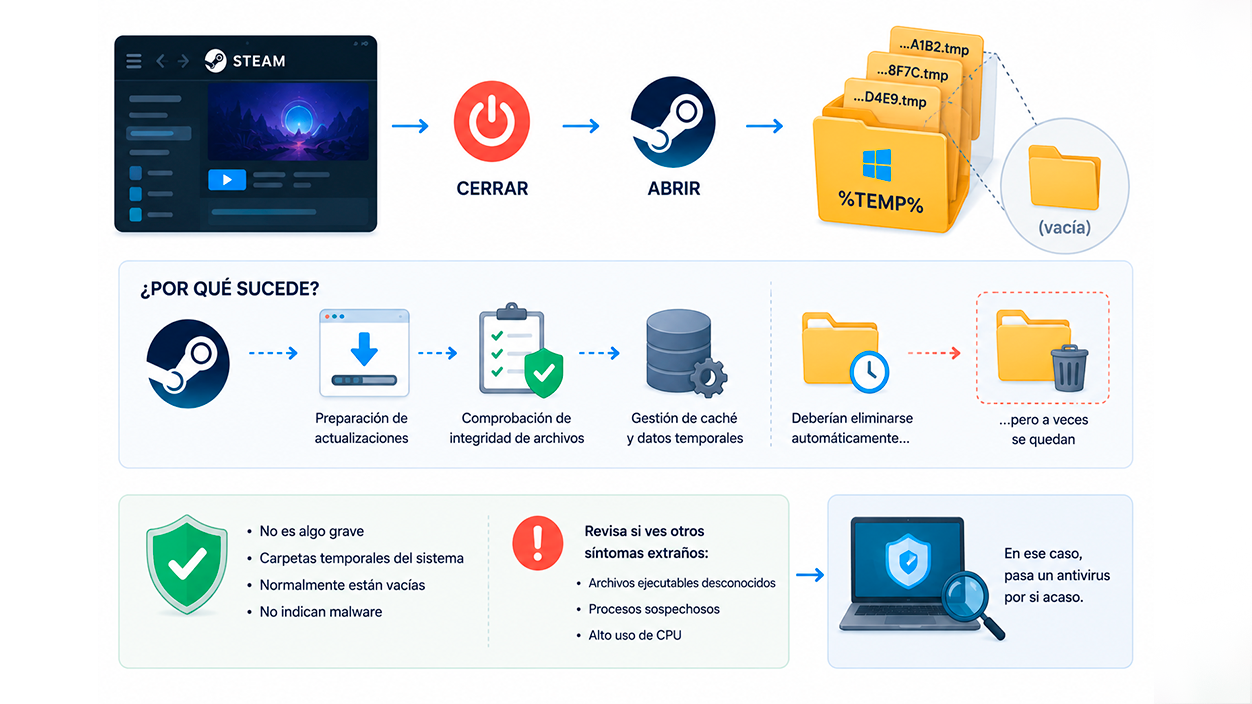
Algunos usuarios han detectado que, de la noche a la mañana, Steam empieza a generar carpetas temporales en la ruta de archivos temporales de Windows. Estas carpetas siguen siempre el mismo patrón: nombres del tipo XXXX.tmp (donde XXXX es una combinación aleatoria de números y letras) y, para más inri, aparecen como carpetas vacías.
Este comportamiento se suele reproducir al cerrar por completo el cliente de Steam y volverlo a abrir. Cada vez que se inicia la aplicación, en algunos sistemas aparecen una o varias nuevas carpetas “tmp” que, aparentemente, no contienen nada útil. Normalmente, estas se crean en el directorio temporal del sistema (la típica ruta de %TEMP% en Windows).
Detrás de esto no suele haber nada especialmente grave: Steam utiliza rutas temporales para operaciones internas, como la preparación de actualizaciones, la comprobación de integridad de archivos o la gestión de caché. Durante estas tareas, el cliente crea carpetas temporales que, en teoría, debería limpiar automáticamente una vez que ya no son necesarias. Sin embargo, no siempre se eliminan correctamente y se quedan ahí como “basura” inofensiva.
Que esas carpetas salgan vacías cuando las abres no quiere decir que nunca hayan tenido contenido. Es posible que Steam borre los archivos internos al terminar la operación pero deje la carpeta creada. A efectos prácticos suelen ser directorios inútiles, salvo que haya un error de permisos o un bloqueo del sistema que impida que Steam complete el borrado como debe.
En cuanto a seguridad, estas carpetas no suelen indicar infección por malware ni nada similar, siempre y cuando las rutas y los nombres encajen con el comportamiento habitual del sistema y del propio Steam. Evidentemente, si observas otros síntomas raros (archivos ejecutables desconocidos, procesos extraños, picos de uso de CPU), conviene pasar un antivirus por si acaso, pero en la mayoría de casos se trata solo de temporales mal gestionados.
Cómo gestionar o eliminar las carpetas temporales que crea Steam
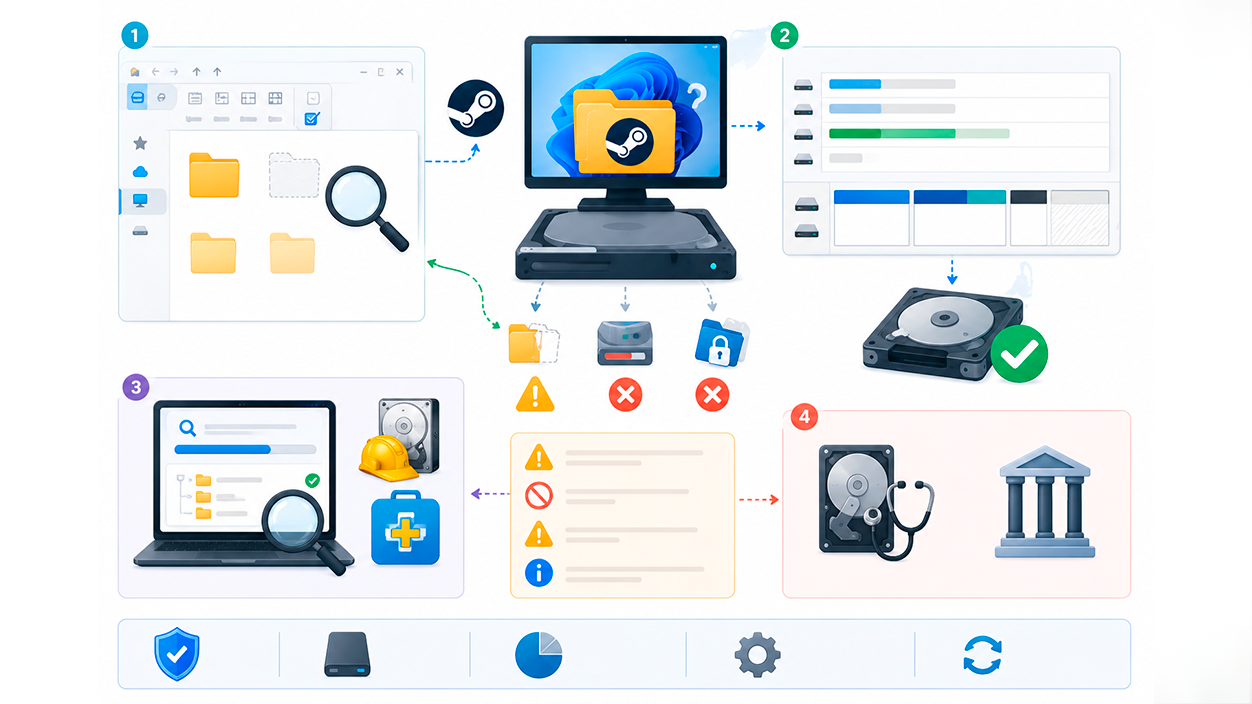
Si te preocupa que se acumulen cientos de carpetas “XXXX.tmp” en tu carpeta temporal, puedes limpiarlas de forma segura siempre que estés seguro de que Steam está completamente cerrado. No basta con cerrar la ventana: asegúrate desde el Administrador de tareas de que no queda ningún proceso de Steam.exe en segundo plano.
Una vez estés seguro de que el cliente no está funcionando, puedes ir manualmente a la carpeta %TEMP% y borrar las subcarpetas .tmp que se hayan creado. Windows no debería poner ninguna pega; si aparece un mensaje de que un archivo o carpeta está en uso, cancela esa en concreto y continúa con el resto. Es importante no intentar borrar temporales mientras Steam está realizando operaciones como actualizaciones de juegos o verificaciones.
Si quieres ir un poco más allá, puedes usar herramientas propias de Windows como Limpieza de disco o el liberador de espacio en la configuración del sistema para borrar archivos temporales de forma más automatizada. Esto también arrastrará las carpetas sobrantes que Steam haya dejado en el directorio temporal.
Por ahora, no hay una opción específica dentro del cliente para desactivar la creación de estas carpetas temporales, ya que forman parte del funcionamiento normal del programa. Lo que sí se puede hacer es vigilar que su número y tamaño no se disparen. Si observas que la carpeta temporal ocupa muchísimo espacio, que las carpetas tmp dejan de estar vacías o contienen archivos que no reconoces, podría ser síntoma de otro problema en el sistema o en el propio Steam.
En cualquier caso, la mera presencia de carpetas vacías del tipo XXXX.tmp asociadas al uso de Steam suele ser un detalle estético más que un fallo grave. Limpiarlas periódicamente y asegurarse de que el cliente se cierra correctamente suele ser suficiente para que no molesten.
Reinstalar Steam y el bloqueo en la pantalla de carga
Otro problema que se ha visto con algunas actualizaciones recientes es que Steam se queda atascado en la pantalla de inicio o en la “pantalla de carga” y no llega a abrirse la ventana principal del cliente. En esos casos, muchos usuarios optan por desinstalar y volver a instalar Steam desde cero.
Este bloqueo al arrancar puede deberse a varias causas: archivos corruptos tras una actualización, conflictos en la caché del cliente, permisos del sistema de archivos o problemas con librerías de Windows que Steam necesita para mostrar su interfaz. Reinstalar la aplicación suele solucionar el arranque, pero introduce otro quebradero de cabeza bastante habitual: la gestión de bibliotecas y juegos ya instalados.
Imagina el escenario típico: tenías Steam instalado en la unidad C junto con unos pocos juegos, pero guardabas la mayoría de tu biblioteca en otra unidad (por ejemplo, E) dedicada a juegos. Tras reinstalar Steam en C de nuevo, el cliente se inicia sin problemas, pero cuando intentas “decirle” dónde están tus juegos en E, aparece un mensaje bastante desconcertante: “la nueva biblioteca de Steam debe estar vacía”.
Ese mensaje hace pensar que vas a tener que borrar todo lo que hay en la carpeta o que no puedes reutilizar el directorio con juegos ya instalados, cuando en realidad lo que falla es la forma en la que se está seleccionando la ruta dentro del cliente de Steam. El programa es exigente con la estructura de carpetas que considera una “biblioteca” válida.
“La nueva biblioteca de Steam debe estar vacía”: por qué aparece ese mensaje

Cuando intentas agregar una carpeta de biblioteca adicional en Steam, lo haces desde Parámetros (o Ajustes) > Descargas > Carpetas de biblioteca de Steam. Desde ahí, puedes añadir una ruta nueva en otra unidad o en una carpeta diferente; si necesitas orientación sobre la gestión de bibliotecas, consulta cómo compartir la biblioteca de Steam. El problema surge cuando se indica una ruta demasiado profunda dentro de la estructura de Steam.
Por ejemplo, hay usuarios que, al querer reutilizar sus juegos instalados, han seleccionado como carpeta de biblioteca algo como: G:\Program Files (x86)\Steam\SteamLibrary\SteamApps\common. En ese directorio es donde se encuentran físicamente los juegos (cada uno en su subcarpeta), así que parece lógico señalarlo… pero para Steam no es así.
El cliente espera que le indiques una carpeta “raíz” de biblioteca, como por ejemplo: G:\Program Files (x86)\Steam\SteamLibrary. Es decir, una ruta por encima de SteamApps y common. Si le das directamente la carpeta “common” como biblioteca, el programa interpreta que esa ubicación no es una biblioteca válida y salta el aviso de que debe estar vacía para crear una nueva estructura estándar.
En el caso que hemos mencionado, la solución fue tan simple como cambiar la ruta seleccionada. En lugar de elegir SteamLibrary\SteamApps\common, se eligió SteamLibrary a secas. Automáticamente, Steam reconoció todos los juegos ya presentes en la carpeta SteamApps y los añadió a la biblioteca sin tener que volver a descargarlos.
La moraleja es clara: cuando te salga el aviso de “la nueva biblioteca de Steam debe estar vacía”, revisa si estás seleccionando una subcarpeta que no toca. A menudo basta con subir uno o dos niveles en la ruta para que Steam acepte la carpeta como válida y detecte los contenidos existentes.
Otro detalle importante es que solo puedes tener una carpeta SteamApps por biblioteca. Es decir, no intentes crear una biblioteca dentro de otra ni apuntar a carpetas mezcladas. Lo ideal es que cada disco o partición donde guardes juegos tenga una carpeta tipo “SteamLibrary” dedicada, y dentro de ella deje que el propio cliente gestione SteamApps, common y el resto de subdirectorios.
Cuando Steam no reconoce los archivos locales tras reinstalar

Relacionada con la situación anterior está la típica queja: al pulsar en “Instalar” sobre un juego que ya tienes descargado en otra unidad, Steam empieza a descargarlo de cero y no detecta los archivos existentes. Es bastante frustrante, sobre todo si estás hablando de títulos que ocupan decenas o cientos de gigas.
En un caso descrito por un usuario, al seleccionar la ruta de biblioteca dentro de Steam (> Parámetros > Descargas > Carpeta de biblioteca de Steam), marcaba directamente la carpeta donde estaban sus juegos, algo como: G:\Program Files (x86)\Steam\SteamLibrary\SteamApps\common. Al hacerlo, la plataforma le soltaba el error de que tenía que elegir una carpeta vacía, lo que hacía pensar que no era posible reutilizar los archivos.
La clave estuvo en entender que la carpeta de biblioteca no debe ser la de los juegos en sí, sino la carpeta superior donde Steam crea su estructura. Al seleccionar como biblioteca: G:\Program Files (x86)\Steam\SteamLibrary, el cliente rehízo internamente la referencia a SteamApps, comprobó el contenido y de repente “vio” todos los juegos instalados.
A partir de ese momento, al ir a la sección de juegos, Steam ya no presentaba la opción de descarga desde cero, sino que permitía “Instalar” utilizando los archivos locales. El proceso fue bastante rápido, porque el cliente básicamente se limitó a verificar los archivos existentes en lugar de repetir toda la descarga desde los servidores.
Este comportamiento es el esperado: si la estructura de carpetas coincide con la que Steam genera habitualmente, y la ruta añadida como biblioteca es correcta, el programa debe ser capaz de enlazar los juegos sin volver a bajarlos. Para asegurarte de que funciona, comprueba que en la carpeta SteamApps exista un archivo appmanifest_XXXX.acf para cada juego; esos manifest son los que indican al cliente qué está instalado en esa biblioteca.
Si, después de corregir la ruta, Steam sigue sin reconocer algunos títulos, puedes recurrir a la opción de “Verificar integridad de los archivos del juego” entrando en las propiedades de cada juego. Esto obliga al cliente a comprobar los datos en disco y descargar solamente los archivos que falten o que estén corruptos.
Carpetas ocultas, espacio ocupado y problemas con el sistema de archivos
No todas las incidencias con bibliotecas de Steam se deben al propio cliente. En ocasiones, el problema viene de cómo Windows gestiona las particiones, las letras de unidad y las carpetas ocultas. Es posible que una carpeta parezca haber desaparecido, que no puedas acceder a ella desde el Explorador de archivos o que el disco aparezca lleno aunque no veas nada raro.
Un especialista de la comunidad de Microsoft sugería empezar por lo básico: comprobar si la carpeta en cuestión (por ejemplo, SteamLibrary) está marcada como oculta. Para ello, basta con abrir el Explorador de archivos, ir a la pestaña “Ver” y marcar la casilla de “Elementos ocultos”. Si la carpeta estaba escondida, aparecerá de inmediato y podrás gestionarla con normalidad.
Otro paso útil es revisar la Administración de discos de Windows. Pulsando Win + X y eligiendo “Administración de discos”, podrás ver si el disco duro que usas para juegos tiene todas sus particiones asignadas correctamente y si el espacio está marcado como “asignado” o no. En algunos casos, una mala configuración de particiones puede hacer que parezca que falta espacio o que parte del disco no se pueda usar.
Si sospechas que has perdido acceso a una carpeta de Steam o que los datos han desaparecido pese a que el disco sigue ocupando el mismo espacio, puedes recurrir a herramientas de recuperación de archivos como Recuva o EaseUS Data Recovery. Estas utilidades permiten escanear la unidad en busca de carpetas aparentemente perdidas y, con un poco de suerte, restaurar aquellos archivos que sigan presentes físicamente en el disco.
Conviene tener en cuenta que estas aplicaciones de terceros no están cubiertas por soporte oficial. Microsoft (o Valve, en el caso de Steam) no se responsabilizan del uso que hagas de ellas ni de los resultados. Antes de lanzarte a recuperar datos, es recomendable no seguir escribiendo en esa unidad para evitar sobrescribir sectores y aumentar las probabilidades de que los archivos puedan repararse.
En los casos más extremos, cuando ni el Administrador de discos ni las herramientas de recuperación dan resultados aceptables, es posible que haya que plantearse una reparación profunda del disco o recurrir a servicios profesionales. Esto ya suele compensar solo si el valor de los datos es alto y no existe copia de seguridad.
Eliminar carpetas problemáticas vía símbolo del sistema
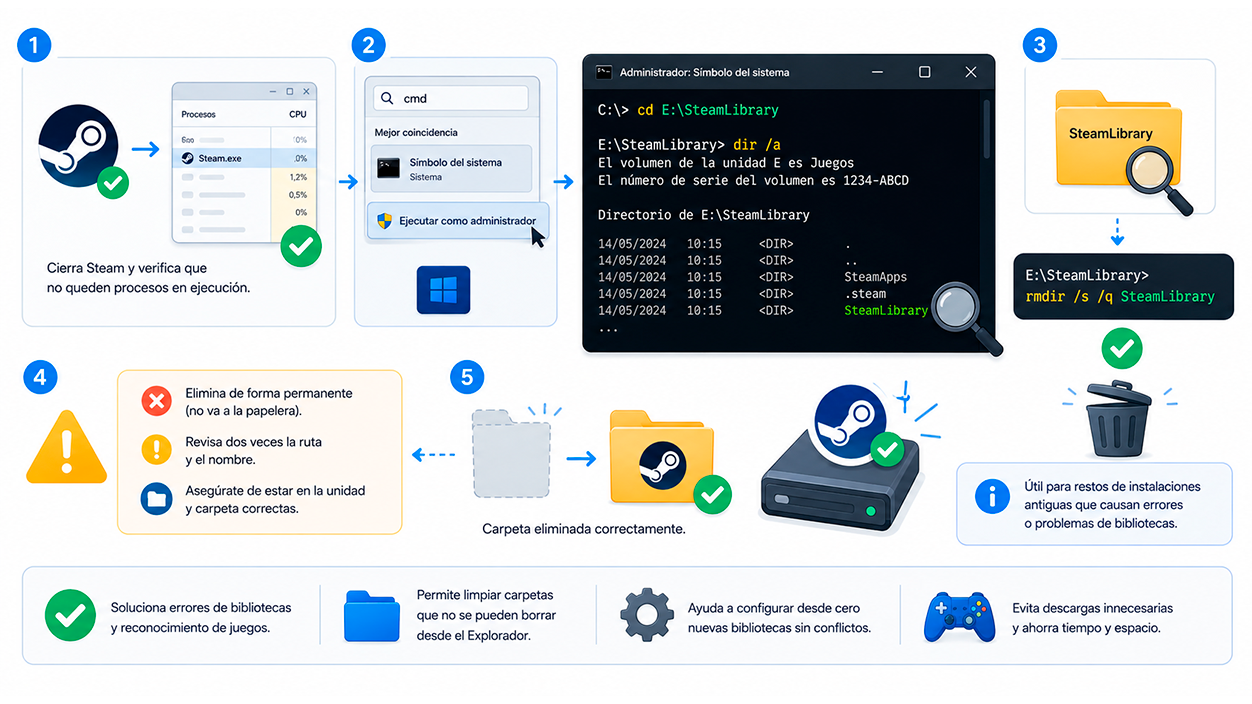
Hay situaciones en las que una carpeta de Steam (por ejemplo, una antigua SteamLibrary) no se puede borrar desde el Explorador de archivos. Windows puede mostrar errores como “Acceso denegado”, “La carpeta está en uso” o simplemente negarse a eliminarla aunque aparentemente no la esté utilizando ningún programa.
En esos casos, una alternativa eficaz es recurrir al Símbolo del sistema con permisos de administrador. Primero, cierra Steam y verifica en el Administrador de tareas que no quede ningún proceso abierto relacionado con la aplicación. Después, abre el menú Inicio, busca “cmd”, haz clic derecho y elige “Ejecutar como administrador”.
Dentro de la consola, utiliza el comando cd para moverte hasta la unidad y la ruta donde está la carpeta problemática. Una vez allí, ejecuta dir /a para listar todas las carpetas, incluidas las ocultas y del sistema. Este paso sirve para confirmar el nombre exacto de la carpeta que quieres borrar (por ejemplo, SteamLibrary).
Cuando la identifiques, puedes usar el comando rmdir /s /q NombreDeLaCarpeta (por ejemplo, rmdir /s /q SteamLibrary) para eliminarla por completo. El modificador /s borra todos los subdirectorios y archivos, y /q suprime las confirmaciones interactivas. Ten mucho cuidado con este comando, porque no envía nada a la papelera: lo que borres aquí se elimina directamente.
Este método es útil cuando quedan restos de instalaciones antiguas de Steam que impiden crear una nueva biblioteca o que confunden al cliente. Borrar correctamente la carpeta vieja y, después, configurar desde cero la ruta de biblioteca puede resolver problemas de reconocimiento de juegos o errores al instalar.
Como siempre que se trabaja en consola, conviene revisar dos veces la ruta antes de pulsar Enter, especialmente si estás en una unidad donde guardas datos importantes. Un comando mal lanzado puede borrar más de lo que querías, así que tómate unos segundos para comprobar que apuntas exactamente a la carpeta deseada.
En conjunto, todos estos problemas (carpetas temporales .tmp, mensajes de bibliotecas que deben estar vacías, falta de reconocimiento de juegos instalados o carpetas ocultas que siguen ocupando espacio) suelen tener solución con una combinación de limpieza de temporales, selección correcta de rutas y comprobación del estado del disco y del sistema de archivos. Entender cómo organiza Steam sus bibliotecas y cómo interactúa con Windows te da bastante margen para arreglarlo todo sin tener que formatear ni descargar de nuevo toda tu colección de juegos.
- Configurar bien la ruta de biblioteca de Steam evita mensajes de error y descargas innecesarias.
- Las carpetas .tmp vacías creadas por Steam suelen ser temporales inofensivas que se pueden limpiar.
- Revisar permisos, carpetas ocultas y particiones ayuda a recuperar bibliotecas que parecen perdidas.
- El símbolo del sistema y herramientas de recuperación son recursos útiles cuando el Explorador de archivos se queda corto.


Soy un apasionado de la tecnología que ha convertido sus intereses «frikis» en profesión. Llevo más de 10 años de mi vida utilizando tecnología de vanguardia y trasteando todo tipo de programas por pura curiosidad. Ahora me he especializado en tecnología de ordenador y videojuegos. Esto es por que desde hace más de 5 años que trabajo redactando para varias webs en materia de tecnología y videojuegos, creando artículos que buscan darte la información que necesitas con un lenguaje entendible por todos.
Si tienes cualquier pregunta, mis conocimientos van desde todo lo relacionado con el sistema operativo Windows así como Android para móviles. Y es que mi compromiso es contigo, siempre estoy dispuesto a dedicarte unos minutos y ayudarte a resolver cualquier duda que tengas en este mundo de internet.