- VN (VlogNow) es un editor de vídeo gratuito, sin marca de agua y muy completo para móvil y Mac, utilizable en Windows 11 solo mediante emuladores.
- Ofrece edición multipista, fotogramas clave, filtros avanzados, curvas de velocidad y exportación 4K, ideal para creadores de contenido en redes sociales.
- En Windows 11, el uso de emuladores implica más consumo de recursos, posibles tirones y una experiencia inferior a la de un editor nativo.

Si estás buscando un editor de vídeo tipo VN (VlogNow) para usar en Windows 11, es muy posible que te hayas encontrado con un pequeño problema: VN es una app pensada para móvil y Mac, y en PC solo se puede usar con emuladores. Aun así, la herramienta se ha ganado una legión de fans gracias a que es gratuita, muy potente para lo que cuesta (cero) y no pone marcas de agua en los vídeos, algo que la hace especialmente atractiva frente a otros editores para redes sociales.
En este artículo vamos a ver en detalle qué ofrece VN Video Editor Maker VlogNow, cómo usarlo en Windows 11 con emuladores, qué limitaciones tiene y qué alternativas potentes existen cuando necesitas ir un paso más allá. Todo explicado en castellano de España, con ejemplos prácticos y sin rodeos, para que elijas con criterio el editor que mejor te encaja.
Qué es VN Video Editor (VlogNow) y por qué gusta tanto
VN Video Editor, también conocido como VlogNow o VN Video Editor Maker VlogNow, es una aplicación de edición de vídeo gratuita diseñada originalmente para iOS y Android, con versión nativa también para macOS. No existe un ejecutable oficial para Windows, pero aun así muchos usuarios de PC lo utilizan gracias a emuladores de Android como BlueStacks o LDPlayer.
Su gran baza es que permite exportar vídeos sin marca de agua y sin anuncios, manteniendo al mismo tiempo un conjunto de funciones que, para ser una app gratuita, son bastante avanzadas: multi-pista, fotogramas clave, filtros, curvas de velocidad y un largo etcétera. Por eso se ha convertido en una opción muy popular entre creadores de TikTok, Instagram Reels, YouTube Shorts y vlogs cortos.
Las valoraciones de los usuarios en App Store y Google Play son casi unánimes: se describe como una app sencilla, rápida, intuitiva y muy completa. Comentarios como “muy fácil de usar”, “mejor que CapCut”, “sin pagar nada y sin marca de agua” o “ideal incluso para bodas y vídeos de YouTube” se repiten una y otra vez en las reseñas.
En esencia, VN busca ofrecer una experiencia de edición tipo escritorio, pero simplificada para móviles y Mac, y lo cierto es que, dentro de ese enfoque, lo consigue muy bien.
Opiniones reales: por qué muchos la prefieren a CapCut
Uno de los factores que ha disparado la popularidad de VN es la cantidad de opiniones positivas de usuarios reales que comparan la app directamente con CapCut y otras alternativas gratuitas. Muchos la definen como “muy efectiva y fácil de usar”, “rápida”, “accesible” y, sobre todo, mejor que CapCut porque no obliga a pagar para desbloquear funciones clave.
En las reseñas se destaca que VN ofrece toneladas de música de stock y efectos de sonido (SFX), filtros de color, capas y herramientas varias sin necesidad de suscripción. Otros usuarios remarcan que la interfaz es tan clara que se puede empezar a editar sin tener experiencia previa, ideal si solo quieres montar clips para redes en cuestión de minutos.
Hay también muchos creadores que mencionan que usan VN para vídeos de YouTube, eventos familiares o incluso bodas, lo que demuestra que no se queda solo en el terreno de los TikTok rápidos. El hecho de no incluir publicidad ni marcas de agua, sumado a que es gratuita, hace que para muchos sea “la app imprescindible” en su móvil.
Otros usuarios valoran especialmente funciones más avanzadas, como las curvas de velocidad al estilo de Premiere Pro, que permiten hacer rampas de velocidad suaves y creativas, algo que normalmente se asocia con software de escritorio más profesional.
Funciones clave de VN Video Editor para creadores
VN combina herramientas básicas fáciles de entender con varias funciones avanzadas que se suelen encontrar en editores de pago. A continuación tienes un repaso detallado de las capacidades más importantes que ofrece la app.
Edición multi-pista y línea de tiempo por capas
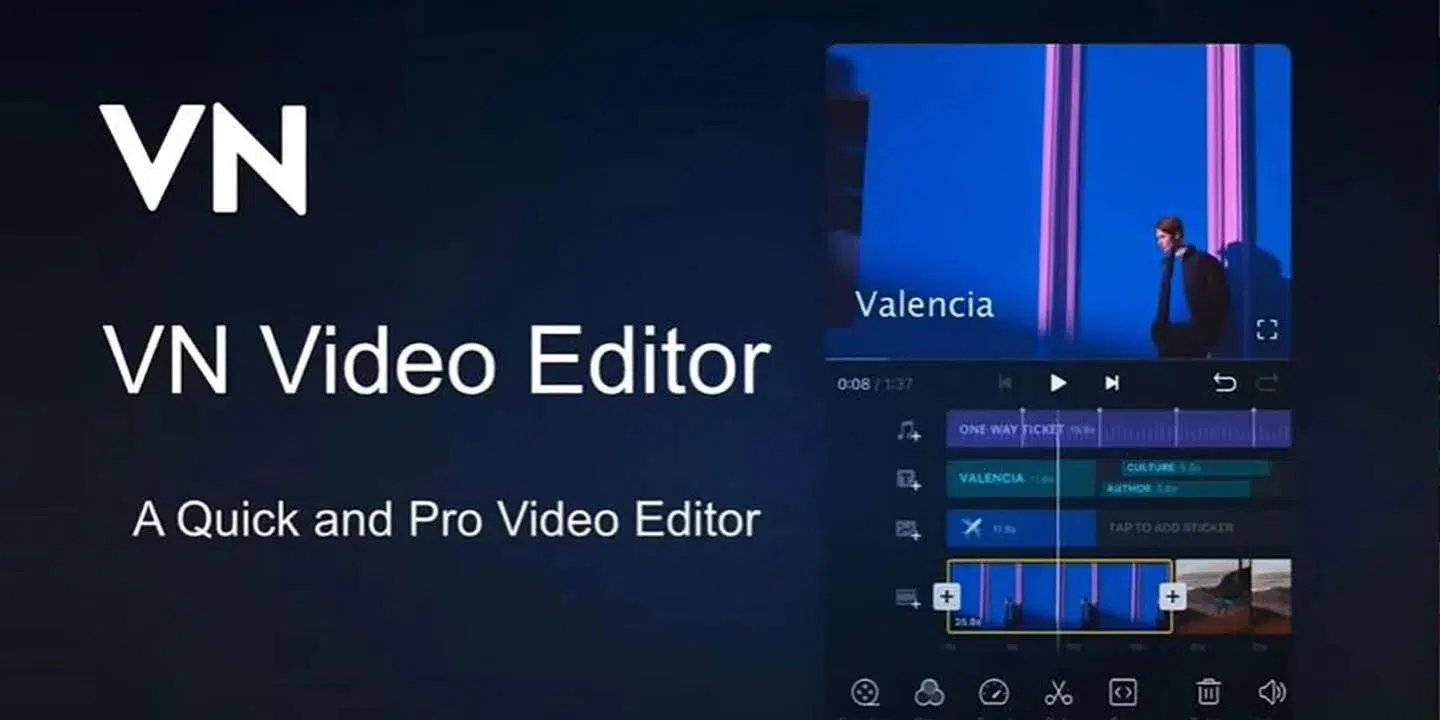
La base de VN es una línea de tiempo de varias pistas donde puedes colocar vídeo, fotos, stickers, texto y otros elementos en capas separadas. Esto facilita trabajar con overlays, efectos superpuestos y títulos sin mezclarlo todo en un único clip. Cada pista se puede mover, recortar o eliminar de forma independiente, lo que da bastante libertad creativa.
Herramientas de corte precisas y edición no destructiva
El sistema de recorte es sencillo: se puede tocar para dividir, arrastrar los bordes de un clip, duplicarlo o eliminarlo. VN permite acercar y alejar la línea de tiempo para seleccionar fragmentos muy concretos, con precisión de hasta 0,05 segundos, lo que viene genial para sincronizar con la música o ajustar efectos al milímetro. Además, la edición es no destructiva: puedes deshacer y rehacer sin miedo a perder el material original.
Picture-in-Picture (PIP) y superposiciones
La función PIP te deja superponer vídeos, imágenes o pegatinas encima del clip principal. Es la típica vista de “vídeo principal + ventana pequeña” que ves en reacciones, tutoriales o gameplays. Se puede mover, escalar y rotar la capa PIP, y también animarla con fotogramas clave para que aparezca, desaparezca o se desplace por la pantalla.
Máscaras y modos de fusión
VN incluye herramientas de enmascaramiento y modos de fusión que permiten combinar dos clips o imágenes con transiciones más suaves o efectos artísticos, como dobles exposiciones o mezclas de texturas. Esta parte no llega a la profundidad de un editor profesional de escritorio, pero para una app gratuita en móvil está por encima de la media.
Animación por fotogramas clave
Mediante fotogramas clave puedes animar posición, escala, rotación, opacidad y otros parámetros en clips, textos y stickers. VN trae una serie de animaciones predefinidas (hasta 19 efectos listos para usar), pero también deja crear tus propias curvas para obtener movimientos personalizados, panorámicas, zooms progresivos y efectos de entrada/salida muy controlados.
Filtros, LUTs y efectos creativos
La aplicación ofrece más de 60 filtros y herramientas de gradación de color, además de la posibilidad de importar LUTs en formato .cube, algo que se asocia más a software de gama media-alta. Con esto puedes dar un look cinematográfico, vintage, brillante o minimalista a los vídeos en pocos toques. También incluye efectos de desenfoque, superposiciones y otras transiciones para hacer el montaje más dinámico.
Curvas de velocidad y cámara lenta avanzada
Una de las características más celebradas son las curvas de velocidad. VN incluye varias curvas predefinidas similares al Time Remapping de Adobe Premiere Pro, que permiten acelerar o frenar el metraje de forma progresiva, creando efectos de cámara lenta y rápida mucho más fluidos que un simple cambio de velocidad lineal.
Texto, subtítulos y plantillas tipográficas
La app integra un editor de texto con múltiples fuentes, estilos y plantillas predefinidas. Puedes modificar color, tamaño, espaciado y otros parámetros, así como animar las capas de texto con fotogramas clave. Esto es especialmente útil para crear subtítulos llamativos en vídeos para redes, títulos de apertura y rótulos informativos sin tocar un ordenador.
Herramientas de audio y ritmos musicales
En el apartado de audio, VN permite añadir varias pistas de música, efectos de sonido y voces en off. Incluye una función de marcadores de ritmo para que puedas colocar cortes de vídeo exactamente al compás de la música, punto muy útil si editas vídeos musicales, reels dinámicos o montajes de viajes. También facilita grabar locuciones directamente desde la app.
Funciones extra: invertir, zoom, fotograma congelado y plantillas
Entre las utilidades adicionales encontrarás efectos de inversión de clip, zoom dinámico, creación de fotograma congelado (crea una imagen estática de 1,5 segundos a partir del punto que elijas) y posibilidad de generar plantillas de vídeo y música que luego se pueden compartir y reutilizar para otros proyectos.
VN en Windows 11: emuladores, rendimiento y experiencia real
Como no existe una versión nativa de VN para Windows, la única manera de usar VN en un PC con Windows 11 es a través de un emulador de Android. Las opciones más comunes son BlueStacks y LDPlayer, aunque hay otras alternativas. La experiencia, eso sí, no es idéntica a tener un programa de escritorio real.
Consumo de recursos y fluidez
Los emuladores suelen ser pesados: consumen bastante CPU, RAM y espacio en disco. Esto se nota especialmente cuando trabajas con proyectos de varias capas o con exportaciones en alta resolución. En equipos justos de hardware, la edición se puede volver entrecortada, con tiempos de respuesta lentos al reproducir la línea de tiempo o aplicar efectos.
Instalación y mantenimiento
Para editar con VN en Windows 11, primero hay que instalar el emulador, iniciar sesión en Google Play, buscar la app VN – Video Editor & Maker y luego instalarla. Cada actualización del emulador o de la propia app implica revisar permisos, descargar paquetes nuevos y, en general, dedicar más tiempo a la configuración y mantenimiento del entorno.
Experiencia de uso frente a una app nativa
Aunque la interfaz de VN es muy intuitiva en móvil, usarla dentro de un emulador no resulta tan natural como un editor de vídeo de Windows 11. Los gestos táctiles se traducen en clics y arrastres con el ratón, y a veces la respuesta no es tan precisa. Además, la forma en la que el emulador gestiona el almacenamiento y los archivos multimedia puede hacer menos fluido el flujo de importación y exportación.
Seguridad y actualizaciones
Otro punto a considerar es que el emulador es una capa intermedia que también requiere actualizaciones, permisos y posibles ajustes de seguridad. No es que sea inseguro por defecto, pero añade un elemento más a vigilar, sobre todo en entornos de trabajo donde el rendimiento y la estabilidad son prioridad.
Ventajas pese a todo
Aun con esas pegas, hay usuarios que prefieren este método porque les permite trabajar con la misma interfaz y proyectos de VN en móvil y en PC, aprovechando Google Drive u otros servicios en la nube para mover archivos. Para ediciones sencillas, contenido corto y proyectos no demasiado pesados, el uso de un emulador puede ser perfectamente aceptable.
Instalar VN en Windows 11 con BlueStacks o LDPlayer
Si decides probar VN Video Editor (VlogNow) en Windows 11, el proceso general con los principales emuladores de Android es bastante parecido. No es complicado, pero conviene seguir unos pasos mínimos para que todo funcione correctamente.
Instalación con BlueStacks (método habitual)
1. Descarga e instala BlueStacks desde su web oficial en tu PC con Windows 11.
2. Una vez instalado, abre BlueStacks e inicia sesión con tu cuenta de Google para tener acceso a Google Play Store.
3. En la barra de búsqueda de Play Store, escribe “VN – Video Editor & Maker” y selecciona la app oficial.
4. Pulsa en “Instalar” y espera a que se complete la descarga dentro del emulador.
5. Cuando termine, busca el icono de VN en la pantalla principal de BlueStacks y ejecútalo para empezar a editar.
Instalación con LDPlayer
1. Descarga e instala LDPlayer en tu ordenador con Windows.
2. Abre LDPlayer y localiza la aplicación Google Play entre las apps de sistema.
3. Inicia sesión con tu cuenta de Google para poder descargar apps.
4. Usa la barra de búsqueda para encontrar “VN – Video Editor & Maker” y haz clic en “Instalar” cuando aparezca en los resultados.
5. Tras la instalación, regresa a la pantalla de inicio de LDPlayer, pulsa en el icono de VN y ya podrás empezar a crear y editar vídeos.
En ambos casos, recuerda que el rendimiento dependerá mucho de la potencia de tu PC y de cuántos recursos tenga asignados el emulador. Si notas tirones o cuelgues, suele ayudar aumentar la RAM asignada al emulador o reducir la resolución del propio entorno emulado.
VN Video Editor en Mac y en dispositivos móviles
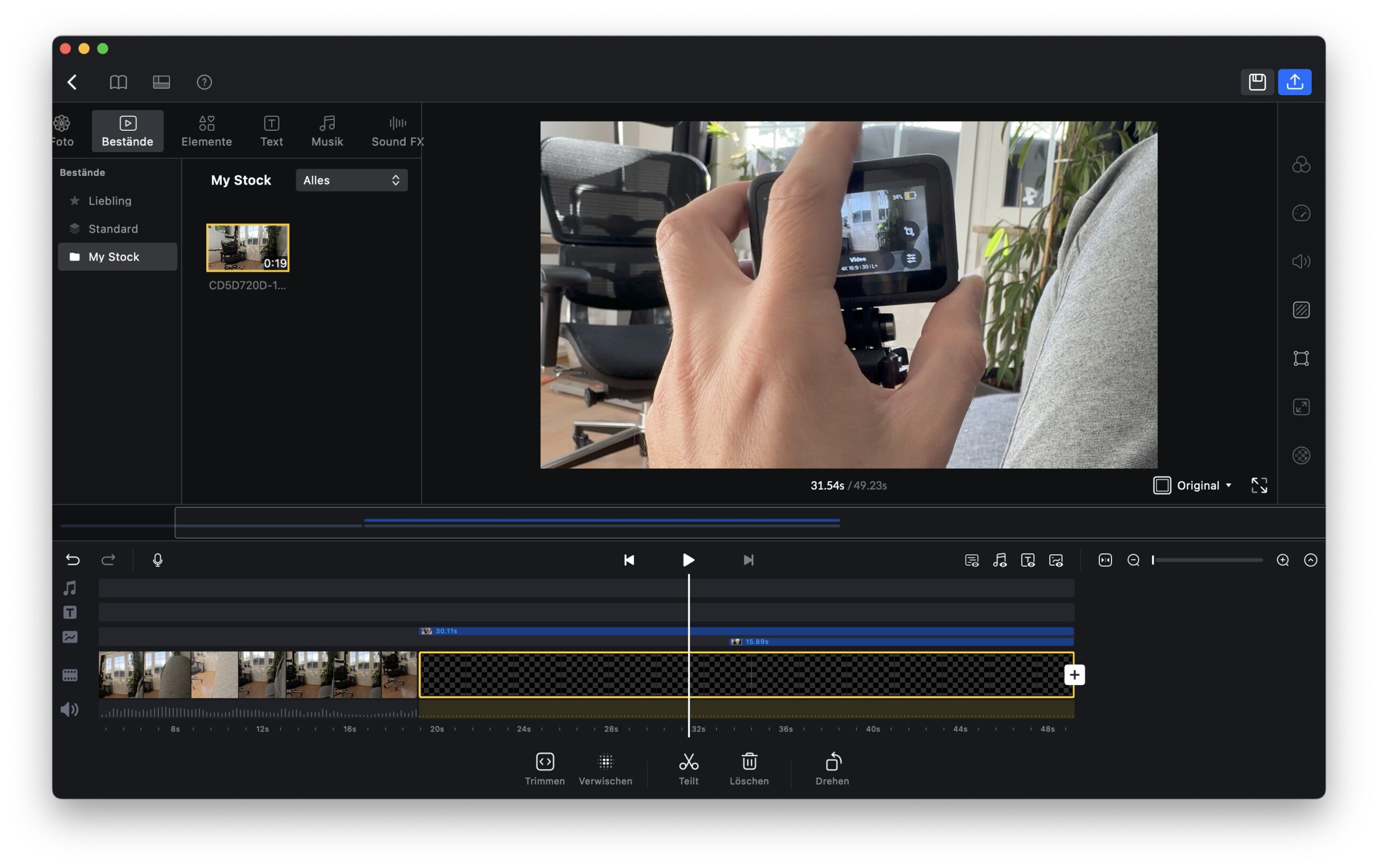
Aunque aquí nos centramos en VN para Windows 11 mediante emulador, conviene tener claro que la experiencia más pulida la obtendrás en Mac y, sobre todo, en móviles y tabletas donde la app está pensada para funcionar de forma nativa.
Instalación en macOS
En Mac, el proceso es más directo: basta con entrar en el Mac App Store, buscar “VN Video Editor” y pulsar en instalar. No hay capas intermedias, el rendimiento es mejor, y la integración con el sistema (gestión de archivos, atalhos de teclado, etc.) es mucho más limpia que en un emulador de Windows.
Instalación en Android y iOS
En dispositivos móviles, el flujo es el habitual: desde Google Play Store o App Store, buscas “VN Video Editor Maker VlogNow”, instalas y listo. La interfaz táctil está completamente optimizada, lo que hace que las acciones de recorte, zoom en la línea de tiempo o animación con fotogramas clave sean más naturales.
Además, VN permite mover proyectos entre móvil y escritorio (versión Mac) usando Google Drive o OneDrive. Esto hace posible empezar una edición en el teléfono, continuarla en el Mac y volver al móvil para un último retoque antes de publicar en TikTok, Instagram o YouTube.
Exportación, formatos, 4K y flujo de trabajo
En el terreno técnico, VN ofrece una serie de opciones que, para una app gratuita, están muy por encima de lo esperado. Muchas de estas capacidades se mantienen al usar VN en Windows 11 a través de emulador, siempre y cuando el hardware lo soporte.
Exportación sin marca de agua
Lo que más se valora es que VN exporta vídeos sin marca de agua incluso en su versión gratuita. Solo añade por defecto un pequeño crédito tipo “Dirigido por” al final del vídeo, pero se puede eliminar durante la edición sin ninguna limitación. Nada de logos gigantes ocupando la esquina del vídeo.
Resolución, FPS y tasa de bits configurables
VN permite elegir resolución hasta 4K, con velocidades de fotogramas de hasta 60 FPS y ajuste de la tasa de bits. Esto significa que puedes equilibrar calidad y tamaño de archivo según lo que necesites: un archivo más ligero para subirlo a redes o un vídeo de alta calidad para proyectar en pantallas grandes o guardarlo como máster.
Formatos de entrada y salida
La app es compatible con los formatos de vídeo más usados en móviles y cámaras de consumo, y permite importar y exportar en contenedores habituales como MP4. A nivel de audio, soporta archivos musicales y efectos en diferentes formatos estándar, así como la grabación de voz en la propia línea de tiempo.
Compartir en redes sociales
Una vez terminado el proyecto, VN facilita la exportación directa orientada a plataformas como TikTok, Instagram, Snapchat o Musically. También puedes guardar el archivo en tu dispositivo y compartirlo mediante enlaces web o subirlo manualmente a tu red social preferida.
Gestión de materiales y recursos
Para nutrir tus proyectos, VN permite importar música, efectos de sonido, fuentes y stickers mediante Wi-Fi, apps de mensajería como WhatsApp o Telegram, e incluso paquetes comprimidos en formato ZIP. Además, cuenta con su propia biblioteca de pegatinas, fuentes y elementos visuales para hacer los vídeos más dinámicos.
Limitaciones y cuándo VN se queda corto
Pese a todas sus virtudes, VN sigue siendo una app prioritaria de entorno móvil y eso se nota cuando los proyectos empiezan a exigir más. Es importante conocer sus límites para saber cuándo conviene dar el salto a un editor de escritorio más avanzado en Windows 11.
Chroma key básico y sin seguimiento de movimiento
Aunque VN incluye función de chroma key (pantalla verde), esta es bastante sencilla en comparación con la de programas profesionales. No cuenta con herramientas de refinado avanzado de bordes ni integración con flujos de trabajo 3D. Además, no tiene seguimiento automático de movimiento, de modo que cualquier tracking debe hacerse manualmente con fotogramas clave, algo laborioso para escenas largas.
Rendimiento con proyectos complejos
Con proyectos simples y en dispositivos potentes, VN se comporta muy bien. Sin embargo, cuando se trabajan proyectos complejos con muchas capas, efectos y clips largos, el rendimiento puede resentirse, y este problema se agrava aún más al usar emuladores en Windows. Es habitual notar retrasos en la reproducción de la línea de tiempo o pequeños parones al aplicar determinados filtros.
Opciones de exportación y control profesional
Aunque permite configurar resolución, FPS y tasa de bits, VN no ofrece el grado de control fino que buscan los profesionales, como perfiles de color avanzados, codificadores más específicos o ajustes detallados de compresión. Si necesitas un flujo de trabajo muy cuidadoso con la calidad final, la app puede quedarse algo corta.
Biblioteca de efectos limitada
Frente a suites más orientadas a la postproducción profesional, la biblioteca de efectos, transiciones y recursos visuales de VN es relativamente básica. Es más que suficiente para contenido social, vlogs o proyectos personales, pero puede saber a poco si estás produciendo campañas de marca, publicidad o trabajos de alto presupuesto.
Cierre de la etapa VN
Las señales de que has “superado” VN suelen ser claras: proyectos pesados que se ralentizan, necesidad de chroma key avanzado, tracking automático, colorimetría profesional o integraciones más profundas con otros programas. En estos casos, tiene sentido mirar hacia un mejor editor de vídeo, especialmente en Windows 11.
VN Video Editor para PC: pros, contras y preguntas frecuentes
Antes de decidir si te compensa apostar por VN (VlogNow) en Windows 11, conviene repasar de forma directa los principales puntos fuertes y débiles de la app cuando se usa mediante emulador.
Ventajas destacadas
Entre los puntos a favor de VN están su interfaz muy amigable, curva de aprendizaje mínima y ausencia total de anuncios. Ofrece una gama amplia de herramientas de edición (desde lo básico hasta funciones avanzadas como fotogramas clave, chroma key, filtros LUT y exportación 4K) sin cobrar por ello y sin imponer marcas de agua en los resultados.
La línea de tiempo por capas, las plantillas de texto, los ritmos musicales y la posibilidad de guardar borradores en cualquier momento hacen que la experiencia de edición sea cómoda incluso para proyectos algo más elaborados. Además, al ser muy popular entre creadores móviles, cuenta con abundantes tutoriales y guías dentro de la app.
Inconvenientes al usarlo en Windows con emulador
En el lado negativo, las funciones de edición más avanzadas son limitadas frente a software de escritorio profesional. La app puede experimentar cierres inesperados o errores ocasionales, algo que se nota más en equipos menos potentes o con emuladores mal configurados. También hay funciones que requieren conexión a Internet, lo que puede ser un freno si trabajas a menudo sin red.
Otro punto a considerar es que, aunque VN es gratis, ciertas funciones o recursos extra pueden implicar compras dentro de la app o modelos de suscripción, sobre todo en sus planes más recientes tipo VN Pro, que añaden efectos avanzados y herramientas ampliadas.
En definitiva, si lo que buscas es un editor tipo VN (VlogNow) en Windows 11, tienes dos caminos claros: aprovechar la app original mediante un emulador, asumiendo sus limitaciones en rendimiento y experiencia de uso, o dar el salto a un editor de escritorio nativo como Filmora cuando tus proyectos empiecen a exigir más potencia, estabilidad y herramientas profesionales, manteniendo siempre un equilibrio razonable entre facilidad de uso y resultados de calidad.

Redactor especializado en temas de tecnología e internet con más de diez años de experiencia en diferentes medios digitales. He trabajado como editor y creador de contenidos para empresas de comercio electrónico, comunicación, marketing online y publicidad. También he escrito en webs de economía, finanzas y otros sectores. Mi trabajo es también mi pasión. Ahora, a través de mis artículos en Tecnobits, intento explorar todas las novedades y nuevas oportunidades que el mundo de la tecnología nos ofrece día a día para mejorar nuestras vidas.