- CapCut permite grabar pantalla, audio y webcam sin marca de agua y editar todo en la misma plataforma.
- La versión online y la de escritorio ofrecen opciones flexibles de captura y potentes herramientas de edición con IA.
- Existen alternativas como Action!, OBS, ScreenRec o extensiones de Chrome, que se pueden complementar con CapCut para el montaje final.
- Elegir buena resolución, fps, audio limpio y una herramienta con edición integrada es clave para obtener grabaciones profesionales.

Grabar la pantalla con CapCut se ha convertido en una opción muy interesante tanto para creadores de contenido como para gente que simplemente necesita guardar una videollamada, una clase online o un tutorial rápido. CapCut combina grabación de pantalla y edición de vídeo en una sola herramienta, así que no solo capturas lo que pasa en tu monitor, sino que lo dejas listo para publicar sin tener que saltar entre varios programas.
En este artículo vas a ver a fondo cómo grabar la pantalla con CapCut en su versión online, de escritorio y en MacBook, qué otras alternativas existen (OBS, Action!, ScreenRec, Loom, etc.), qué debe tener una buena grabadora de pantalla y cómo sacar el máximo partido a tus grabaciones con funciones avanzadas como IA, texto a voz, subtítulos automáticos o retoque facial.
Qué es CapCut y por qué sirve tan bien para grabar la pantalla
CapCut empezó siendo conocido como editor de vídeo para móvil, pero hoy es una plataforma completa disponible en versión online y de escritorio para Windows y Mac. Además de montar vídeos, incluye un grabador de pantalla muy potente que te permite capturar:
- Toda la pantalla de tu ordenador.
- Solo una pestaña del navegador.
- Una ventana o región concreta.
- Tu cámara web (solo o junto a la pantalla).
La gran ventaja es que, nada más terminar de grabar, el clip entra directamente en la línea de tiempo de CapCut para que lo edites: cortar, recortar, añadir música, texto, efectos, transiciones, voz en off, etc. Y todo esto sin marcas de agua en la exportación, lo que es clave si quieres un resultado profesional.
Cómo grabar la pantalla con CapCut online paso a paso
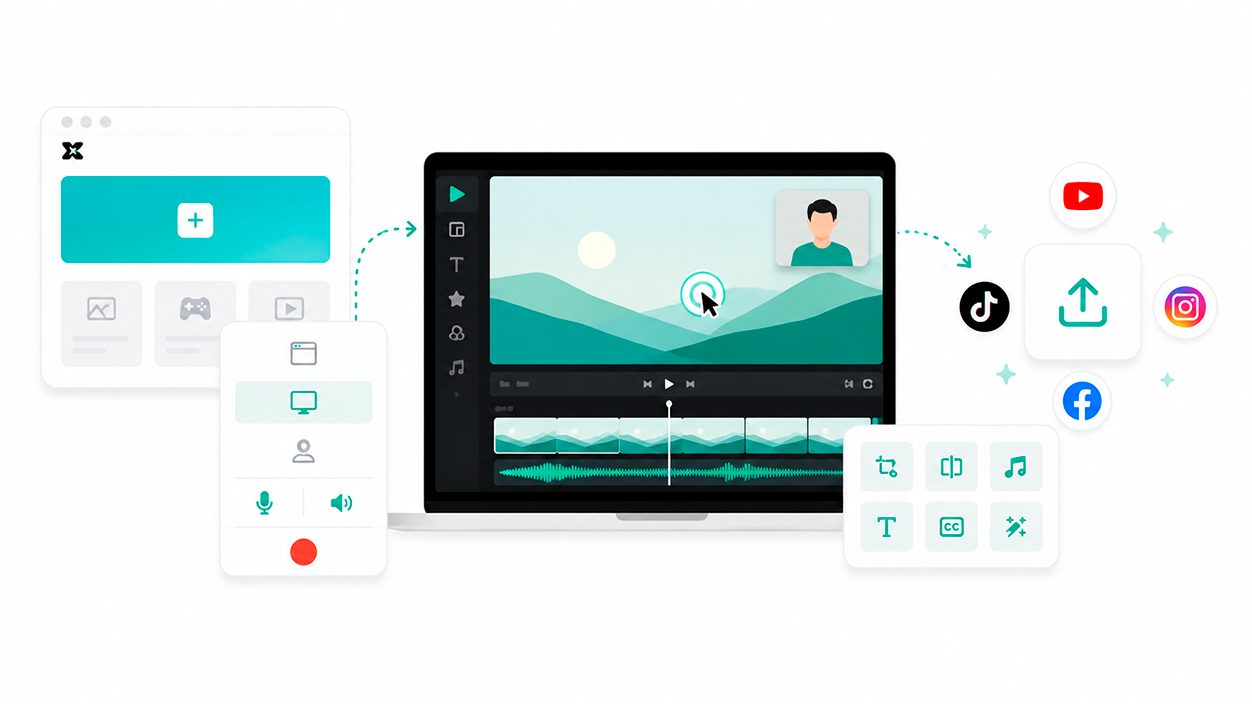
La versión online de CapCut funciona en el navegador, así que puedes grabar pantalla en cualquier PC o Mac sin instalar nada. Solo necesitas conexión a Internet y un navegador compatible.
1. Entra en la web de CapCut y crea tu proyecto
Lo primero es ir al sitio web oficial de CapCut desde tu navegador. Puedes iniciar sesión o registrarte con Google, Facebook o TikTok, e incluso vincular la cuenta usando un código QR desde la app móvil de CapCut.
Una vez dentro, verás la pantalla principal del editor online. Aquí puedes empezar con una plantilla ya hecha (por ejemplo, plantillas para gameplays, tutoriales, vídeos de redes sociales) o pulsar en la opción «Crear nuevo video» para comenzar desde un lienzo en blanco.
2. Iniciar la grabación de pantalla gratis
Con el proyecto abierto, en la barra lateral izquierda encontrarás la sección «Medios». Dentro de la categoría «Proyecto» verás el icono de cámara o grabación: ese es el botón que activa el grabador de pantalla.
Al hacer clic, CapCut te muestra varias opciones para grabar:
- Pestaña del navegador: ideal para grabar una presentación online, un formulario o una web concreta sin mostrar el resto de tu escritorio.
- Toda la pantalla: perfecto para tutoriales completos, demostraciones de software o gameplays.
- Cámara web: para grabarte solo a ti, o en combinación con la pantalla, creando un efecto tipo «picture in picture».
El navegador te pedirá permiso para acceder a pantalla, micrófono y cámara. Es importante revisar bien estos permisos para que CapCut pueda capturar imagen y audio sin problemas. Desde este panel también eliges si quieres grabar solo el audio del sistema, solo micrófono o ambos a la vez.
3. Guardar, editar y compartir tu grabación
Al finalizar la captura puedes pulsar en guardar o en «Guardar y editar» para pasar directamente a la edición. El vídeo aparecerá en la biblioteca de medios del proyecto y podrás arrastrarlo a la línea de tiempo inferior.
En el editor online de CapCut puedes hacer prácticamente de todo:
- Recortar o dividir el clip para eliminar errores, silencios o partes que sobran.
- Ajustar la relación de aspecto al formato que necesites: 16:9 para YouTube, 9:16 para TikTok, Reels o Shorts, 1:1 para algunas publicaciones de Instagram, etc.
- Agregar música de fondo o locuciones, ajustando volumen, ritmo o tono.
- Insertar títulos, subtítulos, superposiciones de texto y transiciones entre escenas para que el vídeo sea más claro y dinámico.
- Usar herramientas de IA como eliminación de ruido de fondo, generación automática de subtítulos y traducción a otros idiomas.
Cuando termines, podrás exportar el vídeo en el formato, resolución, bitrate y fotogramas por segundo que quieras, o compartirlo directamente en redes sociales como TikTok, YouTube, Instagram o Facebook sin marcas de agua.
CapCut de escritorio: grabador de pantalla y editor todo en uno para PC
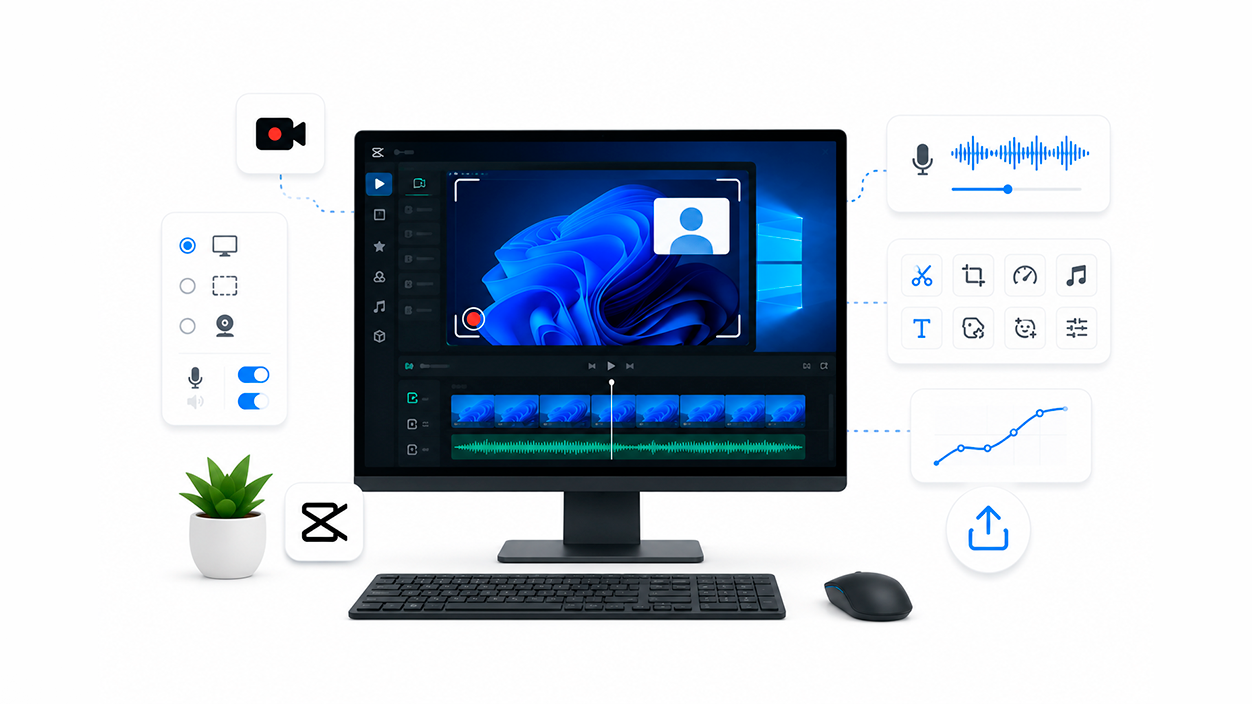
Si prefieres trabajar sin depender tanto del navegador, CapCut también ofrece un editor de vídeo de escritorio para Windows y Mac con grabador de pantalla integrado y muchas funciones avanzadas.
Instalación y registro
Para empezar, descarga CapCut de escritorio desde la página oficial e instala el programa siguiendo el asistente. Una vez instalado, inicia sesión con tu cuenta de Google, Facebook o TikTok para sincronizar proyectos y acceder al almacenamiento en la nube.
Desde la pantalla principal puedes pulsar en «Crear proyecto» para abrir una nueva línea de tiempo e importar grabaciones de pantalla que ya tengas o usar directamente la herramienta de captura integrada.
Grabador de pantalla integrado en PC
Dentro de la interfaz de escritorio verás la opción de «Grabar pantalla». Al activarla puedes elegir si grabarás:
- Pantalla completa o una región concreta del monitor.
- Solo la cámara web o cámara + pantalla a la vez.
- La fuente de audio: sistema, micrófono o ambos.
Al iniciar la grabación, CapCut lanza una cuenta atrás de 3 segundos y comienza a capturar. Cuando termines, paras la grabación y decides si quieres guardar el archivo tal cual o pasarlo directamente a la edición para pulirlo.
Edición avanzada de tus grabaciones
En la versión de escritorio, CapCut destaca por incluir herramientas que normalmente solo se ven en programas de pago. Entre lo más útil para grabaciones de pantalla están:
- Cortar, recortar, dividir y unir clips con precisión, así como cambiar la velocidad del vídeo para hacer timelapses o cámara lenta.
- Añadir música y efectos de sonido, ajustando el volumen, el ritmo o el tono con opciones de mejora de audio.
- Usar la grabadora de voz integrada para narrar la grabación con voz en off, ajustando micrófono, reducción de eco y cambiador de voz.
- Aplicar retoque facial si sales en cámara, mejorando piel, facciones o iluminación sin tener que retocar manualmente fotograma a fotograma.
- Crear animaciones con fotogramas clave para mover objetos, cambiar opacidad, escalar elementos o animar textos de forma personalizada.
- Aprovechar los ajustes preestablecidos de texto animado para títulos, subtítulos y rótulos dinámicos, ideales para tutoriales y vídeos formativos.
- Jugar con funciones de IA como generador de pegatinas, relight (control de luz y contraste) y hasta transformar voz a canción para proyectos más creativos.
Una vez terminado el montaje, solo queda pulsar en «Exportar», elegir resolución (1080p, 2K, 4K…), códec, framerate y formato de archivo, y guardar el vídeo o subirlo directamente a plataformas como TikTok o YouTube.
Cómo grabar pantalla con CapCut en MacBook
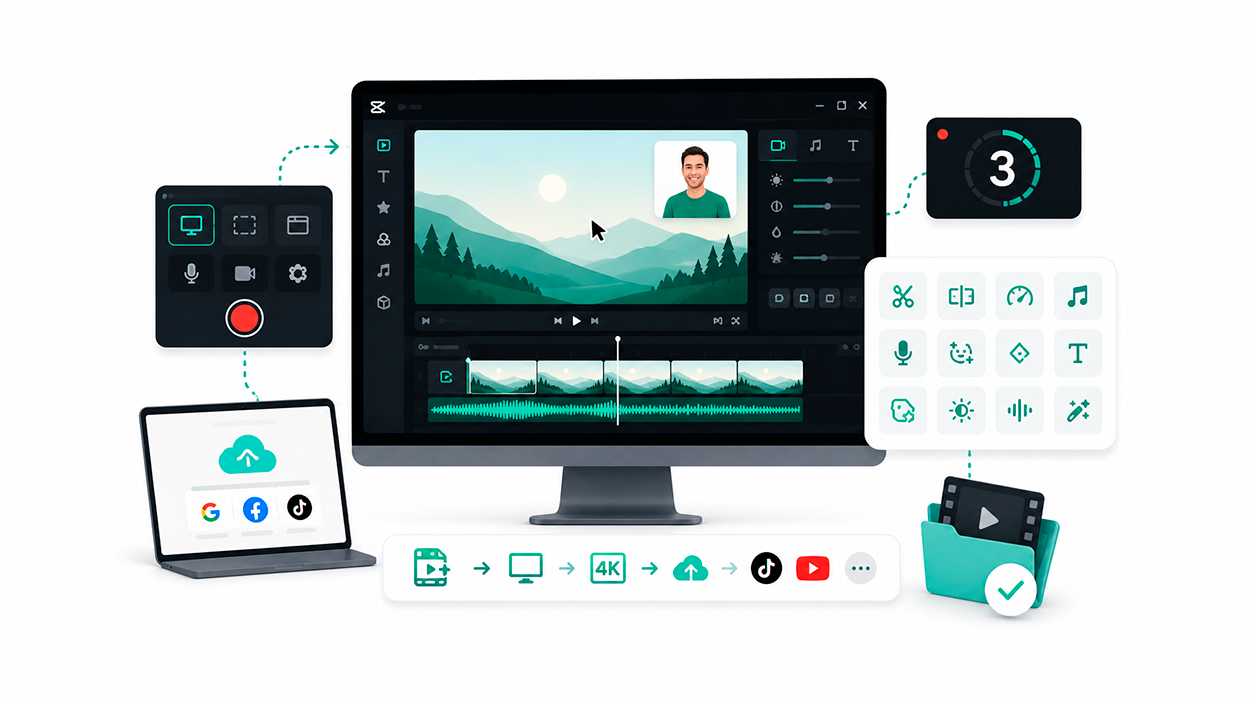
Si trabajas en Mac, tienes varias posibilidades para capturar la pantalla con y sin software adicional. CapCut entra aquí como opción estrella cuando no solo quieres grabar, sino también editar en condiciones.
Opciones nativas de macOS
macOS incluye una herramienta de grabación de pantalla incorporada. Pulsando Comando + Mayús + 5 se abre un menú donde puedes elegir grabar toda la pantalla, una ventana específica o una región seleccionada, con opción de incluir sonido del micrófono.
Es muy sencilla de usar, no requiere instalaciones adicionales y la interfaz es bastante intuitiva. Sin embargo, se queda corta en edición: puedes recortar algo básico, pero poco más. Para un uso ocasional sirve, pero si quieres un vídeo cuidado para publicar, vas a necesitar un editor como CapCut.
CapCut en MacBook: grabación + edición en una misma plataforma
Usar CapCut en MacBook te permite grabar y editar en el mismo entorno online, con almacenamiento en la nube y plantillas ya preparadas para redes sociales.
El flujo es muy parecido al de PC:
- Entra en la web de CapCut desde tu MacBook y regístrate (es gratis) para disfrutar también del almacenamiento en la nube.
- Elige una plantilla gratuita o pulsa en «Crear nuevo video» para empezar de cero.
- Ve a la sección «Media» del menú lateral y pulsa en el icono «Grabar» dentro del apartado «Proyecto».
- Selecciona si quieres capturar una pestaña, toda la pantalla o la cámara web. También puedes combinar pantalla + webcam si quieres que se te vea mientras explicas.
- Comprueba que Safari, Chrome o el navegador que uses permite los permisos de grabación para CapCut (pantalla, micrófono, cámara).
Tras grabar, pulsas en «Guardar y editar» y el vídeo pasa al editor. Ahí puedes aprovechar las mismas funciones: cortar, añadir textos, filtros, efectos, música, subtítulos automáticos e incluso traducirlos a otros idiomas. Cuando esté listo, lo exportas al Mac en el formato deseado o lo envías directamente a tus redes.
Acción! Screen Recorder y otras alternativas para grabar pantalla
Aunque CapCut es muy completo, hay otros grabadores de pantalla de escritorio que también conviene conocer, especialmente si necesitas funciones muy concretas o si solo quieres grabar (sin editar mucho después).
Action! Screen Recorder
Action! es un software enfocado sobre todo a grabar gameplays y contenido de alta calidad. Permite capturar juegos en tiempo real con una fluidez muy alta y hasta 120 fps, ideal para partidas competitivas o vídeos donde cada frame cuenta.
Entre sus características más destacadas están:
- Grabación HD fluida hasta 120 fps, lo que permite vídeos muy suaves para juegos o tutoriales de movimiento rápido.
- Bajo uso de CPU gracias a códecs de compresión H.264/AVC y H.265/HEVC, manteniendo buena calidad con archivos muy comprimidos (hasta 20 veces más pequeños).
- Grabación directa a MP4, lo que facilita compartir o editar después en otros programas.
- Soporte de superposición de cámara web y comentario de audio en pistas separadas, con control de volumen.
- Exportación rápida a YouTube y Facebook y posibilidad de emitir en directo a Twitch, YouTube, Ustream y otras plataformas.
- Control remoto desde el móvil para pausar, reanudar o detener grabaciones sin tocar el teclado, muy cómodo para directos y presentaciones.
Eso sí, Action! es un programa de pago. Ofrece 30 días de prueba gratuita totalmente funcional, pero después necesitas licencia. Además, no es compatible con macOS, por lo que si quieres grabar y editar en Mac tendrás que irte a alternativas como CapCut.
Otros grabadores destacados para escritorio
Además de Action!, hay varias herramientas muy utilizadas:
- ScreenRec: funciona en Mac, Linux y Windows. Es muy sencilla, ligera y se centra en capturar pantalla y compartir enlaces rápidamente, ideal para soporte técnico, demos rápidas y trabajo en equipo. También puedes optar por grabar pantalla con ShareX si necesitas opciones avanzadas.
- ScreenFlow (Mac): no solo graba la pantalla con calidad, también incluye un editor avanzado. Es una solución todo en uno para crear tutoriales muy trabajados, con anotaciones, zooms y efectos profesionales.
- FlashBack (Windows): grabador + editor básico en un mismo programa; permite añadir notas, retocar audio y mejorar grabaciones sin necesidad de otro software.
Para todos estos casos, si luego quieres un plus de edición (IA, subtítulos automáticos, plantillas para redes), puedes exportar los vídeos y trabajarlos en CapCut.
Extensiones de Chrome para grabar pantalla
Si eres de los que vive en el navegador, hay múltiples extensiones de Chrome que permiten grabar sin instalar programas grandes:
- Loom: muy popular en entornos de trabajo. Graba pantalla, cámara o ambas, y genera un enlace inmediato para compartir. Ideal para feedback, reportes, formación interna y explicaciones rápidas.
- Scrnli: extensión orientada a capturas rápidas de pantalla y vídeos cortos, perfecta para compartir algo de inmediato sin complicarte.
- Flonnect: centrada en grabar pantalla de forma simple y compartir el resultado con pocos clics, sin florituras.
Estas extensiones son comodísimas para grabar algo rápido en el navegador. Si después necesitas editarlo más en profundidad, de nuevo CapCut encaja bien como segunda fase del flujo de trabajo.
Qué debe tener una buena grabadora de pantalla
No todas las grabadoras son iguales. Para que una herramienta sea realmente útil, hay una serie de características clave que conviene exigir:
- Soporte de alta resolución y alto framerate: hoy en día lo ideal es poder grabar al menos en 1080p y 60 fps, y si trabajas con contenido muy exigente (4K, juegos) que no haya cuellos de botella de calidad.
- Diferentes modos de captura: pantalla completa, ventana, región, pestaña del navegador, con o sin audio. Esto es esencial para mantener tu privacidad y mostrar solo lo que quieres.
- Sin marcas de agua: muchas herramientas gratuitas dicen serlo, pero te plantan un logo enorme en el centro del vídeo. Una buena solución debería permitirte grabar sin marcas de agua si buscas un acabado profesional.
- Personalización de las grabaciones: opción de incluir tu propia marca de agua, logo o firma, cambiar fuente de audio, añadir cámara web, etc., para construir tu identidad como creador.
- Herramientas de edición básicas integradas: al menos poder recortar, cortar y dividir el metraje sin tener que abrir otro programa solo para quitar unos segundos de sobra.
- Gestión del audio flexible: grabar solo el sistema, solo micrófono o ambos, equilibrar volúmenes y aplicar alguna corrección básica (limpieza de ruido, eco, etc.).
CapCut encaja muy bien con estos requisitos porque no se limita a grabar: su enfoque es ofrecer tanto un grabador de pantalla sin marca de agua como un editor muy completo, online y en escritorio.
CapCut como grabador de pantalla sin marca de agua y editor avanzado
Uno de los puntos fuertes de CapCut es que se posiciona como un grabador de pantalla gratuito sin marca de agua visible en el resultado final, mientras te deja elegir formato, resolución, fps, códec y dónde guardar el archivo.
Además ofrece una serie de funciones que convierten cualquier captura en contenido listo para publicar:
- Opciones flexibles de grabación: pantalla completa, ventana, región, pestaña, cámara web, combinación de cámara + pantalla, etc.
- Captura simultánea de vídeo y audio perfectamente sincronizados, tanto del sistema como de micrófono, ideal para tutoriales, videojuegos, vlogs o demostraciones.
- Voz en off profesional: grabas primero la pantalla y luego puedes añadir una narración limpia encima, con controles sencillos para que quede claro y con presencia.
- Texto a voz en múltiples idiomas (incluyendo español, árabe, turco…) y diferentes timbres (masculino, femenino, infantil), muy útil cuando no quieres o no puedes grabar tu propia voz.
- Subtítulos automáticos que se generan con un clic a partir del audio, con opción de traducirlos a otros idiomas para llegar a más público.
- Herramientas de IA como eliminación de fondo, corrección de color automática, escalado de vídeo, retoque facial, generador de pegatinas dinámicas o relight para ajustar iluminación de forma inteligente.
- Almacenamiento en la nube gratuito para gestionar proyectos y acceder a ellos desde distintos dispositivos sin andar con pendrives.
Cómo mejorar la calidad de tus grabaciones de pantalla
Da igual qué herramienta uses: hay una serie de buenas prácticas para que tus capturas de pantalla se vean y se escuchen mucho mejor.
- Usa una pantalla de alta resolución: cuanto más nítida sea tu pantalla, más detalle tendrá la grabación. Si grabas tutoriales o software donde hay mucho texto pequeño, se agradece mucho. CapCut soporta sin problemas ediciones en 1080p e incluso 4K.
- Ajusta la tasa de fotogramas: 30 fps suele bastar para presentaciones y tutoriales tranquilos; si vas a grabar animación o videojuegos, subir a 60 fps (o más) aporta una fluidez muy visible. CapCut te deja configurar la velocidad de fotogramas entre diferentes valores para adaptarte a cada proyecto.
- Reduce el ruido de fondo: graba en un entorno silencioso y, si puedes, utiliza un buen micrófono. Luego aplica herramientas de reducción de ruido, como las que integra CapCut, para eliminar zumbidos, ventiladores o ecos molestos.
- Cuida la iluminación al usar webcam: una luz frontal suave mejora muchísimo la apariencia. Evita contraluces fuertes detrás de ti y usa las herramientas de edición de CapCut para retocar brillo y contraste si hace falta.
- Cierra aplicaciones innecesarias: liberar recursos de CPU y RAM ayuda a que la grabación vaya fluida, sin tirones ni caídas de frames.
- Configura atajos de teclado: tener teclas rápidas para iniciar, pausar y detener la grabación hace que puedas controlar todo sin ir buscando botones, especialmente útil cuando grabas en pantalla completa.
Preguntas frecuentes sobre grabación de pantalla y CapCut
Además de todo lo anterior, hay dudas muy habituales relacionadas con la grabación de pantalla y CapCut que merece la pena aclarar brevemente.
¿Windows tiene un grabador de pantalla incorporado? Sí, en Windows 10 y 11 puedes usar Xbox Game Bar pulsando Win + G. Permite grabar pantalla y juego, aunque es algo limitado en edición, por lo que muchos usuarios terminan refinando las capturas en CapCut.
¿Cómo grabo la pantalla de mi escritorio? Puedes usar herramientas como ScreenRec, OBS Studio, Action! o la propia grabadora integrada de Windows o macOS. Si luego quieres editar en condiciones, el editor de escritorio de CapCut resulta una opción muy cómoda.
¿Cómo grabo la pantalla en Chrome? Instala extensiones como Loom o Flonnect para capturar pestañas o toda la pantalla. Si además quieres editar, puedes subir esas grabaciones a CapCut online y montar el vídeo allí.
¿Puedo grabar y editar todo solo con CapCut? Sí, CapCut ofrece captura de pantalla, audio, cámara web y un editor completo en la misma plataforma, tanto online como en escritorio. No necesitas combinar varios programas para la mayoría de usos.
¿Se pueden reducir el peso y el tamaño del archivo? Muchas grabadoras no incluyen compresión avanzada, pero en CapCut puedes ajustar resolución, bitrate y formato, además de recortar partes innecesarias, lo que reduce bastante el tamaño sin perder demasiada calidad.
En definitiva, si lo que buscas es una forma cómoda de grabar pantalla con buena calidad y editar sin volverte loco con varios programas, CapCut se coloca como una de las soluciones más completas ahora mismo: graba, limpia audio, añade texto y subtítulos automáticos, aplica IA para pulir imagen y audio, y te deja exportar en los formatos y calidades que necesitas para cada plataforma.

Soy un apasionado de la tecnología que ha convertido sus intereses «frikis» en profesión. Llevo más de 10 años de mi vida utilizando tecnología de vanguardia y trasteando todo tipo de programas por pura curiosidad. Ahora me he especializado en tecnología de ordenador y videojuegos. Esto es por que desde hace más de 5 años que trabajo redactando para varias webs en materia de tecnología y videojuegos, creando artículos que buscan darte la información que necesitas con un lenguaje entendible por todos.
Si tienes cualquier pregunta, mis conocimientos van desde todo lo relacionado con el sistema operativo Windows así como Android para móviles. Y es que mi compromiso es contigo, siempre estoy dispuesto a dedicarte unos minutos y ayudarte a resolver cualquier duda que tengas en este mundo de internet.