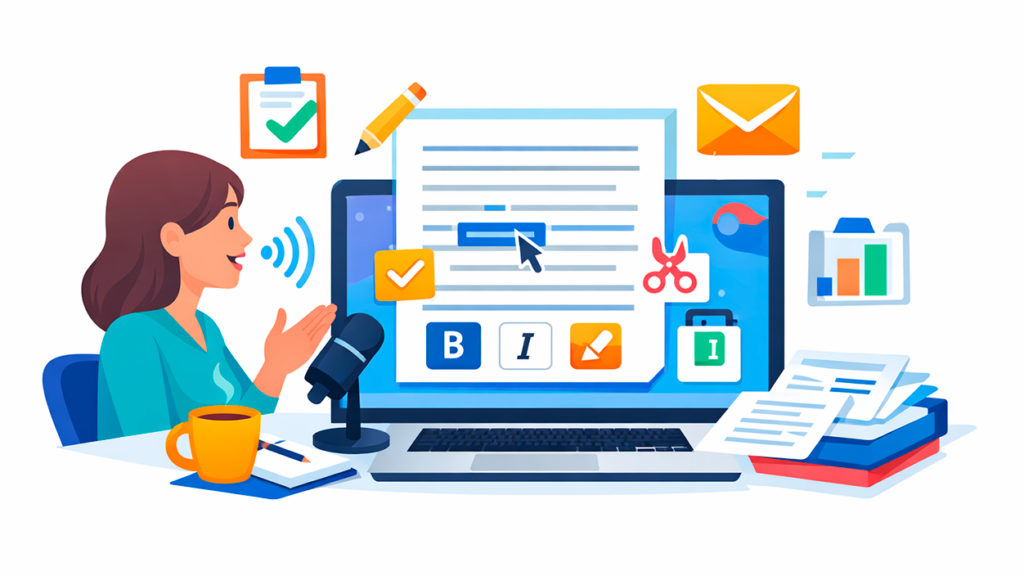
- Google Docs permite dictar textos, editarlos y darles formato usando comandos de voz, reduciendo al mínimo el uso del teclado.
- La plataforma se integra con lectores de pantalla, complementos y extensiones que convierten documentos en audio con voces naturales.
- Las funciones de voz mejoran la accesibilidad y la productividad, ayudando a personas con dificultades de lectura o escritura y a quienes prefieren escuchar.
- El nuevo audio basado en IA y las apps móviles amplían las opciones para trabajar con Docs solo con la voz, en escritorio y en dispositivos móviles.

¿Cómo usar Docs sin escribir con el nuevo modo voz? Si estás harto de teclear y quieres saber cómo usar Google Docs sin escribir gracias al modo voz, estás en el sitio perfecto. Google ha llevado muy lejos tanto el dictado como la lectura en voz alta, y hoy puedes trabajar casi sin tocar el teclado: dictar textos, corregir, dar formato, desplazarte por el documento y hasta hacer que el propio Docs te lea lo que has escrito.
Además de la clásica función de dictado, ahora contamos con nuevas herramientas basadas en accesibilidad e inteligencia artificial que convierten texto en audio y audio en texto. Esto no solo mejora la productividad, también ayuda a personas con dificultades de visión, lectura o escritura, y a cualquiera que prefiera escuchar en lugar de leer o que quiera descansar un poco la vista.
Qué es el modo voz en Google Docs y qué necesitas

Cuando hablamos de trabajar con la voz en Docs hay dos grandes bloques: voz a texto (dictado) y texto a voz (que el documento se lea en alto). Google Docs integra de forma nativa el dictado, y se apoya en extensiones, complementos, lectores de pantalla y nuevas funciones de audio para leer documentos.
La función de dictado se llama “Escribir por voz” en Documentos de Google y también se puede usar como “Dictar notas del orador” en Presentaciones. Esta herramienta transforma lo que dices en texto dentro del documento, y el procesamiento de tu voz lo realiza el propio navegador mediante un servicio de transcripción.
Para que todo funcione bien, necesitas un navegador moderno y actualizado. El dictado por voz en Google Docs es compatible con las versiones recientes de Chrome, Microsoft Edge y Safari. En otros navegadores es posible que no aparezca la opción o que falle el reconocimiento.
Debes tener en cuenta que, en cuentas de empresa o educativas, el administrador de Google Workspace puede desactivar esta función. Si no ves la opción “Escribir por voz” en Herramientas, es probable que en tu dominio la hayan bloqueado.
Preparar el micrófono antes de empezar a dictar
Antes de dictar nada, es clave que el micrófono de tu ordenador esté bien configurado y activo. Si el equipo no recibe tu voz con claridad, el texto que se transcribe será un caos, o directamente no aparecerá nada.
La forma de ajustar el micrófono depende del sistema operativo, pero en general encontrarás las opciones en Configuración del sistema en macOS o en el Panel de control / Configuración en Windows. Ahí podrás elegir el dispositivo de entrada, comprobar si capta sonido y ajustar el volumen de entrada.
Si utilizas un micrófono externo USB o unos auriculares con micro, asegúrate de que están conectados correctamente y no los está usando otra aplicación (por ejemplo, un programa de videollamadas en segundo plano). Si otra app lo “secuestra”, Docs no podrá acceder.
Como norma general, ayuda mucho situarte en una habitación tranquila, sin ruidos de fondo, y mantener el micro a una distancia razonable de la boca. Ni pegado ni a dos metros, algo así como usarlo para una videollamada. Si quieres, sigue consejos para mejorar la detección de voz.
Cómo usar “Escribir por voz” en Google Docs paso a paso

Una vez tienes el micro operativo, ya puedes convertir tu voz en texto directamente dentro de un documento de Google. El proceso es muy sencillo y solo requiere un par de clics.
Para dictar en un documento de texto normal en la versión de escritorio de Google Docs, haz lo siguiente:
- Abre el documento en Google Docs usando un navegador compatible (Chrome, Edge o Safari).
- En la barra superior, entra en “Herramientas” y elige “Escribir por voz”.
- Verás aparecer un icono de micrófono flotante a la izquierda del documento.
- Cuando quieras comenzar a dictar, haz clic sobre el icono del micrófono para activarlo (se pondrá de otro color indicando que está escuchando).
- Habla con claridad, a un volumen estable y a un ritmo normal para que el sistema pueda reconocer bien las palabras.
- Cuando termines o necesites una pausa larga, vuelve a hacer clic en el micrófono para detener la escucha.
Mientras el micrófono está activo, puedes seguir usando el ratón y el teclado para ajustar palabras o mover el cursor. No es necesario parar el dictado cada vez que quieras retocar algo.
Dictar notas del orador en Presentaciones de Google
En Presentaciones de Google también puedes aprovechar el modo voz, pero centrado en las notas del orador que acompañan a cada diapositiva. Esto viene genial si estás preparando una charla o una clase y prefieres ir hablando mientras se generan las notas.
El proceso es muy parecido al de Docs, con un par de diferencias en los menús. Para usar el dictado en las notas del orador, sigue estos pasos:
- En tu ordenador, abre la presentación en Presentaciones de Google con un navegador compatible.
- En la barra de menús, arriba a la izquierda, entra en “Herramientas” y elige “Dictar notas del orador”.
- Se abrirá el panel de notas del orador y aparecerá un micrófono similar al de Docs.
- Haz clic en el icono del micrófono para empezar a dictar las notas.
- Habla con claridad, manteniendo un ritmo natural, como si estuvieras explicando la diapositiva a otra persona.
- Al terminar, pulsa de nuevo el micrófono para detener el dictado.
Ten en cuenta que, en el caso de las notas del orador, no están disponibles los comandos de voz avanzados que sí tienes en documentos de texto en inglés. Aquí la idea es sobre todo transcribir lo que dices, no editar todo con la voz.
Corregir errores mientras dictas sin parar el micrófono
Es muy habitual que el sistema se equivoque en alguna palabra, especialmente con nombres propios, términos técnicos o frases que pronuncias muy deprisa. La ventaja es que puedes corregir sobre la marcha sin desconectar el modo voz.
Si detectas una palabra mal escrita, mueve el cursor con el ratón o el teclado hasta la zona que quieres corregir, edítala manualmente, y luego sitúa de nuevo el cursor donde quieras seguir dictando. El micrófono se mantendrá activo durante todo el proceso.
En muchos casos, Docs te mostrará sugerencias de alternativas en palabras subrayadas en gris procedentes del dictado. Si haces clic con el botón derecho sobre ellas, podrás elegir entre diferentes opciones propuestas por el sistema.
Esta combinación de voz para producir texto y teclado/ratón para correcciones finas suele ser lo más cómodo: avanzas muy rápido con la voz y corriges pequeños fallos sin complicarte.
Idiomas, puntuación y comandos de voz
El dictado de Google reconoce muchos idiomas para convertir voz en texto, incluido el español, pero la parte de comandos de edición por voz es mucho más limitada y está centrada en inglés.
Por un lado, existe la función de añadir signos de puntuación mediante comandos como “punto”, “coma”, “signo de interrogación”, “signo de exclamación”, “nueva línea” o “nuevo párrafo”. Estos atajos son muy útiles cuando quieres controlar el formato sin parar el dictado.
Sin embargo, es importante tener presente que no todos los idiomas admiten la misma gama de órdenes de puntuación, y que algunas opciones pueden no estar disponibles según la configuración de idioma de tu cuenta y del documento. Si te interesa la interacción por voz en el sistema, también puedes consultar guías sobre comandos de voz en Windows 11.
En lo que respecta a comandos avanzados de edición y formato (seleccionar texto, cambiar estilo, aplicar negrita, etc.), funcionan únicamente en inglés y requieren que tanto el idioma de tu cuenta de Google como el del documento estén configurados en inglés.
Además, esos comandos no están activos en las notas del orador de Presentaciones, solo en documentos de texto de Google Docs en escritorio, y siempre con la configuración de idioma en inglés.
Comandos de voz para seleccionar texto
Cuando usas el dictado y los comandos en inglés, puedes seleccionar fragmentos de tu documento usando solo la voz. Esto está pensado sobre todo para personas que quieren minimizar el uso del teclado o que necesitan una interacción más accesible.
Entre las órdenes disponibles están los comandos del tipo “Select ” para marcar una expresión concreta, junto con variantes para seleccionar todo el texto, listas, caracteres, palabras, líneas o párrafos completos, tanto hacia adelante como hacia atrás.
Por ejemplo, puedes usar órdenes como “Select next word”, “Select last 3 lines” o “Select paragraph” para marcar bloques de contenido sin mover el ratón. También dispones de comandos para deshacer la selección, como “Unselect” o “Clear selection”.
Esta forma de interactuar con el documento es muy potente si la combinas con las órdenes de formato y edición, ya que puedes seleccionar y actuar sobre el texto en una sola secuencia de voz.
Dar formato al documento usando solo la voz
Además de dictar contenido sin teclear, Google Docs permite aplicar formatos y estilos mediante comandos de voz en inglés. Esto incluye títulos, negritas, cursivas, colores, tamaños y más.
Por un lado, puedes cambiar estilos de párrafo con órdenes como “Apply heading 1 to 6”, “Apply title”, “Apply subtitle” o “Apply normal text”. De esta forma vas dando estructura al documento mientras dictas.
Para el formato de caracteres, dispones de comandos como “Bold”, “Italics”, “Underline”, “Strikethrough”, “Superscript” o “Subscript”, que actúan sobre la selección actual o sobre el texto que añadas a continuación.
También existe toda una familia de órdenes para colores y resaltados: por ejemplo, “Text color red”, “Highlight yellow”, “Background color blue” o instrucciones para eliminar resaltados y colores de fondo. Puedes matizar incluso con tonos claros u oscuros y niveles como “dark purple 3”.
En cuanto al tamaño y el diseño de párrafo, puedes usar órdenes como “Increase font size”, “Make smaller”, “Line spacing double” o “Align center” para ajustar el aspecto visual sin tocar el ratón.
Editar el contenido con comandos de voz
Además del formato, la función de dictado en inglés permite realizar tareas de edición básicas usando comandos de voz, lo que convierte a Docs en una herramienta muy potente de edición manos libres.
Entre las acciones disponibles están las clásicas de copiar, cortar, pegar y borrar texto. Si dices “Delete” sin más, se eliminará la palabra situada justo antes del cursor. También puedes especificar una palabra o frase concreta para eliminarla.
Otra posibilidad es insertar elementos como enlaces, comentarios, marcadores, notas al pie, ecuaciones, saltos de página u horizontales usando la orden correspondiente, y completar los datos dictando después la URL o el contenido del comentario.
Docs también te deja gestionar elementos estructurales como tablas de contenidos o tablas normales, con comandos para insertarlas, actualizararlas o eliminarlas. En el caso de las tablas, es posible añadir o borrar filas y columnas con la voz.
Todo esto se complementa con la opción de “Clear formatting” o “Remove formatting”, que te permite dejar un texto limpio de estilos si se ha ido acumulando formato no deseado durante la edición.
Desplazarte por el documento y controlar el dictado
Cuando estás trabajando documentos largos, es clave poder moverte por el texto sin tener que usar constantemente la rueda del ratón. Para eso existen comandos de desplazamiento como “Scroll down” y “Scroll up”.
También puedes pedir a Docs que lleve el cursor a puntos concretos con instrucciones como “Go to the end of the line” o “Go to the end of the paragraph”, ideales para seguir escribiendo donde termina una sección.
Si quieres detener el dictado, basta con decir “Stop listening”. Para retomarlo, puedes utilizar órdenes como “Resume” o “Resume with ” para mover el foco al final del párrafo o a una palabra concreta y continuar desde ahí.
De esta forma, el control del flujo de trabajo se vuelve muy natural: activas, pausas, reanudas y desplazas el cursor sin necesidad de tocar el ratón salvo en casos muy puntuales.
Comandos específicos para accesibilidad con lectores de pantalla
Google Docs integra funciones pensadas para usuarios que dependen de lectores de pantalla y tecnologías de apoyo. Si activas la compatibilidad de accesibilidad, puedes usar comandos adicionales para escuchar información sobre la posición del cursor, el formato o la estructura de tablas.
Entre estos comandos se incluyen órdenes como “Speak cursor location”, “Speak selection”, “Speak selection formatting” o instrucciones para anunciar encabezados de filas y columnas en tablas, así como la localización exacta de la celda actual.
Para evitar que el lector de pantalla dicte su propia salida de voz en el documento mientras estás escribiendo, Google recomienda usar auriculares. Así el audio no se cuela por el micrófono.
Todo esto se configura desde el menú de “Herramientas > Accesibilidad” en Google Docs, donde puedes activar el soporte de lector de pantalla y otras opciones de asistencia.
Qué hacer cuando el dictado por voz falla
Es posible que en algún momento la función de dictado deje de escuchar correctamente o que salga el mensaje de “No te escuchamos bien”. En esos casos, lo mejor es ir descartando problemas básicos.
Para empezar, cambia a una estancia más silenciosa o reduce el ruido de fondo. Si tienes uno, prueba a conectar un micrófono externo, que suele ofrecer mucha más claridad que los micros integrados del portátil.
Comprueba en los ajustes del sistema que el micrófono aparece como dispositivo de entrada activo, con un nivel adecuado y sin estar silenciado. Asegúrate de que no está dañado físicamente y de que el cable, si lo tiene, está en buen estado.
Si sigue sin funcionar, verifica que el micrófono no lo esté utilizando otra aplicación. Cierra programas de videollamadas, grabadoras de audio o cualquier app que pueda bloquear el dispositivo, y en último término reinicia el ordenador. Si usas Windows, nuestra guía para solucionar el dictado por voz puede ayudarte a localizar la causa.
Cuando los comandos de voz en inglés no responden, suele ayudar hablar más despacio, marcando bien las palabras, y hacer una pequeña pausa antes y después de cada orden. Si ves que el texto del comando llega a escribirse en el documento, pero la acción no se ejecuta, di “Undo” para deshacer.
Texto a voz en Google Docs: hacer que el documento te hable
Hasta ahora hemos visto cómo dictar para no escribir con el teclado, pero la otra cara de la moneda es igual de útil: que el propio Docs lea tu contenido en voz alta para revisar, estudiar o descansar la vista.
Aunque Google Docs no tiene un motor de texto a voz nativo totalmente independiente, se integra muy bien con lectores de pantalla, complementos, extensiones y apps móviles que leen el contenido del documento. Esto convierte cualquier texto en una especie de audiolibro personal. También puedes usar el modo lectura nativo en Chrome para una experiencia de lectura simplificada.
Una de las opciones más completas es usar un lector de pantalla multiplataforma como Speechify, que permite importar documentos de Google Docs mediante copia y pega, enlaces web o subida de archivos, y luego convertirlos en audio con voces muy naturales y velocidades ajustables.
Otra vía es activar el soporte de lector de pantalla desde “Herramientas > Accesibilidad” y luego emplear soluciones específicas según tu sistema operativo: NVDA o JAWS en Windows, ChromeVox en ChromeOS o VoiceOver en macOS, que leerán el contenido de Docs con sus propias voces.
Además, para usuarios de Google Workspace con determinados planes empresariales o educativos, Google ha empezado a desplegar una nueva función de audio basada en inteligencia artificial que genera versiones de voz de los documentos y las controla desde una barra de herramientas flotante con controles de reproducción, velocidad y selección de voz. Si te interesa la conversión de voz en tiempo real, puedes ver cómo usar Voice AI para convertir tu voz en tiempo real.
Complementos y extensiones de Chrome para escuchar Docs
Si no quieres complicarte con lectores de pantalla completos, puedes recurrir a complementos de Google Workspace o extensiones de Chrome diseñados específicamente para leer texto en voz alta dentro de Docs.
Desde el menú de “Extensiones > Complementos > Obtener complementos” puedes buscar herramientas de texto a voz que se integran directamente en el documento. Una vez instaladas, generalmente basta con seleccionar un fragmento y elegir la opción de “Hablar” o similar para que empiece la lectura.
En el caso de las extensiones de Chrome, solo tienes que ir a la Chrome Web Store y añadir opciones como Speechify, Read Aloud, Select and Speak, SpeakIt!, ReadSpeaker TextAid o Read&Write para Chrome. Todas ellas permiten resaltar el texto, ajustar la voz, la velocidad y, en ocasiones, incluso traducir sobre la marcha.
Mucha gente usa estas extensiones no solo para mejorar la accesibilidad, sino también para corregir sus propios documentos: al escuchar en voz alta detectas repeticiones, frases raras o errores que se escapan cuando lees en silencio.
Lo bueno es que funcionan también en otras páginas web, de modo que puedes usar la misma herramienta para artículos, correos, documentos online y casi cualquier texto que encuentres en el navegador.
Apps móviles y opciones de texto a voz en Android e iOS
Si sueles trabajar desde el móvil o la tablet, también puedes usar texto a voz con documentos de Google Docs en Android o iOS, tanto con apps específicas como con funciones integradas del sistema.
En Android, Google Text-to-Speech y servicios de accesibilidad como TalkBack permiten leer en voz alta el contenido seleccionado en la app de Docs. Solo tienes que marcar el texto y elegir opciones como “Leer en voz alta” según la versión de Android y las apps instaladas.
Además, existen aplicaciones dedicadas como Speechify, Voice Aloud Reader, NaturalReader o ClaroSpeak que se integran con Google Drive. Normalmente el flujo consiste en compartir el documento desde Docs con la app en cuestión, que se encarga de convertirlo en audio con voces naturales.
En iOS, alternativas como Voice Dream Reader o la propia función de lectura de pantalla de Apple facilitan escuchar documentos guardados en Google Drive. El proceso suele ser similar: compartes el archivo o el texto con la aplicación, seleccionas la voz y controlas la reproducción.
Estas soluciones móviles son perfectas si quieres aprovechar tiempos muertos, como trayectos o paseos, para escuchar documentos sin necesidad de estar delante del ordenador o mirando la pantalla constantemente.
Por qué usar voz en Google Docs mejora productividad y accesibilidad
Desde el punto de vista de la productividad y la inclusión, el uso de la voz en Google Docs tiene muchas más ventajas de las que parece a primera vista. No es solo una comodidad, sino una herramienta potente de trabajo.
Para empezar, el dictado permite que personas con dificultades motoras o de escritura puedan producir documentos largos sin agotarse. También facilita que usuarios con dislexia o problemas de lectura aprovechen el texto a voz para comprender mejor los contenidos.
Además, en entornos de trabajo y estudio, estas herramientas hacen posible multitarea real: escuchas un documento mientras haces otra cosa, o dictas ideas y apuntes sin interrumpir lo que estás viendo o manipulando con las manos.
Otro punto importante es que muchas soluciones de accesibilidad, como el texto a voz, no requieren grandes inversiones ni hardware especial. Según estudios como los de la Job Accommodation Network, una buena parte de las adaptaciones laborales no tienen coste o son mínimas, y el uso de estas funciones en Docs encaja perfectamente en ese escenario.
En conjunto, todo el ecosistema de dictado, comandos de voz, texto a voz, extensiones y nuevas funciones de audio con IA convierte a Google Docs en un entorno muy flexible para escribir, revisar y consumir documentos sin depender siempre del teclado y la pantalla, abriendo la puerta a formas de trabajo más cómodas, accesibles y adaptadas a cada persona.


Apasionado de la tecnología desde pequeñito. Me encanta estar a la última en el sector y sobre todo, comunicarlo. Por eso me dedico a la comunicación en webs de tecnología y videojuegos desde hace ya muchos años. Podrás encontrarme escribiendo sobre Android, Windows, MacOS, iOS, Nintendo o cualquier otro tema relacionado que se te pase por la cabeza.