- Telegram ofrece almacenamiento en la nube prácticamente ilimitado, con límite por archivo de 2 GB (4 GB en Premium) y acceso multidispositivo.
- La privacidad no es extrema: los chats normales usan cifrado cliente-servidor y Telegram puede acceder técnicamente a tu contenido.
- La organización se basa en mensajes guardados, grupos o canales privados, etiquetas, búsqueda y mensajes fijados, no en carpetas clásicas.
- Es una alternativa muy práctica y gratuita para uso personal frente a Google Drive o iCloud, pero no sustituye a una nube profesional.

Usar Telegram como si fuera un disco duro en la nube, gratuito y disponible en todos tus dispositivos se ha convertido en el truco favorito de muchísima gente. La aplicación nació como plataforma de mensajería, pero sus características la han transformado en una opción muy seria para almacenar fotos y vídeos, documentos, APK e incluso copias de películas, sin pagar suscripciones mensuales.
Ahora bien, antes de lanzarte a subir gigas y gigas, conviene entender bien qué ofrece realmente Telegram como nube, qué límites tiene, qué peligros hay para tu privacidad y cómo organizarte para que no acabe siendo un caos. Vamos a verlo todo con calma y con ejemplos muy prácticos que puedes copiar tal cual.
¿De verdad Telegram sirve como nube personal ilimitada?

Telegram no es, en sentido estricto, un servicio de almacenamiento tipo Google Drive o Dropbox, pero su arquitectura basada en la nube permite que puedas guardar prácticamente todo lo que envías y recibes y tenerlo disponible desde cualquier dispositivo donde inicies sesión con tu cuenta.
La gran diferencia respecto a otras apps de mensajería es que Telegram almacena tu contenido en sus servidores y te deja acceder a él desde móvil, tablet, PC y versión web sin necesidad de hacer copias de seguridad manuales ni depender de un único dispositivo. Tu cuenta es la llave para entrar a todos esos datos.
Esto hace que sea muy tentador usarlo como una nube personal “infinita” para subir fotos, vídeos, documentos importantes, instaladores, backups ligeros, etc. Especialmente si vienes de servicios como Google Fotos o Google Drive, donde el espacio gratis se ha ido reduciendo o se comparte con otros productos de la misma cuenta.
Sin embargo, conviene tener claro que Telegram no está pensado como plataforma profesional de almacenamiento. No hay sistema de carpetas nativo, no hay herramientas de recuperación avanzada de archivos borrados y la organización depende en gran parte de cómo tú montes tus grupos, canales, etiquetas y mensajes fijados.
Privacidad y cifrado: el punto más delicado de usar Telegram como nube

El gran talón de Aquiles de Telegram cuando se usa como nube personal es la privacidad real de lo que subes. Hay mucha confusión con el tema del cifrado, y es importante separar marketing de funcionamiento técnico.
En los chats normales (incluidos los mensajes que te mandas a ti mismo, los grupos y los canales), Telegram utiliza cifrado cliente-servidor. Esto significa que los datos viajan cifrados desde tu dispositivo hasta los servidores de Telegram, pero una vez allí pueden ser descifrados por la propia plataforma, porque son precisamente sus servidores los que gestionan las claves.
Solo los chats secretos están protegidos con cifrado de extremo a extremo, donde únicamente emisor y receptor pueden ver el contenido. El problema es que estos chats secretos no se sincronizan entre dispositivos y no sirven como nube: lo que subas a un chat secreto se queda solo en el dispositivo donde lo iniciaste.
Esto implica que, si usas Telegram como nube con mensajes guardados, grupos privados o canales, Telegram tiene capacidad técnica para acceder al contenido. No significa que haya alguien leyendo tus cosas por deporte, pero en caso de requerimientos legales, investigaciones internas o cambios en las políticas, podrían inspeccionar tus ficheros.
Por todo ello, es sensato considerar Telegram como una de las opciones menos privadas para guardar información realmente sensible (documentación muy confidencial, datos financieros, contraseñas, copias de DNI, etc.). Para ese tipo de contenido es mejor recurrir a nubes cifradas de extremo a extremo o a gestores de contraseñas especializados.
Límites reales del almacenamiento en Telegram

Una de las cosas más potentes de Telegram es que, a efectos prácticos, no tiene límite total de espacio para lo que subes. Puedes almacenar miles de fotos, vídeos, ZIP, ISO, APK… y el sistema no te va a mostrar una barra de espacio lleno como sí ocurre en Drive, iCloud o Dropbox.
La limitación importante está en el tamaño máximo de cada archivo individual. En las cuentas gratuitas puedes subir archivos de hasta 2 GB. Si tienes Telegram Premium, ese límite sube a 4 GB por archivo. No hay problema en subir 100 archivos de 2 GB cada uno: lo que no podrás es subir uno solo de 10 GB de golpe.
Además del tamaño máximo por archivo, vas a notar restricciones en la velocidad de subida y descarga. Los usuarios gratuitos pueden encontrarse con subidas algo más lentas, sobre todo en horas punta o con archivos grandes, mientras que los usuarios de pago disfrutan de descargas prioritarias y, en general, más rápidas.
Otro detalle a tener en cuenta es que no puedes subir carpetas directamente. Si quieres guardar muchos archivos organizados, tendrás que comprimirlos en ZIP o RAR y subirlos como un único archivo, o bien arrastrar muchos archivos a la vez pero siempre como ficheros sueltos, no como una carpeta estructurada.
En cuanto al almacenamiento en tu móvil, Telegram permite que borres del dispositivo los archivos descargados mientras se mantienen en la nube. Así liberas espacio local sin perder tus cosas: más adelante puedes volver a descargar lo que necesites desde cualquier dispositivo.
Cómo guardar archivos en tu nube personal de Telegram

La forma más sencilla de usar Telegram como nube privada es aprovechar el chat llamado “Mensajes guardados”, que funciona como una conversación contigo mismo accesible solo por ti, pero visible desde todos los dispositivos donde inicies sesión.
En móvil, basta con abrir Telegram y buscar el chat de Mensajes guardados en la lista de conversaciones. Si no lo ves, puedes usar la lupa del buscador y escribir “Mensajes guardados” o tu propio alias. Una vez dentro, el funcionamiento es idéntico al de cualquier chat: envías fotos, vídeos, documentos, notas de voz, enlaces… y todo queda almacenado.
Para subir archivos, pulsa en el icono del clip dentro de Mensajes guardados. Desde ahí eliges si quieres adjuntar imágenes de la galería, documentos desde el explorador de archivos, ubicación, contactos, etc. Si seleccionas “Archivo” en lugar de “Galería”, las fotos se envían con su calidad original, sin compresión, ideal para backups de fotos o para editarlas después en el ordenador.
En el PC el proceso todavía es más cómodo. Abres Telegram en el escritorio, entras en Mensajes guardados y simplemente arrastras los archivos desde tu explorador hasta la ventana del chat. Puedes seleccionar varios a la vez y soltarlos allí. También puedes usar el icono del clip junto a la barra donde escribes para seleccionarlos manualmente.
Ten en cuenta que no puedes arrastrar carpetas enteras. Si necesitas guardar una estructura de carpetas (por ejemplo, fotos de un viaje agrupadas), puedes comprimir esa carpeta con 7-Zip, WinRAR o similar y subir uno o varios archivos comprimidos, siempre respetando el límite de 2 GB o 4 GB por archivo según tu tipo de cuenta.
Buscar, etiquetar y fijar: cómo no morir con el desorden
Si empiezas a usar Telegram intensivamente como nube, pronto te pasará que subes algo y semanas después no recuerdas dónde está. Por suerte, la app tiene varias herramientas para encontrar y organizar tu contenido sin necesidad de carpetas clásicas.
En cualquier chat, grupo o canal, puedes tocar en el nombre del chat en la parte superior para entrar en una especie de ficha del chat. Ahí verás pestañas como “Multimedia”, “Archivos”, “Enlaces” o “GIFs”, que agrupan todos los elementos que se han compartido en esa conversación por tipo de contenido.
Esta vista es ideal cuando sabes que subiste algo a un chat concreto y necesitas filtrarlo por tipo: fotos y vídeos en Multimedia, PDFs y ZIP en Archivos, enlaces importantes en la pestaña de enlaces, etc. Es mucho más rápido que hacer scroll eterno por el historial del chat.
Otra función clave es la posibilidad de fijar mensajes importantes. En un chat o grupo, mantén pulsado el mensaje o archivo que quieras destacar y elige la opción “Fijar”. A partir de ese momento aparecerá un indicador de mensajes fijados en la parte superior del chat, y cada vez que pulses ahí podrás saltar directamente a esos mensajes clave.
Puedes tener varios mensajes fijados en el mismo chat y moverte entre ellos desde ese indicador. Esto es muy útil si guardas, por ejemplo, documentación importante, copias de claves públicas, resúmenes de proyectos o cualquier cosa que necesites encontrar en dos toques.
Además de fijar, Telegram permite etiquetar mensajes con emojis que funcionan como categorías. Cuando mantienes pulsado un mensaje, puedes añadirle una etiqueta (reacción con emoji especial) y después, usando el buscador del chat, filtrar por esas etiquetas para ver solo los mensajes marcados de una determinada manera.
Organizar tu nube con grupos y canales privados (aunque estés solo)
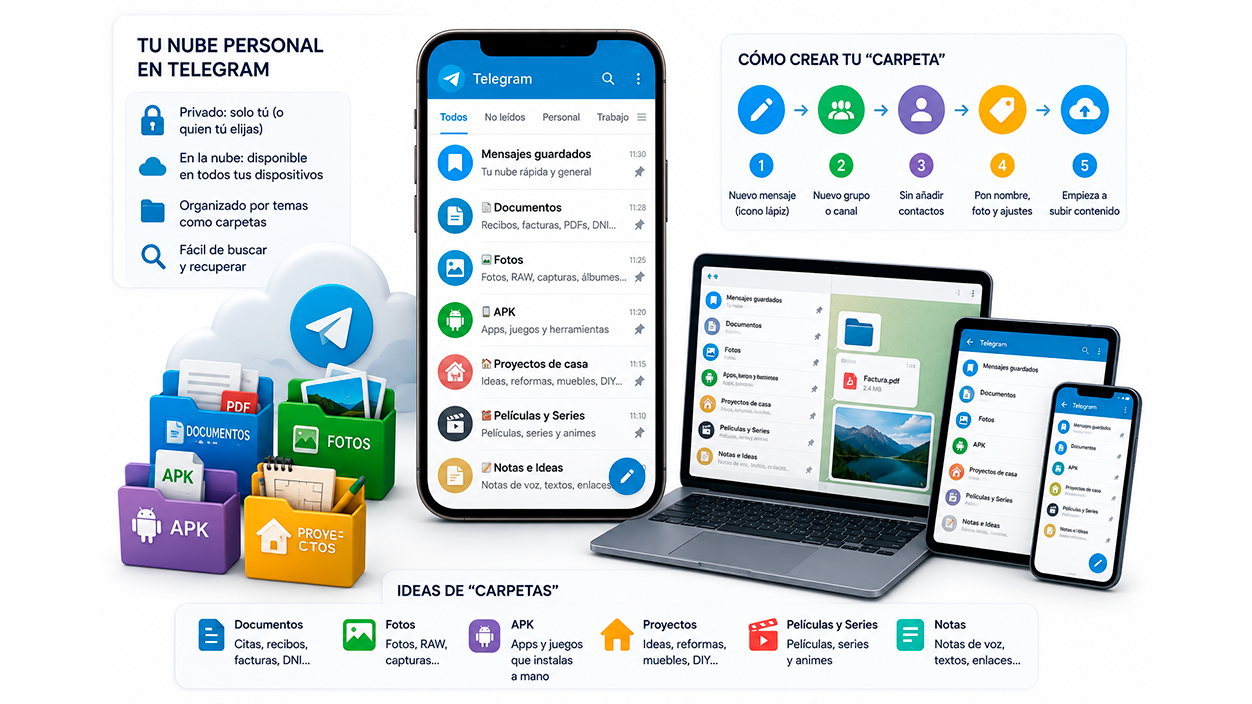
Limitarse a Mensajes guardados está bien para un uso básico, pero si utilizas Telegram de forma intensiva como nube, lo realmente potente es crear grupos o canales donde solo estés tú, cada uno con su temática. Es como montar “carpetas” simuladas dentro de la propia app.
La idea es muy simple: creas un grupo o canal, no añades a nadie (o solo a quien quieras compartirlo) y lo usas como contenedor especializado. Por ejemplo, un grupo para documentos personales, otro para fotos, otro para APK, otro para proyectos de casa, etc.
Para crear estos espacios, pulsa en el botón de Nuevo mensaje (el icono del lápiz) y elige “Nuevo grupo” o “Nuevo canal”. En el asistente, te mostrará contactos a los que invitar: puedes darle directamente a “Siguiente” sin seleccionar a nadie, ponerle un nombre y una imagen al grupo, activar o no la autodestrucción de mensajes y listo.
En un canal, durante la creación, también debes decidir si quieres que sea público o privado. Para usarlo como nube personal o compartida solo con gente de confianza, lo mejor es dejarlo en privado. Puedes saltarte el paso de añadir contactos y empezar luego a subir contenido; cuando te interese, siempre podrás invitar a otras personas o darles permisos de publicación.
A partir de ahí puedes replicar la estructura que usarías en una nube clásica: un grupo para “Documentos” (citas médicas, recibos de la administración, facturas importantes digitalizadas), otro para “Fotos RAW” si haces fotografía móvil y luego las editas en PC, otro para “Fondos de pantalla” en alta calidad, otro para “APK” con las apps que siempre instalas a mano, o incluso un canal compartido de “Proyectos de casa” a modo de Pinterest improvisado con ideas para la reforma.
Ejemplos reales de uso de Telegram como disco duro en la nube
Con esta estructura de grupos y canales, mucha gente ha convertido su Telegram en una especie de Drive personal gratuito. Algunos ejemplos de configuraciones que funcionan muy bien en el día a día:
Un grupo llamado “Documentos”, solo con tu usuario, donde vas subiendo PDFs de contratos, justificantes de pago, citas médicas, resguardos de tasas de la administración, etc. Desde el PC los descargas en segundos si tienes que imprimir algo o adjuntarlo a un email.
Otro grupo para “Fotos”, donde subes las imágenes RAW o en máxima calidad que haces con el móvil y que luego quieres editar en el ordenador. Es más cómodo que andar con cables, AirDrop, Nearby o soluciones similares, especialmente si usas varios dispositivos o sistemas operativos distintos.
Una nube de “APK” donde guardas las aplicaciones que no están en Google Play o que quieres tener controladas en una versión concreta. Cada vez que cambias de móvil, vienes a este grupo y reinstalas tus apps favoritas en cuestión de minutos sin tener que buscarlas otra vez por Internet.
Canales compartidos para listas y proyectos, como un canal de “Lista de la compra” con otra persona de casa, donde ambos vais añadiendo productos, o un canal de “Proyectos de casa” con fotos de inspiración de muebles, cocinas, baños, etc., que sirve como tablón de ideas común para reformas o cambios en el hogar.
Usar hashtags y búsqueda para sustituir a las carpetas

Como Telegram no tiene un sistema de carpetas clásico, una de las mejores formas de mantenerlo todo bajo control es usar hashtags (etiquetas con #) en los mensajes. Es un truco simple pero extremadamente eficaz cuando llevas un tiempo acumulando archivos.
La idea es que, cuando subes un archivo importante a un chat, grupo o canal, añadas en el texto del mensaje uno o varios hashtags descriptivos. Por ejemplo, si subes una película para verla el fin de semana, puedes escribir “#StarWars” en el mensaje que acompaña al archivo de vídeo.
Pasadas unas semanas, cuando ese chat ya tiene cientos de mensajes, en lugar de hacer scroll, simplemente usas el buscador y escribes “#StarWars”. Telegram te devolverá el mensaje concreto que contiene ese hashtag, y tendrás el archivo listo para descargar sin volverte loco.
Con las fotos puede ser un poco más laborioso, pero igual de útil si eres constante. Por ejemplo, puedes usar etiquetas del tipo #Fotos_Madrid_290317 o #Quedada_250217 y subir las fotos de cada evento comprimidas en un ZIP. Más tarde, una búsqueda por hashtag te llevará directamente al archivo con todas esas imágenes.
Si combinas los hashtags con la función de mensajes fijados y las pestañas de tipo de contenido (Multimedia, Archivos, etc.), tienes un sistema bastante apañado para organizar tu nube sin necesidad de carpetas, siempre que seas algo ordenado y sigas un criterio coherente con las etiquetas que utilizas.
Telegram vs Google Drive, Dropbox, iCloud y compañía
Comparar Telegram con Google Drive o iCloud puede parecer injusto porque no juegan exactamente en la misma liga, pero sí es cierto que para muchos usos cotidianos Telegram puede sustituir a estos servicios, sobre todo si no manejas archivos individuales más grandes de 2 GB.
La gran ventaja de Telegram es su espacio prácticamente ilimitado y gratuito. No hay una cuota de almacenamiento que se llene y te obligue a pagar un extra, ni un tope global de gigas compartidos con otros servicios como Fotos o Gmail. Simplemente sigues subiendo cosas mientras respetes el tamaño máximo por archivo.
También es muy cómodo el hecho de tener, en el mismo sitio, tu sistema de almacenamiento, tus conversaciones, tus bots de IA, tus canales de noticias y tus grupos. No tienes que andar saltando entre cinco apps diferentes para hablar, guardar cosas y consultarlas luego desde el ordenador.
Por contra, los servicios especializados de almacenamiento en la nube ofrecen sincronización fina de carpetas, control de versiones, recuperación de archivos borrados, permisos avanzados, integraciones con ofimática y muchas otras funciones que Telegram no tiene. Si trabajas de forma colaborativa o gestionas documentos de empresa, Drive, OneDrive, Dropbox o similares siguen siendo herramientas más adecuadas.
Otro aspecto donde los servicios de nube “puros” suelen ganar es en velocidad y estabilidad de transferencia. Telegram puede ir algo más lento subiendo o descargando archivos grandes, sobre todo en cuentas gratuitas, mientras que soluciones de pago como iCloud o Drive suelen estar mejor optimizadas para mover grandes volúmenes de datos.
¿Pueden borrar tus archivos o bloquearte por lo que subes?
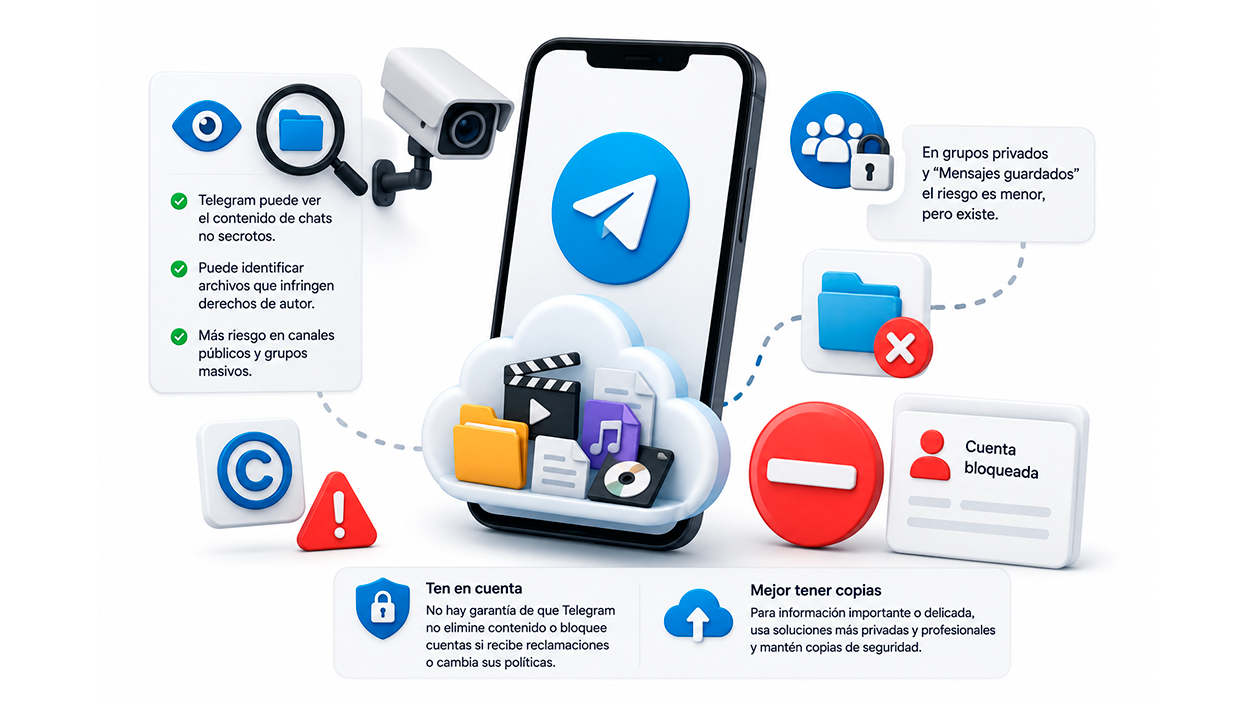
Una duda muy habitual de quien usa Telegram como nube para guardar pelis, series, música o cualquier contenido con derechos de autor es si la plataforma puede borrar esos archivos o bloquear su cuenta, incluso cuando solo se comparten en grupos privados donde el único miembro eres tú.
Lo primero que hay que entender es que, como Telegram tiene acceso técnico al contenido de los chats no secretos, sí puede ver lo que subes si lo considera necesario e identificar archivos que infringen derechos de autor, especialmente en canales públicos o grupos masivos donde los propios titulares de derechos suelen reportar contenido.
En grupos privados y en chats contigo mismo el riesgo es menor en la práctica, porque no hay difusión masiva, pero la posibilidad existe. No hay garantía absoluta de que Telegram no elimine algo si recibe una reclamación o decide endurecer sus políticas, aunque hoy por hoy muchos grupos con material dudoso sobreviven largo tiempo.
En cuanto a reclamaciones de copyright dirigidas directamente a ti, es poco frecuente que alcancen a usuarios que solo guardan material para uso estrictamente personal en grupos privados. El foco suele estar en quienes difunden ese contenido a miles de personas. Aun así, conviene ser consciente de que no deja de ser un uso borderline del servicio.
Lo más sensato es considerar que cualquier cosa que subas a Telegram no está al 100 % bajo tu control. No es una caja fuerte cifrada de extremo a extremo. Si algo es realmente importante o delicado, es mejor tener copias en soluciones más orientadas a la privacidad y al almacenamiento profesional. En casos de borrados accidentales, conviene conocer cómo recuperar archivos eliminados en Telegram o disponer de backups adicionales.
Ventajas prácticas de Telegram frente a las tarjetas de memoria
Con la desaparición progresiva de las tarjetas microSD en muchos móviles, sobre todo en gamas alta y media, se ha vuelto más necesario tirar de la nube para ampliar nuestra capacidad de almacenamiento. En los iPhone, directamente, olvidarse de ampliar con memoria externa es obligatorio.
Telegram encaja muy bien en ese hueco porque no depende del almacenamiento físico del dispositivo: mientras tengas conexión a Internet, puedes subir y bajar archivos cuando quieras. Si te quedas sin espacio interno, borras las copias locales desde los ajustes de almacenamiento de Telegram y sigues pudiendo acceder a todo en remoto.
Además, a diferencia de algunos servicios de nube atados a un ecosistema concreto, Telegram funciona de forma bastante uniforme en Android, iOS, Windows, macOS y vía web. Cambias de móvil, cambias de ordenador… y tu nube de Telegram sigue siendo la misma, solo tienes que iniciar sesión.
Esta independencia del dispositivo la convierte en una especie de memoria RAM extendida de tu vida digital: algo donde aparcar temporalmente cosas pesadas (vídeos, proyectos, backups de apps) para tenerlas a tiro de clic sin saturar el almacenamiento local.
Eso sí, hay que recordar siempre que, aunque parezca ilimitada y gratuita, la nube también tiene sus límites prácticos en términos de velocidad, posible limpieza de contenidos problemáticos y cambios en las políticas del servicio. Por eso es buena idea no tener toda tu vida digital confiada solo a Telegram.
Si aprovechas bien las herramientas de búsqueda, las etiquetas, los mensajes fijados y una mínima organización en grupos o canales temáticos, Telegram puede convertirse en una nube personal muy cómoda para el día a día, ideal para quienes cambian mucho de dispositivo, trabajan entre móvil y PC y no quieren estar pendientes de cuotas de almacenamiento ni suscripciones mensuales.


Soy un apasionado de la tecnología que ha convertido sus intereses «frikis» en profesión. Llevo más de 10 años de mi vida utilizando tecnología de vanguardia y trasteando todo tipo de programas por pura curiosidad. Ahora me he especializado en tecnología de ordenador y videojuegos. Esto es por que desde hace más de 5 años que trabajo redactando para varias webs en materia de tecnología y videojuegos, creando artículos que buscan darte la información que necesitas con un lenguaje entendible por todos.
Si tienes cualquier pregunta, mis conocimientos van desde todo lo relacionado con el sistema operativo Windows así como Android para móviles. Y es que mi compromiso es contigo, siempre estoy dispuesto a dedicarte unos minutos y ayudarte a resolver cualquier duda que tengas en este mundo de internet.