- Las recomendaciones de Google se basan en tu historial, ubicación, idioma y tendencias, pero pueden reducirse notablemente desde la configuración.
- Los principales navegadores (Chrome, Firefox, Safari, Edge y Opera) permiten desactivar el autocompletado y muchas sugerencias basadas en historial y servicios externos.
- En móviles y televisores con Google TV o Android TV es posible simplificar la interfaz usando modos de solo aplicaciones o launchers alternativos sin recomendaciones.
- Los móviles Xiaomi, Redmi y POCO incluyen sistemas propios de apps sugeridas y anuncios que también pueden deshabilitarse desde los ajustes de MIUI o HyperOS.

Si estás harto de que Google intente adivinar qué quieres buscar o qué ver a cada momento, no eres el único. Las recomendaciones personalizadas de Google Search, Chrome, Google TV y otros servicios pueden resultar muy invasivas, sobre todo cuando lo único que deseas es una experiencia sencilla, anónima y sin rastreo constante de tus hábitos.
Además, en muchos dispositivos (como televisores con Google TV o móviles Android) las opciones para desactivar estas sugerencias están tan escondidas que parece que Google las haya puesto a propósito fuera de nuestra vista. En este artículo vas a ver, paso a paso y con todo lujo de detalles, cómo reducir al mínimo posible las recomendaciones automatizadas y la personalización, tanto en Google Search como en los principales navegadores y plataformas donde se muestran.
Cómo funcionan las recomendaciones de Google y por qué aparecen
Antes de empezar a desactivarlo todo, conviene entender qué hay detrás. Las sugerencias que ves al escribir en Google no son aleatorias: se basan en lo que estás tecleando, en tu historial, en tu ubicación, en el idioma de tu navegador y en las búsquedas más populares del momento.
Esta función, que Google llama normalmente autocompletar o Google Instant, intenta predecir lo que vas a buscar para ahorrarte tiempo. También se apoya en tendencias globales y en los términos que otros usuarios están buscando de forma masiva, lo que explica por qué a veces aparecen sugerencias raras o que no tienen nada que ver con lo que tú esperabas.
Además, Google cruza esos datos con tu perfil de usuario cuando has iniciado sesión, tu actividad en otros servicios de la compañía, tus intereses deducidos, tu localización aproximada y hasta el idioma predominante de las páginas que sueles visitar. Todo eso alimenta el sistema de recomendaciones para que el buscador “aprenda” sobre ti.
También es importante saber que las páginas web cambian constantemente. Google advierte que la relación entre una búsqueda y un resultado se basa en la última vez que su robot visitó esa página, y puede que el contenido haya cambiado desde entonces. Eso significa que, a veces, la explicación de por qué ves cierto resultado o sugerencia puede no encajar del todo con la realidad actual de esa web.
Por último, aunque uses el modo incógnito en el navegador, las sugerencias de Google no desaparecen del todo. El modo privado evita que se guarde tu historial local en el dispositivo, pero no evita que Google use tendencias generales, tu idioma o tu ubicación amplia para seguir mostrando predicciones y recomendaciones similares.
Desactivar las sugerencias de búsqueda de Google en los navegadores principales
Lo primero que hay que dejar claro es algo que no suele gustar: no puedes desactivar por completo las sugerencias que genera Google en su propia página de búsqueda (google.com o google.es). Desde el propio buscador solo se pueden desactivar las “consultas populares”, pero Google seguirá mostrando predicciones básicas mientras escribes.
Donde sí tienes margen de maniobra es en los navegadores que usas para acceder a Google. Cada navegador incorpora sus propias opciones para quitar el autocompletado, las URLs sugeridas o las búsquedas basadas en tu historial. De esta forma, aunque Google siga generando parte de esas sugerencias, reducirás en gran medida lo que aparece mientras tecleas.
Eliminar sugerencias y autocompletado en Google Chrome
Chrome es el navegador de Google y, como te imaginarás, está muy integrado con tu cuenta y con los servicios de la compañía. Eso tiene la ventaja de que casi todo se sincroniza, pero también hace que la personalización sea mucho más agresiva si no la controlas.
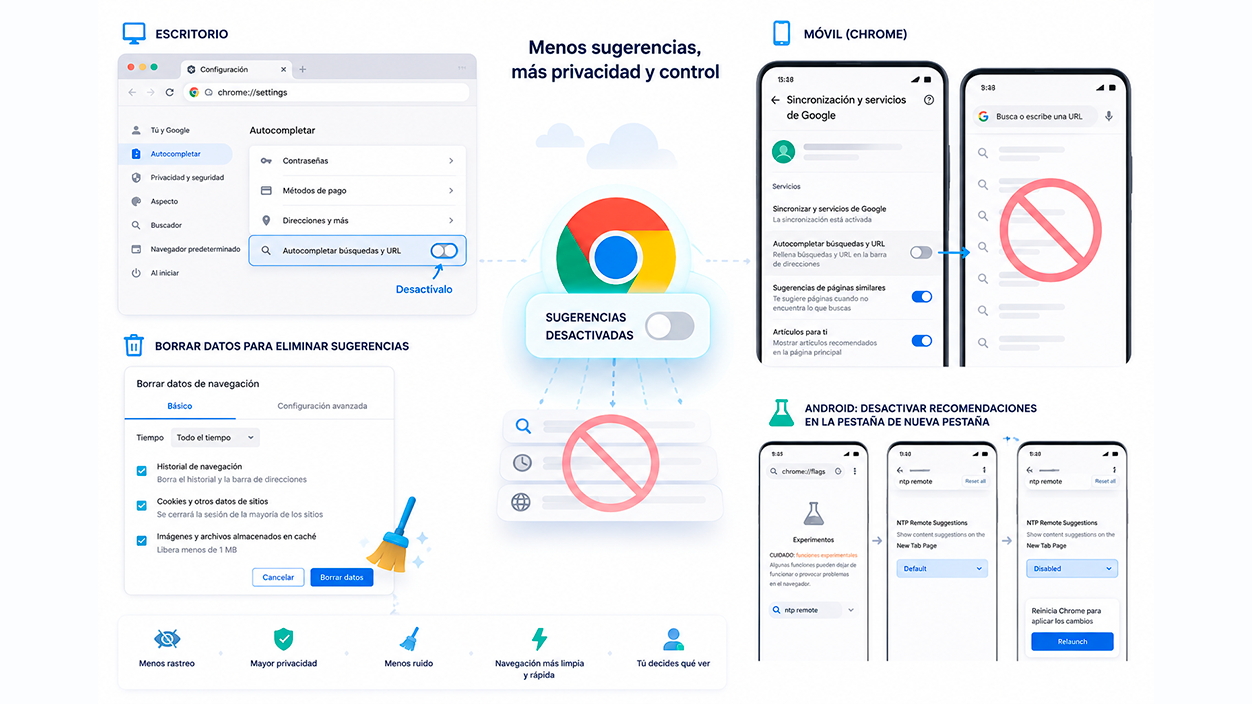
En la versión de escritorio, Chrome permite desactivar el sistema que completa automáticamente lo que escribes en la barra de direcciones y en la barra de búsqueda integrada. Esta función se llama “Autocompletar búsquedas y URL” y es la clave si quieres reducir las recomendaciones mientras escribes.
Aunque desactives esa opción, puede que sigas viendo sugerencias basadas en tu historial local. Para evitarlo, tendrás que borrar el historial de navegación, las cookies y otros datos almacenados, de forma que el navegador no tenga “memoria” de lo que has hecho antes y, por tanto, no pueda proponerte nada basado en ello.
En la app móvil de Chrome ocurre algo muy parecido. Desde la configuración, en el apartado de sincronización y servicios de Google, tienes también el conmutador de Autocompletar búsquedas y URL. Al apagarlo, limitas la capacidad del navegador para completar automáticamente tus consultas, aunque las predicciones básicas de Google al escribir sigan apareciendo en menor medida.
El caso particular de Android es algo más complejo cuando hablamos de la pantalla de inicio de Chrome. En móviles, el navegador muestra tarjetas y recomendaciones de artículos y sitios que cree que pueden interesarte. No hay un ajuste directo y visible para quitarlas, así que en algunos casos hay que recurrir a las conocidas “flags” o banderas experimentales.
En Android, esas banderas se gestionan desde la dirección especial chrome://flags. Si escribes esa ruta en la barra de direcciones, entras en un menú avanzado con multitud de funciones experimentales. Entre ellas, hay una relacionada con la nueva pestaña y sus contenidos recomendados, identificada por una cadena del estilo «ntp remote». Si te preocupa qué procesos de IA puedes desactivar sin romper tu dispositivo, existen guías al respecto.
Buscando ese texto en el cuadro de búsqueda de las flags, puedes localizar la opción concreta que controla las sugerencias en la pantalla de nueva pestaña. Al cambiar su estado de «Default» a «Disable» y reiniciar Chrome, las recomendaciones de contenido dejan de mostrarse en esa vista, liberando la página inicial del navegador de artículos y sitios sugeridos que tal vez no quieres ver.
Quitar recomendaciones en Mozilla Firefox
Firefox, a diferencia de Chrome, no está basado en Chromium y mantiene su propio motor y sistema de configuración. Eso se nota en que sus ajustes de privacidad y búsqueda suelen ser algo más claros, lo que facilita desactivar lo que no quieras.
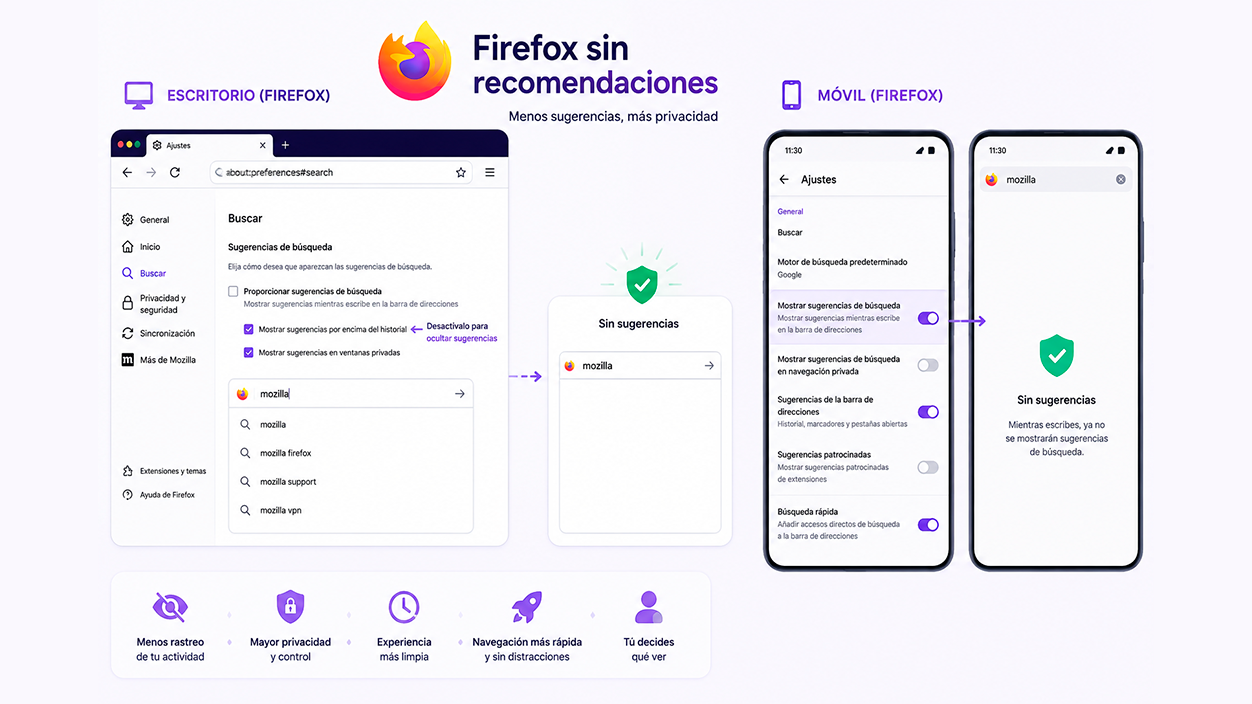
En el escritorio, Firefox permite ajustar muy fino el comportamiento de las sugerencias. Dentro de los ajustes, en el apartado de búsqueda, encontrarás una sección llamada Sugerencias de búsqueda. Desde ahí puedes decidir si quieres que aparezcan o no las recomendaciones mientras escribes.
Si desmarcas la opción principal de proporcionar sugerencias de búsqueda, el navegador dejará de mostrar ese tipo de predicciones. También puedes decidir si se muestran por encima del historial o si quieres que aparezcan incluso en las ventanas privadas, lo que te da cierta flexibilidad en tu día a día.
En la app móvil de Firefox, el proceso es muy similar, aunque adaptado a la interfaz de un teléfono. En la configuración general, dentro del apartado de búsqueda, puedes desactivar “Mostrar sugerencias de búsqueda”. De este modo, el navegador dejará de intentar completarte lo que escribes basándose en servicios de búsqueda externos o en datos previos.
Desactivar sugerencias de búsqueda en Safari (Mac, iPhone y iPad)
Safari sigue el estilo clásico de Apple: pocos menús, pero bastante directos. Esto hace que los ajustes relacionados con las sugerencias y el buscador sean fáciles de encontrar, tanto en la versión de escritorio como en iOS o iPadOS.
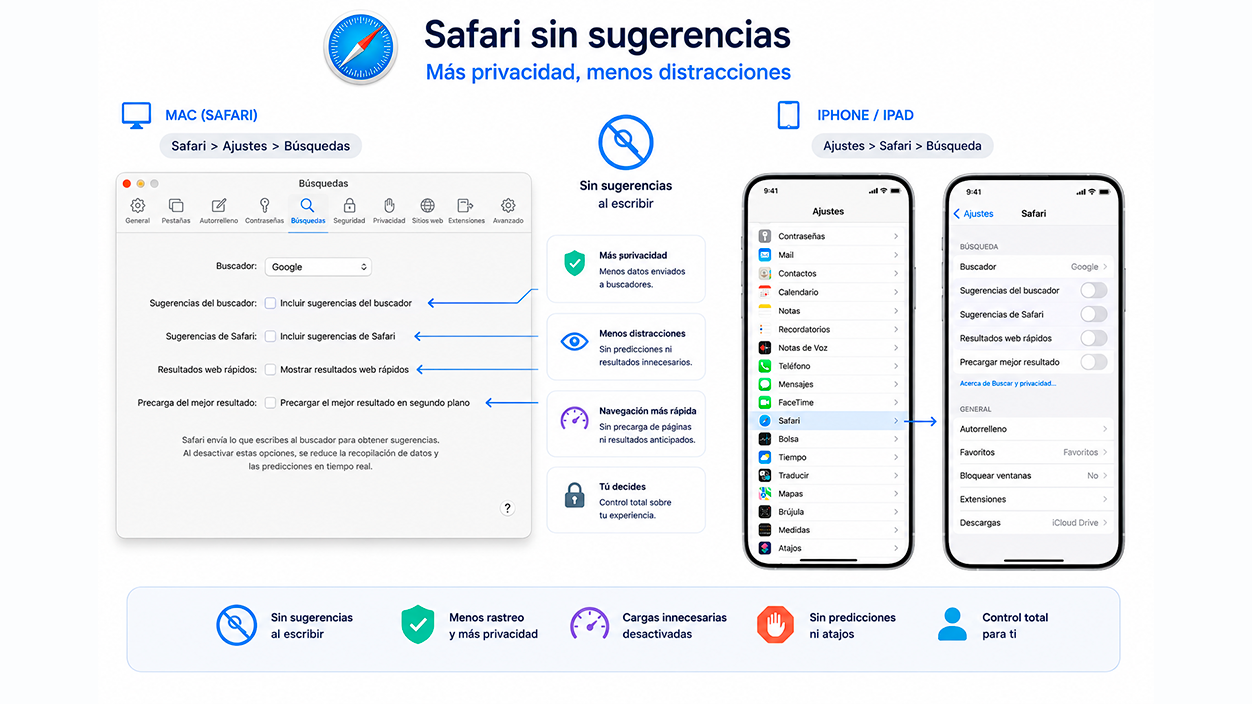
En Mac, los ajustes de Safari están en la barra superior de macOS, bajo el propio nombre del navegador. Dentro de las preferencias, la sección de búsquedas agrupa todo lo relacionado con el motor predeterminado y las sugerencias. Ahí es donde puedes decidir qué tanta ayuda quieres que el navegador te dé.
En esa pantalla, puedes desmarcar la opción de incluir sugerencias del buscador y las de Safari. De esa forma, Safari dejará de enviar lo que escribes al motor de búsqueda para obtener predicciones en tiempo real, y tampoco generará resultados rápidos o atajos en función de tu historial o tus favoritos.
También existe la opción de desactivar los resultados web rápidos y la precarga del mejor resultado. Esto reduce todavía más la intervención del navegador en tus búsquedas, evitando que se carguen páginas de forma anticipada o que se muestren atajos automáticos antes de que tú los solicites.
En iPhone y iPad, el ajuste no se hace dentro del propio Safari, sino desde la app Ajustes del sistema. Al entrar en Ajustes y buscar Safari, encontrarás una sección de Búsqueda donde puedes desactivar las sugerencias del buscador, las de Safari y otras funciones relacionadas con la predicción. El comportamiento es similar al del Mac, solo que desde el menú general del dispositivo.
Controlar las recomendaciones en Microsoft Edge
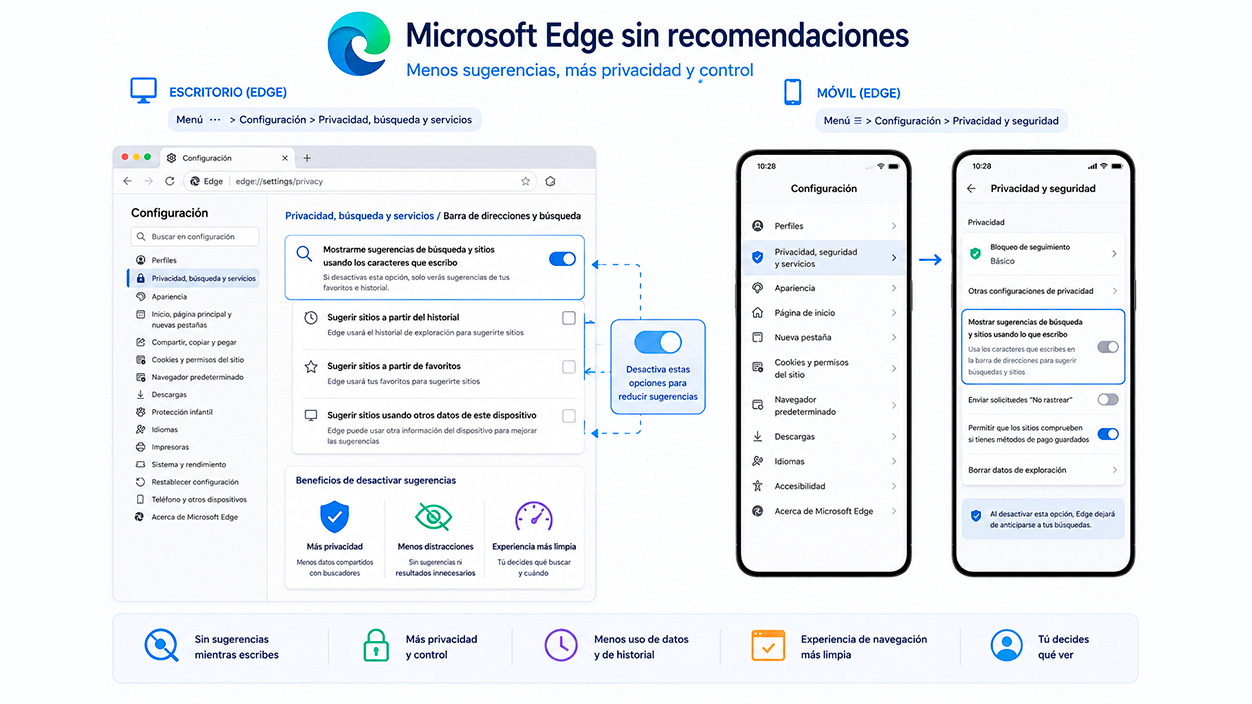
Edge, el navegador de Microsoft basado en Chromium, también incorpora su propio sistema de sugerencias en la barra de direcciones, similar al de Chrome. Estas sugerencias se alimentan tanto de motores de búsqueda como de tu historial, tus favoritos y otros datos locales.
En la versión de escritorio, los ajustes de privacidad y servicios de Edge permiten modificar cómo funciona la barra de direcciones. Dentro de Privacidad, búsqueda y servicios, verás un apartado para la barra de direcciones y la búsqueda, donde se agrupan estas opciones. Si quieres desactivar funciones adicionales como desactivar Copilot de la barra lateral, también hay guías específicas.
En esa sección puedes decidir si quieres que Edge te muestre sugerencias de búsqueda y sitios a partir de lo que escribes, así como si deseas que se tengan en cuenta el historial, los favoritos y otros datos del dispositivo. Desactivando esas casillas, reduces la cantidad de recomendaciones que el navegador genera por su cuenta.
En la app móvil de Edge, el mecanismo es parecido. Desde la configuración, en el bloque de privacidad y seguridad, encontrarás una opción específica para mostrar sugerencias de búsqueda y sitios usando lo que escribes. Si la deshabilitas, el navegador dejará de “adelantarse” a tus consultas, lo que te da una experiencia más limpia y menos intrusiva.
Eliminar sugerencias automáticas en Opera

Opera, otro veterano del mundo de los navegadores, también se suma a la moda de las recomendaciones y del autocompletado agresivo. Sin embargo, ofrece controles claros para crear una experiencia más discreta si así lo prefieres.
En el escritorio, Opera incluye un menú de configuración rápida en el icono de las tres barras horizontales de la parte superior derecha. Desde ahí puedes dar el salto a la configuración completa del navegador, donde se encuentran las opciones avanzadas de privacidad.
Dentro de ese panel de ajustes, la sección de privacidad y seguridad integra una casilla clave: «Usar un servicio de predicción para ayudar a completar búsquedas y URL escritas en la barra de direcciones». Al desmarcarla, Opera dejará de enviar lo que escribes a servicios externos para obtener predicciones, y reducirá de manera notable las sugerencias automáticas.
En el móvil, la ruta es distinta. Opera agrupa sus ajustes detrás de un icono de usuario en la parte inferior. Desde ese icono se accede a la rueda dentada de configuración, donde aparece una sección llamada «Buscar». Ahí puedes desactivar la casilla de “Sitios sugeridos” para que el navegador deje de rellenar por ti la barra con páginas que considera relevantes.
Otras formas de limitar la personalización y las predicciones de Google
Más allá de las sugerencias que ves al escribir, Google utiliza muchas otras capas de personalización para adaptar los resultados, mostrar búsquedas relacionadas o destacar ciertos contenidos para ti.
Una de ellas son las búsquedas relacionadas que aparecen al final de la página de resultados. Estas se generan a partir de tus consultas recientes y de lo que otros usuarios han buscado en contextos parecidos. Si quieres reducir el grado de personalización en esta parte, puedes tocar la configuración de personalización de la búsqueda en la app de Google.
Desde un móvil Android o iOS, accediendo a la app de Google y entrando en tu cuenta puedes desactivar la personalización de la búsqueda. Este ajuste impide que Google adapte tanto las sugerencias y recomendaciones basándose en tus búsquedas recientes, aunque seguirán existiendo resultados y tendencias generales basadas en otros criterios.
También puedes actuar de manera más quirúrgica sobre sugerencias concretas que no quieres volver a ver. En navegadores como Chrome, Firefox o Edge, las entradas que aparecen en el desplegable al escribir pueden eliminarse individualmente, sin desactivar el sistema entero.
En Chrome de escritorio, por ejemplo, puedes usar las flechas del teclado para seleccionar una sugerencia concreta que no te interesa, y luego aplicar la combinación Shift + Suprimir para borrarla. En algunos casos, esa misma sugerencia aparecerá con una “x” a la derecha que puedes pulsar para eliminarla sin usar el teclado.
Firefox ofrece un comportamiento prácticamente idéntico: seleccionas la sugerencia con las teclas de dirección y usas Mayús + Suprimir para retirarla. En Edge, muchas sugerencias llevan también un icono de cierre que te permite deshacerte de entradas concretas sin desactivar la característica globalmente.
Otro elemento importante son los Resultados personales, una función con la que Google integra información de otros servicios (como tu correo, tu calendario o tu cuenta) en las búsquedas para ofrecerte accesos directos y recomendaciones adaptadas a ti.
Quien se preocupa por su privacidad puede ver esto como un exceso. Al desactivar los Resultados personales, Google deja de mostrar predicciones y sugerencias basadas en información privada de tu cuenta, lo que reduce la sensación de “todo conectado” que a muchas personas les incomoda.
Desde la app de Google en el móvil, puedes entrar en tu perfil, ir a Ajustes, luego a General y localizar la opción relacionada con tendencias de búsqueda y autocompletar. Deshabilitando esa función, las consultas que realices dejarán de estar vinculadas a tu historial personal para generar recomendaciones futuras, sacrificando parte de la comodidad a cambio de ganar privacidad.
Televisores, Google TV y el problema de las recomendaciones de contenido
Más allá del navegador, uno de los ámbitos donde las recomendaciones se han vuelto más pesadas es la televisión. Plataformas como Google TV basan casi toda su pantalla de inicio en sugerencias de películas, series y contenidos de distintas apps de streaming.
Si solo quieres usar tu televisor con aplicaciones instaladas manualmente y sin iniciar sesión en Google ni en otros servicios, esta filosofía de “todo son recomendaciones” resulta especialmente molesta. Muchos usuarios prefieren un acceso directo y limpio a las apps, sin filas interminables de propuestas que no han pedido.
En dispositivos con Google TV (como Chromecast con Google TV o teles que lo traen integrado), existe una opción llamada Modo «solo aplicaciones». Esta función reduce parte del ruido visual y elimina la mayoría de recomendaciones de la pantalla principal, dejando como protagonistas a las apps instaladas.
Para poder activar este modo, sin embargo, Google exige que el dispositivo esté configurado con una cuenta. Eso choca de frente con quienes quieren usar la tele de forma completamente anónima, sin asociar ninguna cuenta de Google ni de otros servicios, lo que complica bastante las cosas.
En la práctica, este modo se activa desde los ajustes del sistema, entrando en el apartado de Cuentas e inicio de sesión, eligiendo la cuenta de Google y activando la opción “Modo solo aplicaciones”. Una vez activado, la pantalla de inicio cambia y las recomendaciones desaparecen casi por completo. Solo quedan algunos elementos mínimos en la parte superior relacionados con servicios de streaming configurados en su momento.
Si no estás dispuesto a vincular una cuenta para activar esta opción, tus alternativas pasan por recurrir a launchers externos para Android TV que simplifiquen al máximo la interfaz. Estos launchers sustituyen el lanzador de Google TV y te ofrecen un entorno más sobrio, centrado en filas de aplicaciones sin sugerencias agresivas. Si tu dispositivo es un Fire TV, puedes consultar cómo quitar recomendaciones en Fire TV.
Entre las opciones más populares se encuentra FLauncher, disponible de forma gratuita en Google Play. Este launcher presenta una interfaz muy limpia donde las apps ocupan casi todo el espacio, similar a lo que ofrece un Apple TV, con menos énfasis en el contenido recomendado.
También hay alternativas como HALauncher o TV Launcher – Smart, cada una con su propio diseño, pero todas con un enfoque común: que las aplicaciones sean el centro de la experiencia, sin capas de recomendaciones cruzadas. Son una buena solución cuando quieres algo más cercano a un “menú clásico” de aplicaciones.
La ventaja de estos launchers es que, si en algún momento quieres volver a la interfaz original de Google TV, basta con deshabilitarlos o desinstalarlos. El sistema recupera el lanzador de serie y puedes cambiar tantas veces como quieras hasta encontrar el equilibrio entre simplicidad y funciones que mejor se adapte a tu forma de usar la tele.
Recomendaciones y anuncios en móviles Xiaomi, Redmi y POCO
Además de Google, algunos fabricantes añaden sus propios sistemas de recomendaciones en el móvil. En los Xiaomi, Redmi y POCO con MIUI 14 o HyperOS existe un sistema interno que sugiere apps de la tienda de la marca, GetApps, también conocida como App Wall o Mi Picks.
Estas recomendaciones aparecen en determinadas carpetas de aplicaciones, mostrando iconos de apps sugeridas en función de tus gustos y del uso que haces del móvil. No están instaladas de forma real, pero ocupan sitio visualmente y empujan al usuario a descargar más contenido desde la tienda propia de Xiaomi.
Para deshacerse de estas propuestas personalizadas, puedes actuar directamente sobre cada carpeta que las muestra. Al tocar sobre el nombre de la carpeta (un toque rápido, sin dejar pulsado), se abre un pequeño menú donde verás una opción llamada «Recomendaciones de hoy».
Si desactivas ese interruptor, las apps sugeridas desaparecerán de la parte inferior de esa carpeta y no deberían volver a aparecer allí. Es posible que el ajuste esté un poco escondido y que ni siquiera sepas que existe hasta que entras en ese pequeño menú.
Otro frente importante en estos móviles son los anuncios personalizados que aparecen en distintas partes del sistema. Xiaomi ha reducido la cantidad de publicidad en MIUI 14 con respecto a versiones anteriores, pero todavía quedan anuncios en procesos como la instalación de apps o en algunas herramientas del sistema.
Para reducirlos, puedes entrar en los ajustes del sistema y acceder a la sección de aplicaciones. En el menú de opciones de ciertas apps de sistema verás un apartado para deshabilitar recomendaciones de anuncios. Al apagar esa opción, esa aplicación concreta dejará de mostrar publicidad asociada.
Además, MIUI suele analizar cada aplicación que instalas para mostrarte publicidad relacionada o recomendaciones adicionales. Si quieres evitarlo, entra en las opciones de “Análisis de seguridad” y desmarca el ajuste de “Analizar antes de instalar”. De este modo, eliminas otra vía de personalización y de anuncios ligados al software que descargas.
Con estos cambios, el entorno de tu Xiaomi, Redmi o POCO será bastante más limpio, con menos sugerencias forzadas y menos anuncios disfrazados de recomendaciones del sistema, algo que mejora mucho la sensación de control y de privacidad.
Al final, si lo que buscas es una experiencia más neutra, sin que Google, el navegador o el propio fabricante decidan por ti, combinar la desactivación de sugerencias, la limitación de resultados personales y el uso de interfaces más sencillas en dispositivos como Google TV te permite acercarte bastante a ese uso tranquilo y casi anónimo que muchos echan de menos en la tecnología actual.


Soy un apasionado de la tecnología que ha convertido sus intereses «frikis» en profesión. Llevo más de 10 años de mi vida utilizando tecnología de vanguardia y trasteando todo tipo de programas por pura curiosidad. Ahora me he especializado en tecnología de ordenador y videojuegos. Esto es por que desde hace más de 5 años que trabajo redactando para varias webs en materia de tecnología y videojuegos, creando artículos que buscan darte la información que necesitas con un lenguaje entendible por todos.
Si tienes cualquier pregunta, mis conocimientos van desde todo lo relacionado con el sistema operativo Windows así como Android para móviles. Y es que mi compromiso es contigo, siempre estoy dispuesto a dedicarte unos minutos y ayudarte a resolver cualquier duda que tengas en este mundo de internet.