- Syncthing permite sincronizar carpetas entre múltiples dispositivos sin usar la nube, manteniendo los datos bajo tu control.
- La configuración pasa por asegurar la GUI, añadir dispositivos remotos y definir carpetas con modos de sincronización adecuados.
- El sistema de versionado de archivos es clave para evitar pérdidas, pero debe ajustarse bien para no llenar el disco.
- Syncthing es una gran herramienta de sincronización, aunque siempre debe complementarse con copias de seguridad externas.
Hay una excelente solución para sincronizar carpetas entre varios dispositivos sin depender de la nube. Su nombre: Syncthing. Funciona en casi cualquier sistema operativo moderno, mantiene tus datos bajo tu control y, bien configurado, es tan automático que te puedes olvidar de que está ahí.
En las próximas líneas vas a ver cómo instalar, configurar y exprimir Syncthing paso a paso en diferentes entornos (GNU/Linux, Windows, Android y ZimaOS/Zimaboard), cómo compartir directorios, qué opciones avanzadas conviene tocar y, muy importante, cómo usar el sistema de versionado de archivos para no llenar el disco ni perder datos por un despiste.
Qué es Syncthing y cómo funciona internamente
Syncthing es una herramienta de sincronización de archivos de código abierto que permite mantener al día una o varias carpetas entre múltiples dispositivos: ordenadores de sobremesa, portátiles, servidores, teléfonos Android, etc. No usa un servidor central en la nube tipo Dropbox, sino que se basa en un modelo BYO cloud (Bring Your Own): tú pones las máquinas donde estarán los datos.
El proyecto está licenciado bajo la Mozilla Public License 2.0 y está desarrollado en Go. Utiliza su propio protocolo de intercambio de bloques (Block Exchange Protocol), lo que le permite mandar solo las partes de los archivos que cambian, reduciendo el tráfico y acelerando las sincronizaciones cuando modificas ficheros grandes.
En cada dispositivo se ejecuta un daemon de Syncthing que escucha conexiones entrantes y se comunica con los demás nodos del clúster. Ese daemon se puede controlar mediante una interfaz web (GUI accesible desde el navegador) o a través de frontends de escritorio, normalmente usando GTK en GNU/Linux, que añaden icono en la bandeja del sistema y facilitan ver el estado de sincronización de un vistazo.
Todos los datos que viajan entre dispositivos van cifrados mediante TLS de extremo a extremo. Cada máquina se identifica con un ID de dispositivo único: una cadena alfanumérica larga que hace de huella. Para que dos nodos puedan intercambiar datos, ambos deben aprobarse mutuamente, lo cual añade una capa extra de seguridad frente a conexiones no autorizadas.
Syncthing es compatible tanto con IPv4 como con IPv6 y, en redes con NAT, puede usar relays y descubrimiento global para ayudar a que dos nodos se encuentren incluso aunque estén detrás de routers domésticos. En redes locales sencillas suele ser suficiente con el descubrimiento local: los equipos se detectan entre sí y se proponen automáticamente para añadirse.
Objetivos y filosofía de diseño de Syncthing
El proyecto Syncthing se construye alrededor de una serie de principios bastante claros que se notan en su funcionamiento diario. No es solo “otro sincronizador de archivos”, sino que busca cubrir varios objetivos concretos.
Por un lado, pretende mantenerte a salvo de la pérdida de datos: intenta evitar cambios destructivos y ofrece opciones como el control de versiones para poder recuperar archivos eliminados o sobrescritos. Eso sí, para que esto funcione bien hay que configurar el versionado con cabeza, algo que veremos más adelante.
También se ha diseñado con la seguridad en mente. Syncthing debe ser robusto frente a atacantes externos, de forma que nadie pueda escuchar o manipular tus archivos sin autorización. De ahí el uso obligatorio de TLS, la necesidad de aprobar dispositivos y la ausencia de servidores centrales con tus datos en manos de terceros.
Otro objetivo es la facilidad de uso. La idea es que una persona sin conocimientos profundos de redes pueda montar un sistema de sincronización razonablemente potente. Para ello se apoya en una interfaz web clara, detección automática de dispositivos en LAN y ajustes por defecto sensatos, reduciendo al mínimo las configuraciones raras.
Finalmente, el proyecto busca ser lo más universal posible: correr en cualquier ordenador razonablemente moderno, incluso en hardware modesto. Hay binarios para GNU/Linux, Windows, macOS, BSD, Solaris, contenedores Docker y, en el lado móvil, una aplicación oficial para Android. Todo ello sin asumir que el usuario siempre tiene la última tecnología ni conexiones de lujo.
Instalación de Syncthing en GNU/Linux
En GNU/Linux tienes varias formas de instalar Syncthing, dependiendo de la distribución. La mayoría de distros actuales incluyen paquetes oficiales o de terceros en sus repositorios, y también es posible descargar binarios ya compilados desde la web oficial si lo prefieres.
En distribuciones basadas en Debian (Debian, Ubuntu, Linux Mint, MX Linux, etc.) lo habitual es añadir el repositorio oficial de Syncthing, importar la clave PGP, actualizar e instalar. Después se puede habilitar el servicio systemd para que arranque automáticamente con el sistema usando la unidad que suele instalarse en /lib/systemd/system/[email protected], sustituyendo «username» por tu usuario.
En Fedora el proceso se simplifica porque Syncthing suele estar ya en los repositorios. Normalmente basta con un comando de instalación con el gestor de paquetes de la distro y, si quieres que se inicie al arrancar, activas el servicio correspondiente con systemd, igual que en el caso anterior.
En Arch Linux y derivadas como Manjaro, el paquete oficial se encuentra en los repositorios de la distribución. Además, muchas veces se ofrece también syncthing-gtk como frontend gráfico, aunque no todas las distros lo empaquetan. Si no está disponible, siempre puedes administrarlo desde la interfaz web sin ningún problema.
Una vez instalados los paquetes necesarios, es habitual encontrar en el menú de la distribución varias entradas: una para lanzar el daemon de Syncthing, otra para abrir la interfaz GTK si la has instalado, y otra para abrir directamente la GUI web en un navegador. En muchos entornos de escritorio, arrancar la GUI GTK ya dispara el daemon en segundo plano si no estaba corriendo.
Interfaz web y acceso remoto a la GUI
La forma más estándar de administrar Syncthing es mediante su interfaz web accesible en el navegador. Por defecto escucha en 127.0.0.1:8384, lo que significa que solo se puede abrir desde el propio equipo en el que se ejecuta el daemon.
Para entrar, simplemente abres tu navegador favorito y visitas la dirección local, algo como http://127.0.0.1:8384/. En la primera carga es muy recomendable configurar un usuario y una contraseña para la GUI, de forma que, si más adelante la expones a la red, no pueda entrar cualquiera.
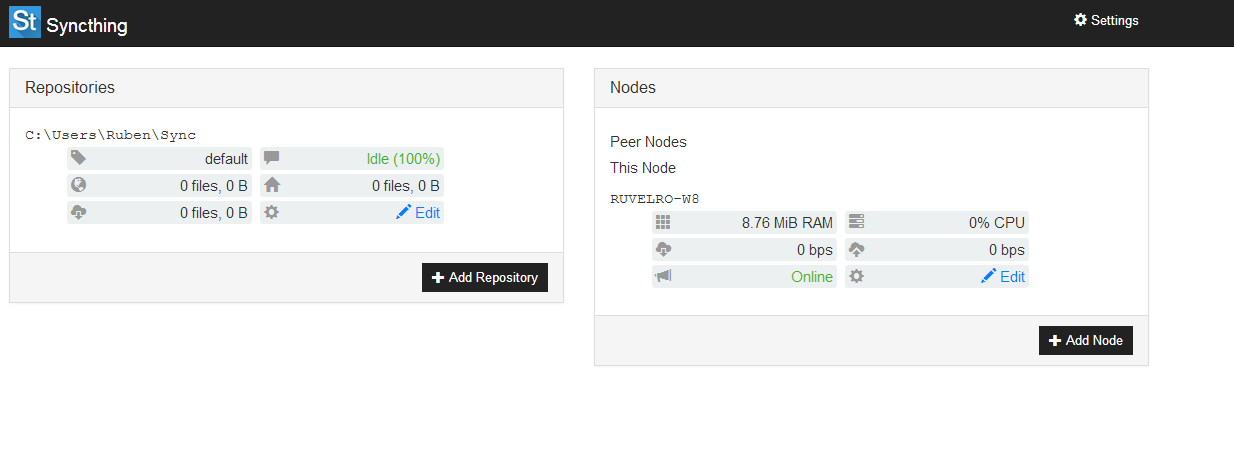
El idioma de la interfaz suele ajustarse automáticamente a la configuración regional de tu sistema, así que no deberías tener problemas con textos en inglés salvo que tu entorno esté así configurado. Desde la pantalla principal verás el estado del dispositivo local, las carpetas sincronizadas y la lista de dispositivos remotos.
Si quieres administrar Syncthing desde otro equipo de la red, puedes cambiar la dirección de escucha de la GUI y poner, por ejemplo, 0.0.0.0:8384 para que acepte conexiones desde cualquier IP de la LAN. Esto se hace en «Actions» → «Settings», pestaña «GUI». Ojo con abrir esto sin autenticación, porque cualquiera en tu red podría toquetear la configuración.
En entornos de servidor administrados por SSH, una forma limpia de acceder a la interfaz sin exponerla es crear un túnel SSH de puerto local: rediriges el 8384 del servidor a tu máquina y entras a http://127.0.0.1:8384 como si estuviera corriendo localmente. De este modo no tienes que modificar la configuración de Syncthing ni abrir puertos adicionales.
Instalación en Windows, macOS y otros sistemas
En sistemas como Windows o macOS, la vía más rápida es descargar un paquete ya compilado desde la web oficial de Syncthing. Encontrarás versiones para diferentes sistemas (Windows, Linux, macOS, BSD, Solaris) y también contenedores Docker listos para usar.
En Windows, tras descargar el instalador o el archivo comprimido, lo descomprimes o ejecutas y sigues los pasos típicos de instalación. La primera vez que arranca, Syncthing genera automáticamente las claves de cifrado y un archivo de configuración inicial en el perfil del usuario, normalmente en rutas tipo C:\Users\tu_usuario\AppData\Roaming\Syncthing.
Por defecto, el programa creará una carpeta compartida llamada Sync en tu directorio de usuario, habitualmente algo como C:\Users\tu_usuario\Sync. Esa será la primera carpeta sincronizada con la que trabajar, aunque puedes eliminarla o sustituirla por otras cuando configures tus propios directorios.
En macOS o BSD la mecánica es parecida: descargas el binario adecuado, lo instalas, y al abrir la GUI web se muestra la pantalla de bienvenida. Desde ahí podrás añadir dispositivos, configurar carpetas y tocar los ajustes generales, igual que en GNU/Linux o Windows.
Si utilizas Docker, puedes desplegar Syncthing como un contenedor, mapeando el puerto 8384 y los volúmenes donde irán los datos. Aquí también es fundamental definir bien los UID/GID que usará el contenedor para que los permisos de los archivos sean correctos, sobre todo cuando compartes volúmenes con el host.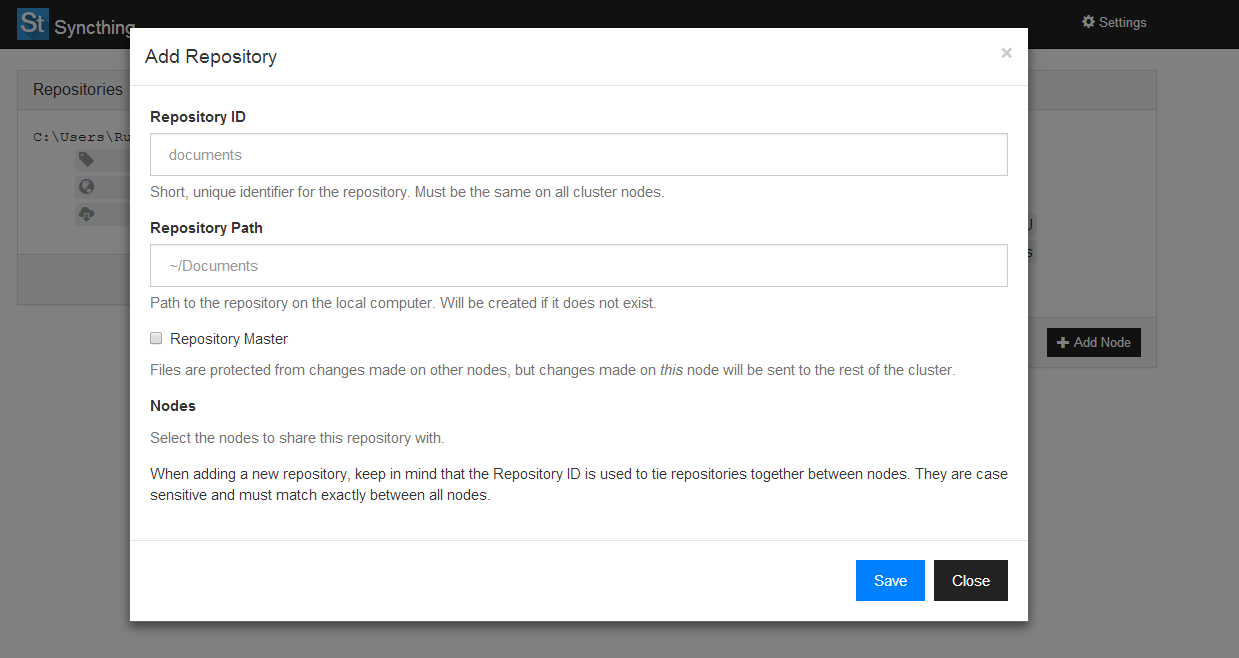
Primeros pasos: asegurar la GUI e identificar el dispositivo
La primera vez que abres la interfaz web es buena idea pararse un minuto a asegurar la GUI. En el menú «Actions» → «Settings», pestaña «GUI», puedes establecer un usuario y una contraseña. Aunque solo la vayas a usar en local, es una medida de higiene básica.
Cada instalación de Syncthing viene con un ID de dispositivo único generado automáticamente. Para verlo, en la web GUI vas a «Actions» → «Show ID». Aparecerá una cadena alfanumérica larga, junto a un código QR que te viene de cine si quieres añadir el dispositivo desde un móvil Android sin teclear la ristra de caracteres.
Es recomendable que tengas a mano los ID de todos los equipos que vayas a conectar, sobre todo si tu red es algo compleja o si no te fías del descubrimiento automático. De este modo podrás añadir los dispositivos manualmente sin depender de que se detecten solos.
En el caso de que uses un frontend gráfico GTK en GNU/Linux, muchos de estos pasos se pueden hacer igualmente desde los menús del programa, aunque por debajo lo que se esté usando sea la misma GUI web incrustada.
Una vez tengas claro el ID de tu equipo, ya estás listo para empezar a formar tu clúster de dispositivos, añadiendo nodos remotos y configurando carpetas compartidas entre ellos.
Añadir y aprobar dispositivos remotos
En Syncthing, un conjunto de dispositivos que comparten carpetas entre sí se denomina clúster. Cada dispositivo necesita conocer y aprobar al resto antes de poder intercambiar datos, algo que ayuda a mantener el control de quién tiene acceso a tus directorios.
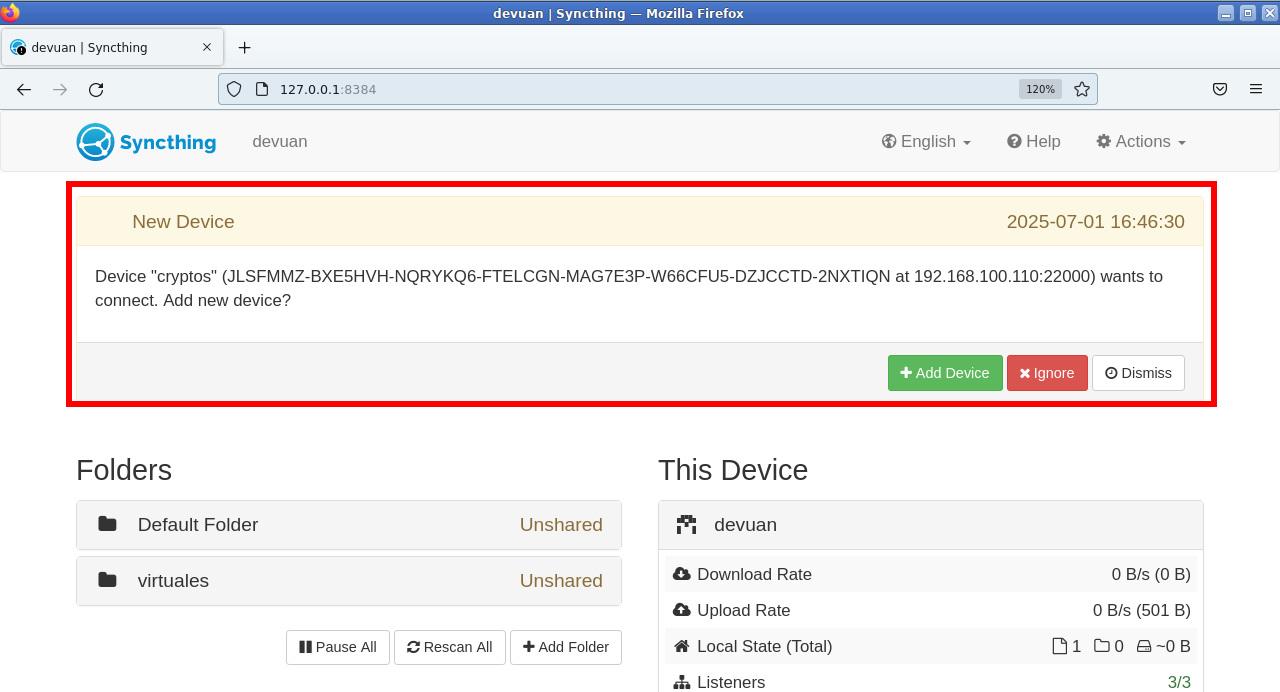
Para añadir un nuevo dispositivo desde la interfaz web de un equipo, te vas a la parte inferior de la página y pulsas en «Add remote device». Ahí podrás pegar manualmente el ID de dispositivo del otro equipo o seleccionar uno que se haya detectado automáticamente en la red local.
Cuando Syncthing detecta dispositivos en la LAN, suele mostrarlos con parte de su ID y su nombre, de forma que solo tienes que comparar los caracteres mostrados con el ID real del dispositivo que quieres añadir. Si coinciden, lo seleccionas y listo, te ahorras copiar y pegar códigos largos.
En la pestaña «General» de esa ventana puedes establecer un nombre descriptivo para el dispositivo (por ejemplo, «Portátil», «Servidor NAS» o «Móvil Android») y ajustar parámetros de conexión como las direcciones (normalmente «dynamic» funciona bien y deja que el propio Syncthing encuentre al otro nodo).
Tras guardar, en el otro equipo aparecerá una notificación pidiendo aprobar la conexión. Hasta que no aceptes esa solicitud en los dos lados, los dispositivos no se considerarán emparejados de forma definitiva. Cuando ambos se hayan aceptado mutuamente, verás cada máquina listada en la sección de «Remote Devices» del resto.
Crear y compartir directorios sincronizados
Una vez que dos o más dispositivos están conectados, llega el momento de elegir qué carpetas quieres sincronizar. Syncthing funciona a nivel de carpeta, y puedes compartir diferentes directorios con distintos subconjuntos de dispositivos según tus necesidades.
Por organización, mucha gente crea en su home un directorio base, algo tipo ~/syncthing, y dentro de él todas las subcarpetas que va a compartir. De este modo mantienes un cierto orden y no terminas con decenas de rutas desparramadas por todo el sistema, lo que acaba siendo un quebradero de cabeza a medio plazo.
No es obligatorio que una carpeta compartida tenga el mismo nombre o la misma ruta en todos los equipos. Podrías compartir ~/syncthing/dir1 desde un equipo y que en otro se guarde como ~/Backup/OtrasCosas. A efectos de Syncthing, ambos directorios quedan enlazados, aunque tú tendrás que acordarte de cómo los has llamado para no meter archivos en el sitio equivocado.
Para añadir una carpeta nueva en un dispositivo, en la parte inferior de la lista de carpetas, haz clic en «Add Folder». En la pestaña «General» defines un nombre interno de carpeta (puede coincidir con el nombre de la carpeta en el sistema de archivos) y la ruta real en el sistema de archivos donde se almacenarán los datos.
En la pestaña «Sharing» eliges con qué dispositivos remotos quieres compartir esa carpeta. Por ejemplo, si has añadido previamente un portátil llamado «Devuan», lo marcas ahí y guardas. El otro equipo recibirá una invitación para aceptar esa carpeta, momento en el que tendrá que indicar dónde quiere guardarla en su propio sistema de archivos.
Modos de sincronización de carpetas y opciones avanzadas
Durante la configuración de una carpeta compartida, además de la ruta y los dispositivos, puedes ajustar varios detalles importantes, entre ellos el tipo de sincronización. Syncthing ofrece tres modos básicos: enviar y recibir, solo enviar y solo recibir.
El modo por defecto es «Send & Receive», lo que implica sincronización bidireccional: cualquier cambio en un dispositivo (creación, modificación o eliminación de archivos) se propagará a los demás. Es ideal para carpetas de trabajo colaborativo o cuando quieres que tu sobremesa y tu portátil estén siempre idénticos.
Si eliges «Send only», el dispositivo actúa como origen que solo envía cambios. Los otros equipos pueden recibir nuevos archivos o modificaciones, pero no pueden mandar cambios de vuelta. Es útil, por ejemplo, para que un móvil suba fotos a un ordenador sin riesgo de que un borrado accidental en el PC se replique al teléfono.
El modo «Receive only» hace justo lo contrario: el dispositivo solo recibe actualizaciones del resto y nunca envía cambios al clúster. Esto puede usarse para un equipo que haga de receptor de backups, donde no quieres que nada de lo que ocurra ahí se propague a las máquinas de origen.
En la pestaña «Advanced» de la configuración de una carpeta encuentras otras opciones finas: el intervalo de escaneo (cada cuánto revisa Syncthing la carpeta en busca de cambios), límites de espacio en disco, reglas de verificación de archivos y parámetros de cómo se sincronizan metadatos como permisos o propietarios en sistemas compatibles.
Desde ahí también puedes tocar aspectos como el orden de priorización al verificar archivos, o combinar la carpeta con mecanismos de versionado, que veremos con más detalle, para controlar mejor qué ocurre cuando se borran o sobrescriben archivos.
Ignorar archivos, compartir con más dispositivos y gestión básica
Cada carpeta de Syncthing puede tener su propio fichero de patrones de ignorados. En la pestaña «Ignore Patterns», dentro de la configuración de la carpeta, puedes definir qué archivos o rutas no quieres que se sincronicen, utilizando comodines y expresiones similares a las de un .gitignore.
Esto viene muy bien para excluir archivos temporales, cachés, ficheros de compilación o cualquier cosa que no tenga sentido replicar entre equipos. Así reduces tráfico, consumo de CPU y espacio en disco, tanto en local como en los dispositivos remotos.
Si en algún momento decides que una carpeta que ya compartes entre dos dispositivos debería estar disponible en un tercer equipo añadido más tarde, no tienes más que editar la carpeta en el dispositivo original, ir a la pestaña «Sharing» y marcar también ese nuevo dispositivo. Syncthing se encargará de enviarle todo el contenido necesario y mantenerlo al día.
Desde el menú principal de la carpeta puedes pausar la sincronización temporalmente, reanudarla o eliminarla usando el botón «Remove». Si quitas la carpeta en un dispositivo, no se borra automáticamente en los demás, pero sí dejará de sincronizarse desde ese nodo concreto.
Conviene revisar de vez en cuando el estado de cada carpeta en la interfaz web: ahí verás el progreso de sincronización, la cantidad de datos transferidos, los hashes calculados y, si hay problemas, mensajes de error indicando qué ha ido mal, como permisos insuficientes o rutas que ya no existen.
Control de versiones de archivo (File Versioning) en Syncthing
El sistema de versionado de archivos de Syncthing es una función clave para protegerte de borrados y sobrescrituras accidentales, pero si se configura mal puede convertirse en un agujero negro de espacio en disco. Entender bien cómo funciona te ahorrará sustos.
Por defecto, cuando un archivo se modifica o se borra en una carpeta sincronizada, Syncthing simplemente replica ese cambio en el resto de dispositivos. Eso significa que, si eliminas un archivo importante por error en un equipo, desaparecerá del resto una vez que la sincronización se complete, sin opción de recuperación a menos que tengas un backup externo.
Cuando activas File Versioning para una carpeta, Syncthing deja de sobrescribir o eliminar directamente el archivo original. En su lugar, mueve la versión anterior a un directorio especial llamado .stversions dentro de la propia carpeta compartida. Así conserva un histórico de versiones a las que puedes recurrir si te arrepientes de un cambio.
El problema es que, si trabajas con archivos muy grandes (por ejemplo, vídeos o audios) y no pones ningún límite, la carpeta .stversions puede crecer sin control durante meses, ocupando decenas o cientos de gigas. Hay casos reales de usuarios que han visto cómo el versionado se comía 160 GiB de espacio en un solo directorio porque nunca habían limpiado versiones antiguas.
Para evitar ese escenario, Syncthing ofrece varios modos de versionado con distintos criterios de limpieza: sin versiones, papelera, versión simple, escalonado y externo. Cada uno tiene su casuística y te convendrá uno u otro según el uso que le des a la carpeta.
Modos de versionado disponibles y cuál elegir
Si no quieres ningún tipo de histórico, puedes dejar la carpeta en modo «No Versioning». En ese caso, un borrado es un borrado y un sobrescrito es definitivo, al menos en lo que a Syncthing respecta. Es el modo más ligero, pero también el más arriesgado si algo sale mal en uno de los dispositivos.
Con el modo «Trash Can» (papelera), cada vez que se elimina o reemplaza un archivo, Syncthing lo mueve a la carpeta .stversions sin borrarlo nunca de forma automática. Es útil cuando tienes mucho espacio en disco y quieres guardar la historia completa por si acaso, pero ojo porque tendrás que ocuparte tú de limpiar a mano de vez en cuando.
El «Simple Versioning» permite definir reglas básicas de retención: puedes indicar cuántos días quieres conservar las versiones antiguas o cuántas versiones máximas por archivo se permiten. También ajustas el intervalo con el que Syncthing comprueba si debe eliminar versiones que ya no cumplen esos criterios.
El modo «Staggered» (versionado escalonado) es más sofisticado. Syncthing almacena versiones en función de su antigüedad, con una política parecida a la de algunos sistemas de backup: mantiene versiones muy frecuentes al principio y las va espaciando con el tiempo. Por ejemplo, durante la primera hora guarda una versión cada 30 segundos, durante el primer día una por hora, durante los primeros 30 días una al día y, hasta la antigüedad máxima, una por semana.
Por último, el modo «External» permite delegar la gestión de versiones en un script externo que tú mismo escribas. Cada vez que un archivo debe versionarse, Syncthing llama a tu comando con la ruta original y la ruta donde se ha colocado la versión. Esta opción es útil si quieres integrar Syncthing con sistemas de backup propios, archivado en frío, compresión avanzada o cualquier otra lógica personalizada.
Usos prácticos de Syncthing en el día a día
Syncthing lleva años funcionando de forma estable en muchos entornos domésticos y profesionales, y los usos reales dan buena idea de hasta dónde se le puede sacar partido sin necesidad de nubes comerciales. Veamos algunos escenarios típicos.
Un uso muy común es mantener un directorio compartido entre el ordenador de sobremesa y el portátil para proyectos de vídeo, audio u otros trabajos pesados. Copias los ficheros raw en una carpeta compartida, los procesas donde te convenga (a veces en el portátil, otras en el sobremesa) y dejas que Syncthing vaya moviendo los cambios sin tener que estar pendiente de pendrives ni discos externos.
Otro caso habitual es tener una carpeta sincronizada entre todos tus equipos con documentos clave: por ejemplo, la base de datos de tu gestor de contraseñas KeePass, plantillas, configuraciones o pequeños scripts que quieres disponibles en cualquier máquina sin depender de servicios como Dropbox, Google Drive o Mega.
En móviles Android, Syncthing se usa mucho para sincronizar las fotos de la cámara con un PC o un servidor propio. Configuras la carpeta de la cámara en el móvil en modo «Send only» y un directorio en el ordenador en modo «Receive only», de manera que todo lo que fotografías se copia automáticamente a tu máquina principal, pero ningún error en el PC provoca borrados en el teléfono.
Por último, hay quien ha sustituido por completo sus flujos con la nube: antes subían contenido a servicios privativos y ahora replican directamente los archivos entre sus ordenadores usando Syncthing, manteniendo así el control sobre dónde se almacenan y cómo se transmiten sus datos.
Recomendaciones de seguridad y sobre el uso como copia de seguridad
Aunque Syncthing es una herramienta robusta y segura para sincronizar, conviene tener claro que no es un sistema de backup en sentido estricto. Su trabajo es replicar el estado de unas carpetas entre varios equipos; si algo se borra o se corrompe, es muy probable que ese cambio se propague a todos los nodos.
Si quieres acercarlo a un uso de backup, puedes montar esquemas donde los directorios en los equipos de origen estén en modo «Send Only» y en un servidor central en modo «Receive Only». Esto reduce el riesgo de que un borrado en el servidor se propague hacia los clientes, pero aún así no te protege de errores originados en los propios equipos de usuario.
La clave es que, para tus archivos realmente importantes, debes mantener copias de seguridad independientes de Syncthing, ya sea en un disco externo desconectado, en otro servidor con snapshots, o en un servicio de backup remoto de confianza. Syncthing es una pieza más del puzzle, no el reemplazo de los backups.
En entornos con muchos dispositivos o con usuarios menos técnicos, es aconsejable formar un poco a la gente sobre cómo funciona el sistema, qué implica eliminar archivos en carpetas compartidas y dónde acudir si necesitan recuperar algo del versionado. Una mínima cultura de uso evita catástrofes.
Usando Syncthing con estas precauciones, aprovechando sus opciones de versionado y organizando bien las carpetas, puedes montarte una sincronización de archivos potente, privada y flexible, sin depender de terceros y con un control total sobre tus datos y sus ubicaciones, algo que cada vez se valora más en un mundo donde todo tiende a la nube comercial.

Redactor especializado en temas de tecnología e internet con más de diez años de experiencia en diferentes medios digitales. He trabajado como editor y creador de contenidos para empresas de comercio electrónico, comunicación, marketing online y publicidad. También he escrito en webs de economía, finanzas y otros sectores. Mi trabajo es también mi pasión. Ahora, a través de mis artículos en Tecnobits, intento explorar todas las novedades y nuevas oportunidades que el mundo de la tecnología nos ofrece día a día para mejorar nuestras vidas.