- Uso de la función de colaborador para una transferencia masiva y automatizada de archivos.
- Importancia de activar el guardado automático en la cuenta de destino para asegurar la propiedad de las imágenes.
- Consideraciones sobre el espacio de almacenamiento disponible y la gestión de copias de seguridad externas.
Mudar una montaña de recuerdos digitales de una cuenta de Google a otra puede parecer una misión imposible, especialmente cuando te enfrentas a miles de imágenes acumuladas durante años. Ya sea porque tu cuenta universitaria ha dejado de ser gratuita o porque simplemente quieres centralizar toda tu vida en un solo correo personal, el proceso puede generar bastantes dolores de cabeza si no se hace con cuidado.
Lo más delicado de este proceso no es solo mover los archivos, sino evitar que se pierdan los metadatos críticos, como la fecha exacta de la foto o el lugar donde fue tomada. Si te lanzas a ciegas con álbumes compartidos o descargas masivas, corres el riesgo de que tu biblioteca termine siendo un caos desorganizado sin cronología clara.

El método más eficaz: La biblioteca compartida
Para evitar el engorro de descargar gigabytes de datos y volverlos a subir, la opción más inteligente es utilizar la herramienta de cuenta de colaborador. Esta función permite establecer un puente directo entre la cuenta que tiene las fotos actualmente y la cuenta donde quieres aterrizarlas, facilitando un flujo de datos constante sin pasar por el disco duro de tu ordenador.
Para poner esto en marcha, primero debes entrar en la cuenta de origen (la que quieres vaciar) y buscar en el menú lateral el apartado de colaborador. Aquí es donde sucede la magia: introduces la dirección de correo de la cuenta de destino y eliges si quieres pasar absolutamente todo el contenido o solo las fotos a partir de una fecha concreta. Incluso puedes filtrar por caras si tienes el reconocimiento facial activo.

Pasos críticos en la cuenta de destino
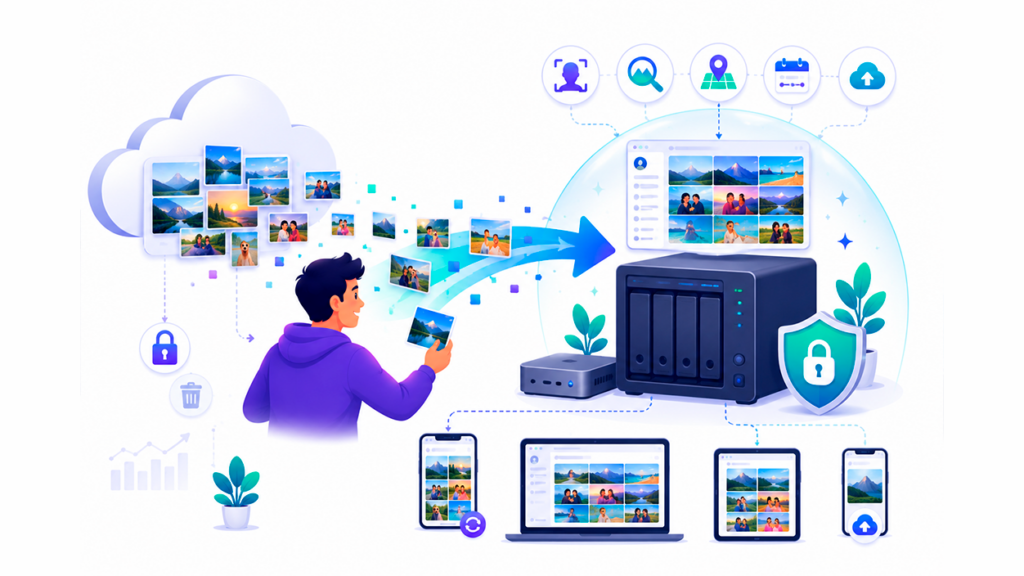
Una vez que la cuenta de origen envía la invitación, el trabajo no ha terminado; de hecho, es donde la mayoría de la gente mete la pata. Debes acceder a la cuenta de destino y aceptar la solicitud a través de la notificación o el correo electrónico recibido. Pero ojo, aceptar la invitación solo te permite ver la biblioteca compartida, no poseerla.
El paso fundamental es activar el guardado automático. Al seleccionar la opción de guardar todas las fotos, Google empieza a copiar los archivos en el almacenamiento de la nueva cuenta. Solo cuando este proceso finalice, las imágenes formarán parte de tu nueva nube personal y dejarán de depender de la cuenta antigua. Es vital recordar que este espacio consumido contará para el límite de almacenamiento de tu nueva cuenta, por lo que conviene revisar si tienes los 15 GB gratuitos o un plan de pago.
Cómo borrar el contenido original sin riesgos
Mucha gente se precipita y borra las fotos de la cuenta vieja nada más aceptar la invitación, y ahí es donde vienen los sustos. Para borrar con seguridad, primero debes desvincular la función de colaborador desde la configuración de la biblioteca compartida en la cuenta de origen. Una vez rota la conexión, si has activado el guardado automático previamente, las fotos seguirán estando a salvo en la cuenta nueva.

Si tienes dudas sobre si todo se ha transferido correctamente, lo ideal es comprobar el recuento de fotos o buscar imágenes aleatorias de hace años en el buscador de la cuenta de destino. Una vez verificado que los metadatos y la calidad se mantienen, puedes proceder a limpiar la cuenta de origen para liberar espacio.
Alternativas y consideraciones externas
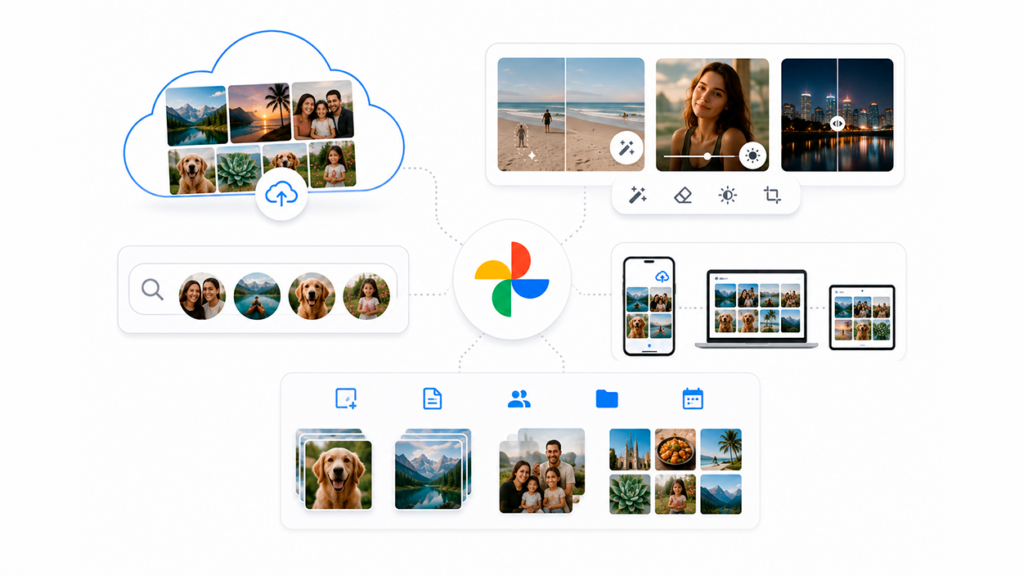
Si tu migración no es entre cuentas de Google sino que vienes desde el ecosistema de Apple, existe una vía oficial para transferir copias de Fotos de iCloud a Google Fotos. Este proceso se gestiona desde la página de Datos y Privacidad de Apple y suele tardar entre tres y siete días. Es importante saber que algunos elementos, como los álbumes inteligentes o las Live Photos, podrían no transferirse exactamente igual debido a las diferencias de formato entre ambas compañías.
Para quienes prefieren el método tradicional de Google Takeout, hay que tener cuidado ya que a veces los archivos JSON de metadatos se separan de la imagen original, lo que provoca que las fotos pierdan su fecha original al subirlas de nuevo. Por ello, el sistema de colaborador sigue siendo la vía más estratégica y segura para mantener el orden cronológico de tu biblioteca.

Tener toda la biblioteca fotográfica organizada en una sola cuenta requiere paciencia y seguir los pasos de guardado automático para evitar perder archivos valiosos. Al gestionar correctamente la vinculación de colaboradores y verificar la disponibilidad de almacenamiento en el destino, se logra una transición limpia que preserva la calidad y la información de cada recuerdo capturado. Te recomendamos que le eches un vistazo a este otro artículo sobre cómo pasar todas tus fotos de Google Fotos a un disco duro externo.Puede ser de ayuda.

Apasionado de la tecnología desde pequeñito. Me encanta estar a la última en el sector y sobre todo, comunicarlo. Por eso me dedico a la comunicación en webs de tecnología y videojuegos desde hace ya muchos años. Podrás encontrarme escribiendo sobre Android, Windows, MacOS, iOS, Nintendo o cualquier otro tema relacionado que se te pase por la cabeza.