- La función Shared Audio permite transmitir sonido a dos dispositivos Bluetooth LE Audio simultáneamente.
- Está disponible inicialmente para Copilot+ PC y requiere versiones específicas de Windows 11.
- Permite el control de volumen independiente para cada dispositivo conectado durante la sesión.

Seguro que te ha pasado alguna vez: estás en un avión o en un viaje largo y quieres ver una película con alguien, pero al intentar conectar los auriculares Bluetooth te das cuenta de que el PC solo reconoce un dispositivo. Hasta ahora, la solución era la clásica y bastante incómoda de compartir un auricular cada uno, peleándose con el cable o aguantando el ruido exterior que se cuela por los lados.
Pues bien, Microsoft ha decidido solucionar este engorro con la llegada de Shared Audio en Windows 11. Se trata de una funcionalidad que rompe la limitación tradicional del Bluetooth Classic, permitiendo que el flujo de sonido no vaya dirigido a un único accesorio, sino que se distribuya entre varios dispositivos a la vez, haciendo que compartir audio por Bluetooth en Windows 11 sea mucho más natural y sencillo.

¿En qué consiste realmente el Audio Compartido?

Esta tecnología se basa en el nuevo estándar Bluetooth LE Audio, que es el verdadero motor detrás de esta mejora. A diferencia del sistema antiguo, LE Audio permite crear flujos de transmisión (broadcast) que pueden ser recibidos por múltiples dispositivos compatibles al mismo tiempo. Esto significa que puedes conectar dos pares de auriculares o incluso un altavoz y unos cascos para escuchar la misma canción o video sin interferencias.
La utilidad de esto es enorme en el día a día. Imagina a dos hermanos en el asiento trasero de un coche viendo su serie favorita sin molestar a los padres, o a un par de estudiantes en la biblioteca repasando una clase grabada antes de un examen final, pausando el audio para discutir puntos clave y luego saltando juntos a una lista de reproducción para despejarse un poco.

Requisitos técnicos para que funcione
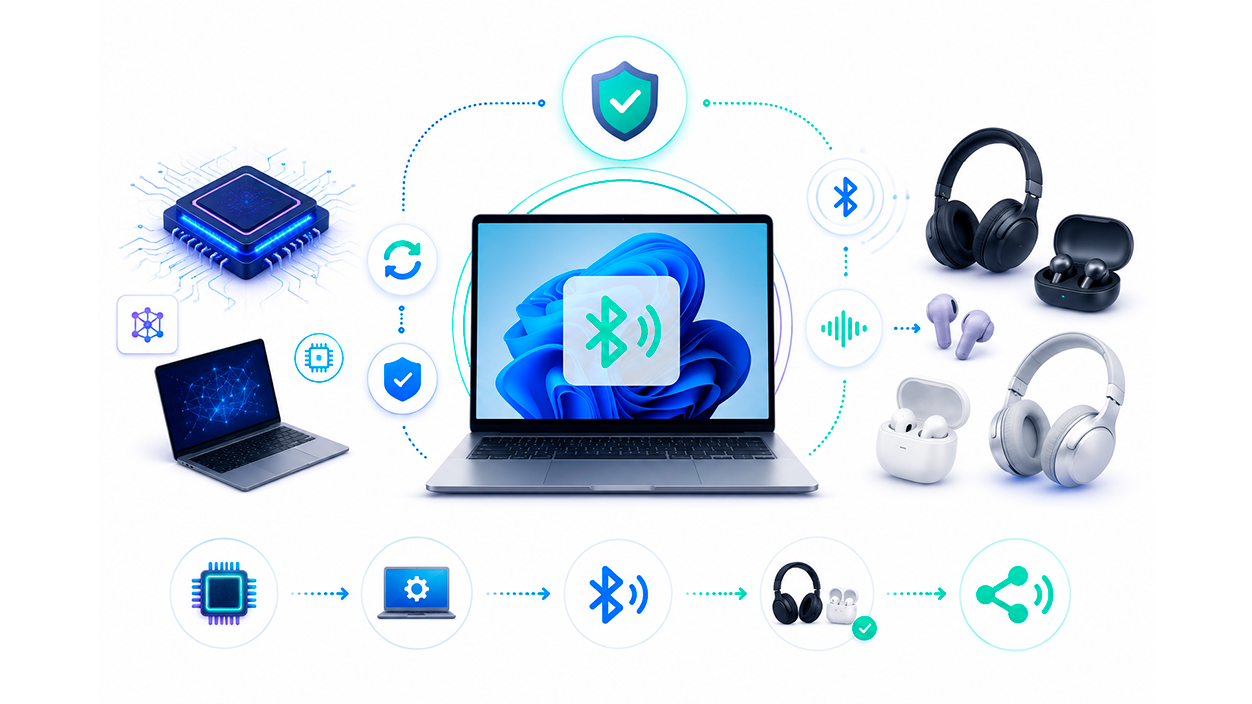
Inicialmente la función está llegando principalmente a los Copilot+ PC compatibles. así que no es posible activar esta opción en cualquier ordenador, ya que requiere un soporte de hardware y controladores específicos. Para empezar, necesitas un PC con Windows 11 que sea compatible con la transmisión de LE Audio. Según hemos podido entender, la función ha aterrizado con fuerza en los Copilot+ PC, especialmente aquellos equipados con procesadores Qualcomm Snapdragon X, como ocurre en las gamas Surface Pro y Surface Laptop de última generación.
En cuanto al software, es fundamental contar con una versión actualizada del sistema. Específicamente, es compatible con la versión 24H2 (build 26100.8522), la versión 25H2 (build 26200.8522) o la versión 26H1 (build 28000.2179) en adelante. También existen planes para ampliar la compatibilidad a otros equipos, como los Samsung Galaxy Book5 y Book4 Edge, que utilizan procesadores Intel Core Ultra Series 200 o Snapdragon X.
Por otro lado, los accesorios son igual de importantes. No basta con que sean Bluetooth; deben soportar LE Audio y broadcast. Entre los dispositivos confirmados que funcionan a la perfección están los Galaxy Buds3, Buds3 Pro y los Buds2 Pro, aunque cualquier periférico que cumpla la norma técnica debería servir.
Guía paso a paso para activar la función
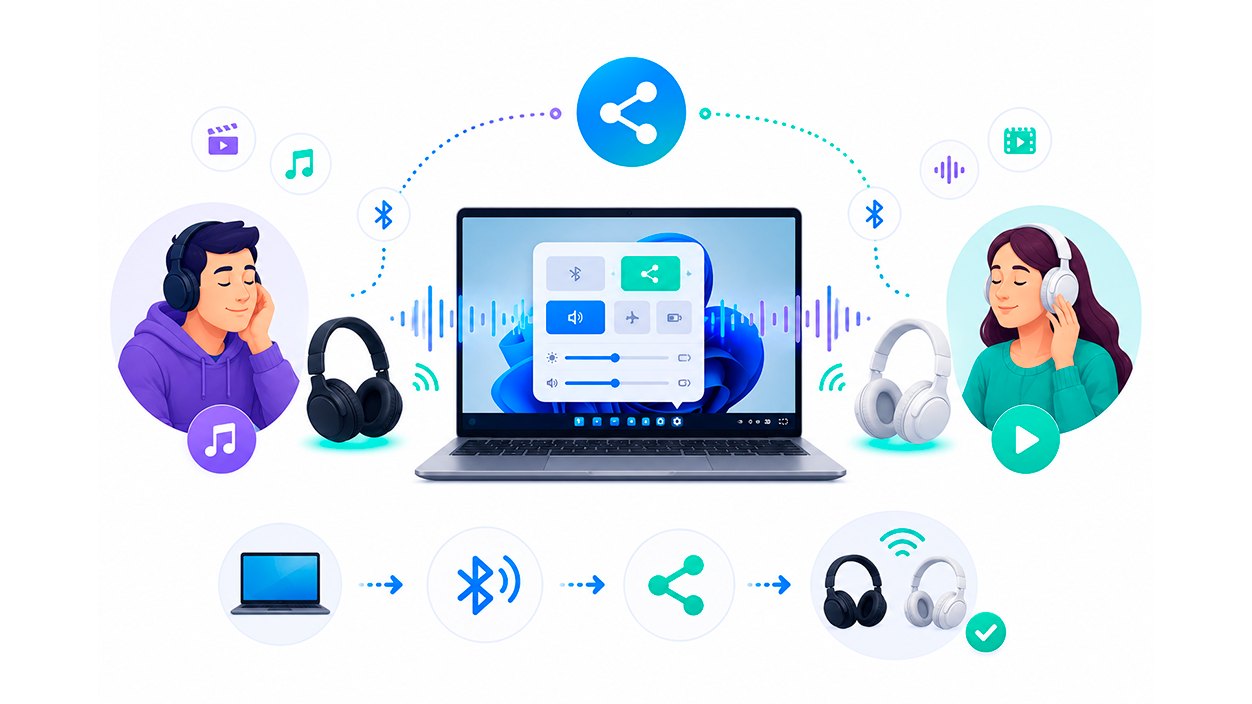
Poner esto en marcha es bastante intuitivo y no requiere de instalaciones complicadas. Primero, debes emparejar y conectar los dos accesorios LE Audio compatibles con tu PC. Una vez hecho esto, dirígete a la barra de tareas y haz clic en el icono del altavoz para abrir los Ajustes Rápidos. Si no ves el botón de «Shared audio» a primera vista, es posible que tengas que deslizar la lista de botones hacia abajo para encontrarlo.
Al pulsar sobre el botón de audio compartido, se abrirá un menú donde Windows te mostrará únicamente los accesorios compatibles que están conectados. Simplemente selecciona los dos dispositivos con los que quieras compartir el sonido y haz clic en «Share» para empezar la transmisión. A partir de ese momento, Windows gestiona la salida de audio como el dispositivo predeterminado, desactivando temporalmente otros endpoints de salida Bluetooth.
Gestión del volumen y controles
Algo muy potente de este sistema es que no tienes que conformarte con un volumen único para ambos. Mientras compartes la sesión, Windows mantiene los controles de volumen generales, pero también te permite ajustar el nivel de audio de forma individual para cada accesorio a través de deslizadores independientes en el menú de audio compartido. Esto es ideal si uno de los dos prefiere el sonido más fuerte que el otro.
Además, para que no te olvides de que estás transmitiendo, aparecerá un icono especial en la barra de tareas. Este icono funciona como un acceso directo: si haces clic en él, volverás rápidamente al menú de gestión para modificar los dispositivos o detener la sesión. Cuando decidas dejar de compartir, el sistema revertirá automáticamente a su funcionamiento normal y los dispositivos volverán a operar como auriculares individuales.
Para los desarrolladores de aplicaciones o creadores de hardware, la buena noticia es que Shared Audio funciona como un endpoint de audio estándar, por lo que no hace falta cambiar el código de las apps para que sea compatible. Los fabricantes de PC solo deben asegurarse de cumplir con los requisitos del controlador Device.BusController.Bluetooth.LEAudioBroadcast y obtener la certificación WHCP.
Tener la posibilidad de emitir sonido hacia dos auriculares Bluetooth simultáneamente gracias a LE Audio transforma la experiencia de ocio en Windows 11, eliminando las barreras del hardware antiguo y permitiendo que la tecnología se adapte a momentos sociales, ya sea para estudiar, trabajar o simplemente disfrutar de un buen film en compañía.

Soy un apasionado de la tecnología que ha convertido sus intereses «frikis» en profesión. Llevo más de 10 años de mi vida utilizando tecnología de vanguardia y trasteando todo tipo de programas por pura curiosidad. Ahora me he especializado en tecnología de ordenador y videojuegos. Esto es por que desde hace más de 5 años que trabajo redactando para varias webs en materia de tecnología y videojuegos, creando artículos que buscan darte la información que necesitas con un lenguaje entendible por todos.
Si tienes cualquier pregunta, mis conocimientos van desde todo lo relacionado con el sistema operativo Windows así como Android para móviles. Y es que mi compromiso es contigo, siempre estoy dispuesto a dedicarte unos minutos y ayudarte a resolver cualquier duda que tengas en este mundo de internet.