- La causa principal de los iconos genéricos suele ser una base de datos de caché corrupta o errores en el Registro del sistema.
- Existen diversos métodos de reparación que van desde comandos rápidos hasta la reinstalación de componentes del Shell de Windows.
- Es fundamental realizar copias de seguridad del registro y puntos de restauración antes de aplicar cambios avanzados en el sistema.

Seguro que te ha pasado: arrancas el ordenador y, de repente, te encuentras con que la mitad de tus accesos directos han desaparecido para convertirse en esas molestas hojas blancas. Es un problema bastante común que ocurre tanto en Windows 10 como en Windows 11, y aunque el programa se abra sin problemas al hacer doble clic, visualmente es un auténtico caos que nos dificulta localizar nuestras aplicaciones favoritas.
Este fallo suele estar ligado a que la memoria caché de iconos se ha vuelto loca o se ha corrompido. Básicamente, Windows guarda una copia de los iconos para no tener que cargarlos desde cero cada vez, pero cuando esa base de datos se daña, el sistema no sabe qué dibujo poner y lanza el icono genérico. No te agobies, porque hay varias formas de arreglarlo, desde trucos muy rápidos hasta intervenciones más profundas en el corazón del sistema.
El método rápido: Reiniciar la caché con comandos

Si no quieres complicarte la vida, Windows incluye una herramienta interna llamada ie4uinit que puede hacer el trabajo sucio por ti. Para usarla, solo tienes que pulsar las teclas Windows + R, escribir <code}ie4uinit.exe -show y darle a Enter. Notarás que los iconos parpadean o desaparecen un segundo; eso es buena señal, significa que el sistema está refrescando la asociación de las imágenes.
Si tienes un Windows más antiguo, como el 7 u 8, el comando cambia ligeramente. En ese caso, deberías probar con ie4uinit.exe -ClearIconCache. Esta pequeña acción suele ser suficiente para que todo vuelva a la normalidad sin necesidad de reiniciar el equipo entero.
Limpieza profunda del archivo IconCache.db
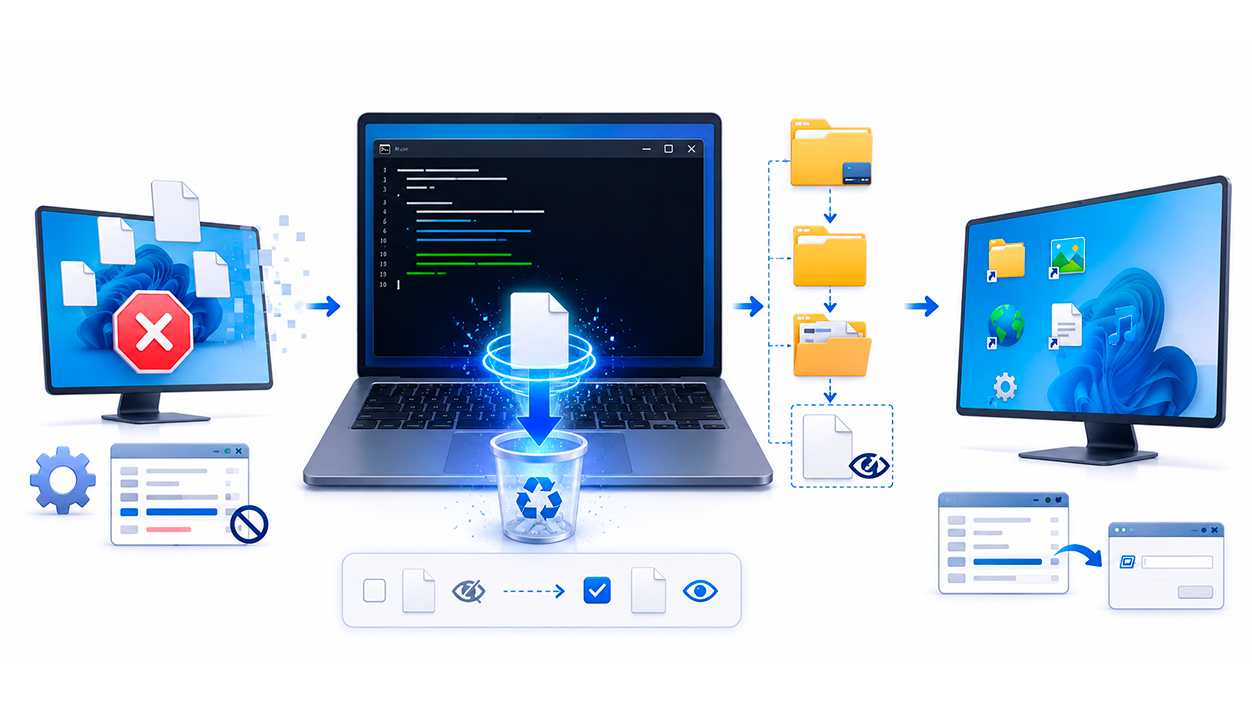
A veces, el comando rápido no es suficiente y tenemos que ir a machete borrando el archivo donde se guarda la caché. Para ello, la vía más efectiva es a través del Símbolo del Sistema (CMD) con permisos de administrador. Primero, debemos cerrar el proceso del explorador para que no bloquee el archivo que queremos borrar.
- Ejecuta el comando
taskkill /IM explorer.exe /Fpara detener el entorno gráfico. No te asustes si el escritorio desaparece por completo, es normal. - Navega hasta la carpeta local con
CD /d %userprofile%\AppData\Local. - Elimina la base de datos corrupta usando
DEL IconCache.db /a. - Para recuperar tu escritorio, abre el Administrador de Tareas (Ctrl + Shift + Esc) y lanza una nueva tarea escribiendo
explorer.exe.
Si prefieres no escribir comandos, puedes ir manualmente a la ruta de AppData, pero recuerda que debes activar la opción de elementos ocultos en la pestaña Vista del explorador, ya que el archivo IconCache.db es invisible por defecto.
Soluciones avanzadas: Registro de Windows y PowerShell
Cuando el problema es más persistente, puede que la falla esté en la subclave IconHandler o en el registro de las aplicaciones. En estos casos, entrar en el Editor del Registro (regedit) es la solución. Debemos comprobar que en la ruta HKEY_CLASSES_ROOT\lnkfile\shellex\IconHandler el valor por defecto sea el identificador de clase correcto y que este, a su vez, apunte a la librería windows.storage.dll en la carpeta System32.
Por otro lado, si los iconos blancos afectan a aplicaciones integradas del sistema, PowerShell puede ser nuestro mejor aliado. Ejecutando el comando de re-registro del ShellExperienceHost para todos los usuarios, podemos obligar a Windows a vincular nuevamente los elementos gráficos de la interfaz. Eso sí, antes de tocar el registro, haz una copia de seguridad exportando las claves, porque un error aquí podría dejarte el sistema inservible.
Otras alternativas y mantenimiento preventivo

Si solo falla un icono concreto, no hace falta resetear todo. Basta con hacer clic derecho sobre el acceso directo, ir a Propiedades y seleccionar Cambiar icono. Desde ahí puedes elegir el archivo ejecutable original y forzar la asignación de la imagen correcta. Si sospechas que el problema viene de archivos corruptos del sistema, el comando sfc /scannow en la consola de administrador analizará y reparará los archivos dañados de Microsoft.
Para evitar que esto pase cada dos por tres, algunos usuarios optan por aumentar el tamaño de la caché en el registro creando la cadena «Max Cached Icons» con el valor 8192. También es recomendable revisar los programas de limpieza como CCleaner, ya que si borran la caché de iconos demasiado a menudo, pueden provocar inestabilidades. No olvides mantener el sistema actualizado y analizar el PC con Microsoft Defender, ya que ciertos malwares disfrutan corrompiendo estas bases de datos.
Si te sientes muy perdido con los comandos, existen herramientas gratuitas como Thumbnail and Icon Cache Rebuilder, que automatizan todo el proceso de purga con un solo clic, aunque siempre es más seguro usar los métodos nativos de Windows. Como medida drástica, si el fallo apareció justo después de instalar un programa, volver a un punto de restauración anterior puede salvarte la tarde.
Para mantener la salud visual de tu escritorio, lo ideal es combinar la limpieza ocasional de la caché con un buen mantenimiento del registro y evitar apagados bruscos del equipo. Si aplicas los pasos del comando ie4uinit o borras el archivo IconCache.db, la gran mayoría de las veces recuperarás tus imágenes rápidamente, asegurando que la interfaz de Windows sea nuevamente intuitiva y agradable a la vista.

Soy un apasionado de la tecnología que ha convertido sus intereses «frikis» en profesión. Llevo más de 10 años de mi vida utilizando tecnología de vanguardia y trasteando todo tipo de programas por pura curiosidad. Ahora me he especializado en tecnología de ordenador y videojuegos. Esto es por que desde hace más de 5 años que trabajo redactando para varias webs en materia de tecnología y videojuegos, creando artículos que buscan darte la información que necesitas con un lenguaje entendible por todos.
Si tienes cualquier pregunta, mis conocimientos van desde todo lo relacionado con el sistema operativo Windows así como Android para móviles. Y es que mi compromiso es contigo, siempre estoy dispuesto a dedicarte unos minutos y ayudarte a resolver cualquier duda que tengas en este mundo de internet.