- El dictado por voz permite convertir la voz en texto en tiempo real en cualquier aplicación de Windows mediante el atajo Windows + H.
- La herramienta ofrece funciones avanzadas como la puntuación automática y el dictado fluido basado en IA para mejorar la naturalidad del texto.
- Es compatible con una amplia variedad de idiomas y permite la gestión de comandos específicos para editar el contenido sin usar el teclado.
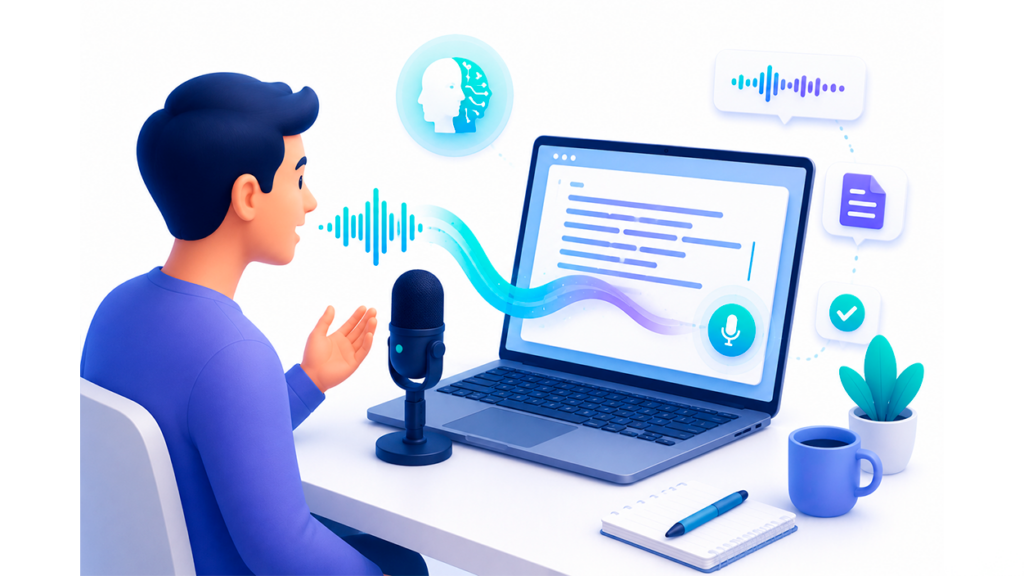
Imagínate poder redactar un correo larguísimo o tomar notas de una reunión sin tener que castigar los dedos sobre el teclado. Gracias a los avances en inteligencia artificial, Windows ha integrado un sistema de escritura por voz que es una auténtica maravilla para quienes buscan ganar velocidad o simplemente prefieren hablar en lugar de teclear.
Esta herramienta no es solo un simple convertidor de audio a texto; es una solución de accesibilidad y productividad que se adapta a casi cualquier aplicación, desde el bloc de notas hasta el navegador web. Si quieres dejar de pelearte con el teclado y empezar a dictar tus ideas de forma fluida, has llegado al sitio indicado.
¿Qué es exactamente la escritura por voz de Windows?
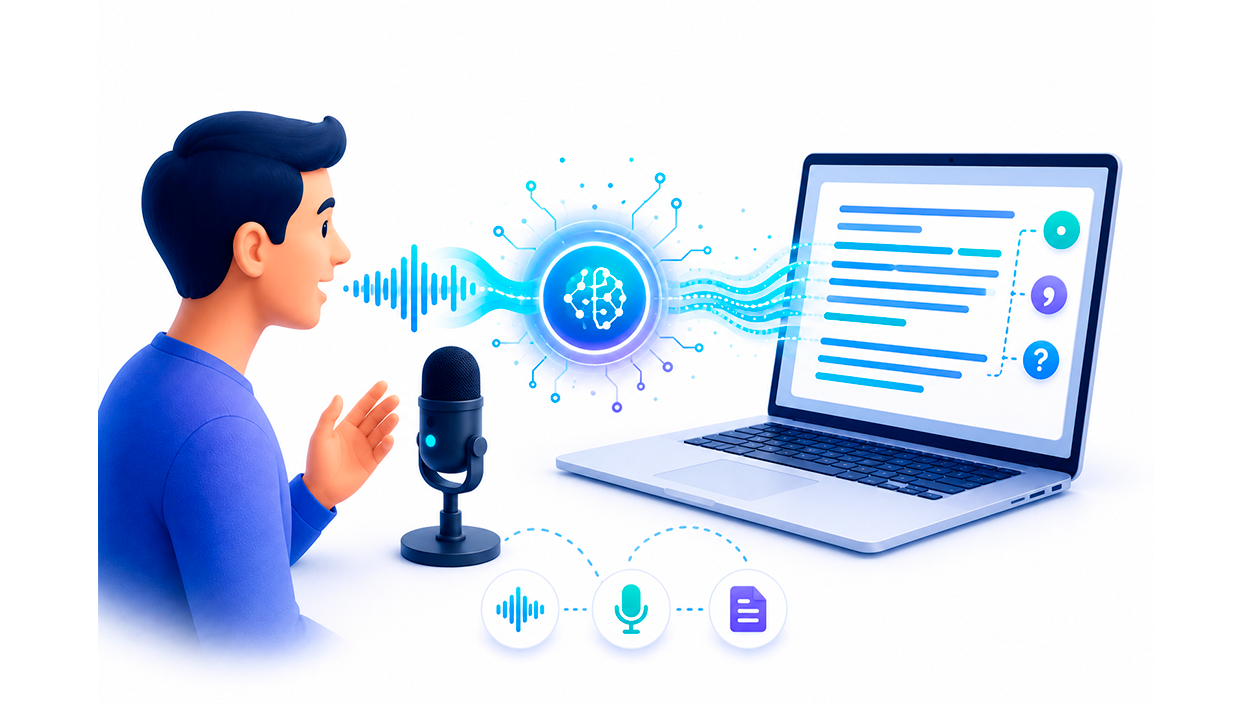
Básicamente, se trata de una función que utiliza el micrófono de tu equipo para transcribir tus palabras en tiempo real. El sistema se apoya en el reconocimiento de voz en línea, utilizando la potencia de los servicios de Azure para que la precisión sea mucho mayor que si el procesamiento fuera únicamente local.
Una de las joyas de la corona en Windows 11 es la puntuación automática. Esto significa que el ordenador es capaz de entender tus pausas y el tono de tu voz para colocar puntos y comas sin que tengas que pedirlos explícitamente, haciendo que el resultado final sea mucho más humano y coherente.
Pasos para poner en marcha el dictado
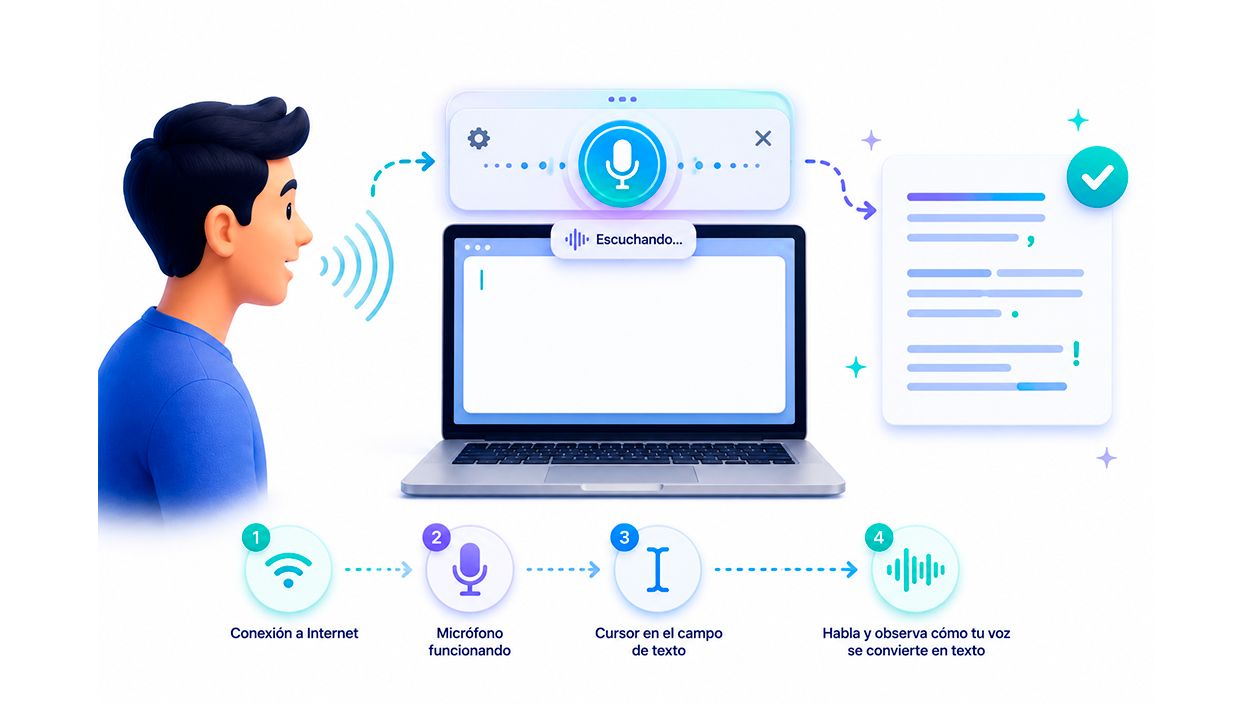
Para que todo funcione sobre ruedas, lo primero es asegurarte de tener una conexión a internet estable, un micrófono que no esté fallando y, por supuesto, el cursor situado en un cuadro de texto donde quieras que aparezcan las palabras.

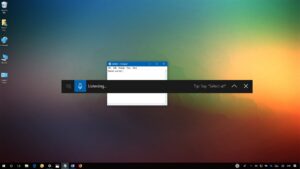
Si usas un teclado estándar, el camino más rápido es presionar la combinación de teclas Windows + H. En este instante, verás que aparece una pequeña barra de herramientas en la parte superior de tu pantalla. Si prefieres el teclado táctil, simplemente pulsa el icono del micrófono y el sistema empezará a escuchar automáticamente.
Una vez que veas el mensaje de «Escuchando…», ya puedes soltarte hablando. Si necesitas parar la grabación, puedes hacer clic en el botón del micrófono o simplemente decir el comando «Dejar de escuchar» para que el sistema se detenga.
Configuración y personalización avanzada
Si quieres que el dictado sea perfecto, te recomiendo entrar en la rueda dentada de configuración del control flotante. Aquí puedes activar el iniciador de escritura por voz, que hace que el micrófono aparezca siempre que entres en un campo de texto, ahorrándote clics innecesarios.

También puedes gestionar el filtro de lenguaje profano para evitar que se escriban palabras malsonantes o ajustar el tiempo de espera antes de que se ejecute un comando de voz, lo cual es ideal si tiendes a hablar más lento o necesitas más flexibilidad en el reconocimiento.
Para aquellos que tengan equipos Copilot+, existe el dictado fluido. Esta característica utiliza modelos de lenguaje pequeños (SLMs) procesados en el propio dispositivo para corregir la gramática y eliminar las muletillas (como los «eh…» o «estee…») de forma privada y rapidísima.
Dominando los comandos de voz y puntuación
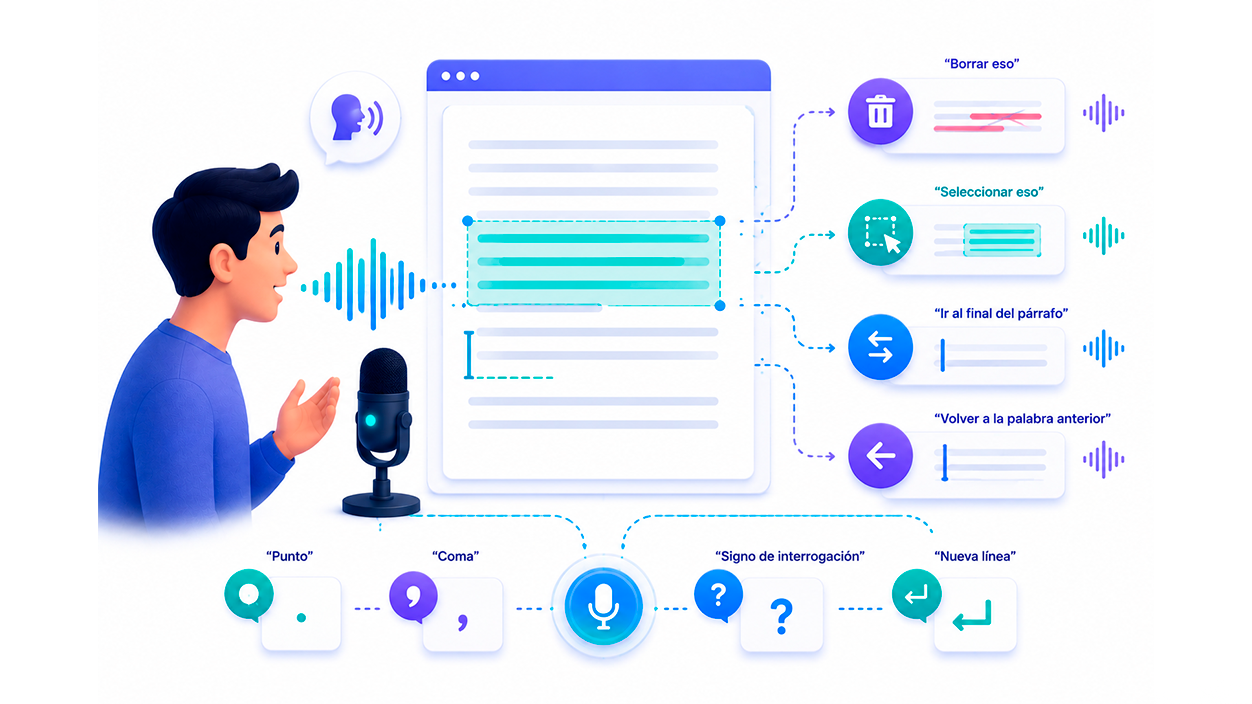
No hace falta que te vuelvas loco corrigiendo todo con el ratón. Windows permite usar comandos específicos para editar el texto sobre la marcha. Por ejemplo, si te equivocas en una frase, puedes decir «eliminar eso» o «borra eso» y el sistema borrará la última palabra o frase dictada.
Si necesitas resaltar algo, el comando «seleccionar eso» es tu mejor aliado. Además, existen instrucciones para mover el cursor, como «ir al final del párrafo» o «volver a la palabra anterior», lo que convierte la experiencia en un manejo casi total del documento sin tocar una sola tecla.

En cuanto a la puntuación manual (si no tienes activada la automática), puedes dictar signos diciendo simplemente su nombre: «punto», «coma», «signo de interrogación» o «nueva línea» para crear un salto de párrafo inmediato.
Idiomas compatibles y gestión de la lengua
Windows es muy versátil y admite una cantidad ingente de idiomas, desde el español de España y México hasta el chino, japonés, francés o alemán. Si quieres usar la voz en Windows 11 en un idioma distinto al del sistema, debes ir a Configuración > Hora e idioma > Región e idioma y añadir la lengua deseada.
Para cambiar rápidamente entre idiomas mientras dictas, puedes usar el atajo Windows + Barra Espaciadora o el conmutador de idioma que se encuentra en la barra de tareas, asegurándote así de que el motor de reconocimiento use la fonética correcta para cada palabra.
Consejos para mejorar la precisión del dictado
Para que el ordenador no escriba cosas extrañas, lo ideal es invertir en un micrófono de calidad. Los micrófonos externos suelen filtrar mucho mejor el ruido que los integrados en los portátiles, evitando que los sonidos ambientales se confundan con tus palabras.
Hablar con claridad y a un ritmo moderado es fundamental. No hace falta que hables como un robot, pero evitar las prisas ayuda a que el sistema no se coma ninguna sílaba. Además, trabajar en un entorno tranquilo es la clave para que la transcripción sea impecable.
Si notas que la herramienta no responde, revisa que los permisos del micrófono estén habilitados en la sección de Privacidad y Seguridad de tu configuración. A veces, una simple actualización de Windows puede solucionar errores de reconocimiento que aparezcan de la nada.
Privacidad y seguridad de tus datos de voz
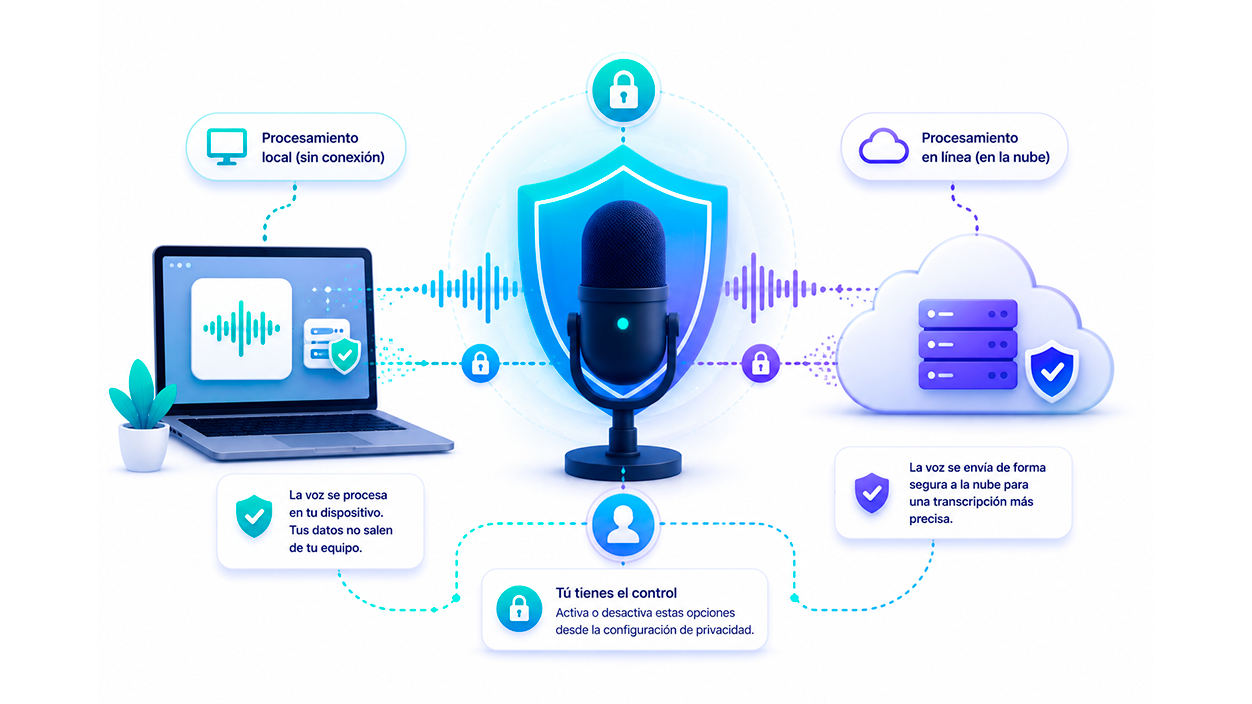
Es normal que te preguntes dónde van a parar tus palabras. Microsoft ofrece dos modalidades: el reconocimiento basado en el dispositivo, permitiendo usar el acceso por voz sin conexión en Windows 11, que procesa todo localmente sin enviar datos, y el reconocimiento en línea, que es más preciso pero envía la voz a la nube.
En el caso del reconocimiento online, la empresa asegura que los datos se utilizan únicamente para generar la transcripción y no almacenan ni escuchan grabaciones sin el permiso explícito del usuario. Tú tienes el control total desde el menú de Privacidad para activar o desactivar estas opciones según te sientas más cómodo.
Tanto en Windows 10 como en Windows 11, el sistema de dictado se ha consolidado como una herramienta versátil que optimiza la redacción en Word, navegadores o chats. Combinando el atajo Windows + H, la puntuación automática y la correcta configuración del micrófono, cualquier usuario puede transformar su manera de escribir, ganando una agilidad sorprendente en sus tareas diarias y mejorando la accesibilidad de su equipo.

Soy un apasionado de la tecnología que ha convertido sus intereses «frikis» en profesión. Llevo más de 10 años de mi vida utilizando tecnología de vanguardia y trasteando todo tipo de programas por pura curiosidad. Ahora me he especializado en tecnología de ordenador y videojuegos. Esto es por que desde hace más de 5 años que trabajo redactando para varias webs en materia de tecnología y videojuegos, creando artículos que buscan darte la información que necesitas con un lenguaje entendible por todos.
Si tienes cualquier pregunta, mis conocimientos van desde todo lo relacionado con el sistema operativo Windows así como Android para móviles. Y es que mi compromiso es contigo, siempre estoy dispuesto a dedicarte unos minutos y ayudarte a resolver cualquier duda que tengas en este mundo de internet.