- Configuración de un sistema de videovigilancia inteligente basado en detección de objetos mediante IA.
- Sincronización de eventos de seguridad entre el servidor de Frigate y la interfaz de Home Assistant.
- Implementación de automatizaciones avanzadas para alertas en tiempo real y control de dispositivos.

¿Cómo usar Frigate con Home Assistantc? Si te mola el mundo de la domótica, seguramente ya sabrás que Home Assistant es la joya de la corona para gestionar tu casa. Pero si quieres subir de nivel y dejar de depender de nubes dudosas para tus cámaras, montar un sistema con Frigate es, sencillamente, la mejor decisión que puedes tomar. No se trata solo de grabar vídeo, sino de que tu casa sepa realmente qué está pasando, distinguiendo si quien ha entrado en el jardín es el perro, un repartidor o un gato curioso.
Para los que no son programadores ni expertos en informática, el proceso puede parecer un laberinto de archivos YAML y contenedores Docker, pero en realidad es cuestión de seguir los pasos con sentido común. No hace falta que tengas un equipo NASA; con un PC viejo o una Raspberry Pi puedes montar un despliegue muy decente. Lo más chulo es que, al combinar la potencia de Frigate con la versatilidad de HA, puedes crear automatizaciones que parecen de ciencia ficción, como encender la luz del pasillo justo cuando la IA detecta que has llegado a casa.

Preparando el terreno: Instalación de Home Assistant
Antes de meternos con las cámaras, necesitas que el cerebro de todo, el HA OS, esté funcionando. Una forma sencilla de hacerlo si tienes un PC de repuesto es usar Ubuntu desde un USB en modo prueba. Solo tienes que entrar en el navegador, ir a la web de Home Assistant y descargar la imagen para instalar el sistema operativo directamente en el disco duro del equipo. Una vez restaurada la imagen y reiniciado el PC, podrás acceder a la interfaz gráfica mediante la dirección homeassistant.local:8123 o la IP correspondiente desde cualquier ordenador de tu red.
Un detalle fundamental para quienes empiezan es activar el modo avanzado en la configuración del usuario. Si no haces esto, te perderás un montón de opciones críticas que aparecerán más adelante. Además, es vital entender que Home Assistant utiliza archivos de configuración en formato YAML; no te asustes por el nombre, básicamente son listas de instrucciones donde le decimos al sistema cómo debe comportarse y cómo debe conectarse con otros servicios.
El corazón del sistema: Frigate y el Broker MQTT
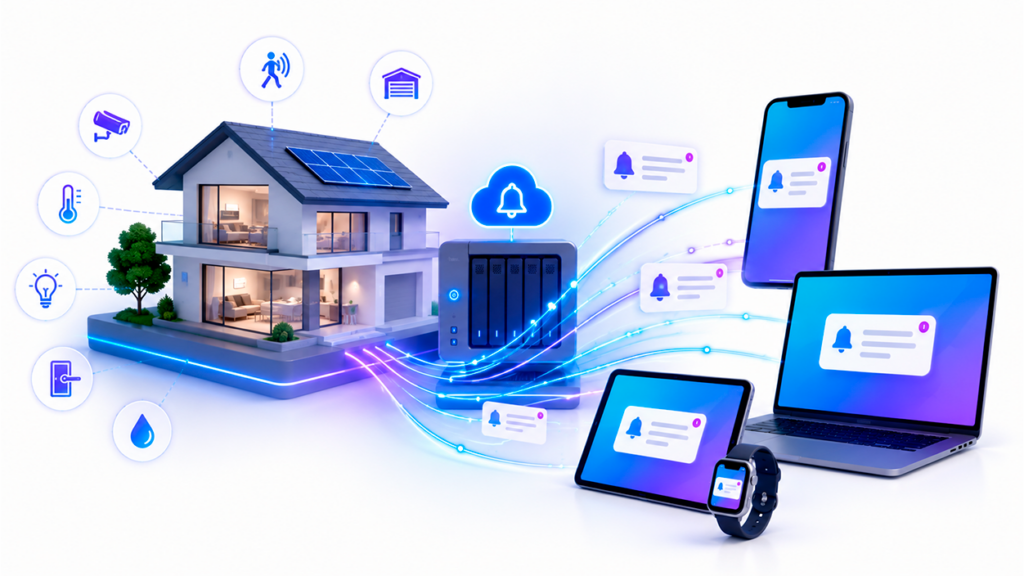
Frigate no es una simple aplicación, es un servidor de NVR que utiliza inteligencia artificial para el análisis de vídeo. Para que este se comunique con Home Assistant, es imprescindible instalar un agente MQTT, como Mosquitto. Piensa en el MQTT como el cartero que lleva los mensajes de «he visto una persona» desde Frigate hasta HA. Para que esto funcione, debes instalar el complemento de Mosquitto y luego la integración correspondiente en la sección de dispositivos y servicios.
Un truco importante es crear un usuario dedicado para MQTT en el apartado de Personas de Home Assistant. No uses tu cuenta principal; crea una credencial específica que luego introducirás en el archivo de configuración de Frigate para que la comunicación sea fluida y segura. Si buscas la máxima eficiencia, lo ideal es desplegar Frigate en un contenedor de Docker, separándolo del núcleo de HA para no saturar la CPU, especialmente si tienes varias cámaras analizando imágenes constantemente.
Aceleración de Hardware: El Google Coral
Si notas que tu procesador se pone a cien y el sistema va lento, es el momento de hablar del Google Coral USB Accelerator. Este pequeño dispositivo es una TPU que se encarga de procesar las detecciones de IA, liberando al procesador de la carga pesada. Para que funcione en una Raspberry Pi, por ejemplo, deberás instalar los drivers de PyCoral y el runtime correspondiente mediante la terminal de Linux.
Cuando configuras Frigate con un Coral, en el archivo config.yml debes especificar que el detector sea de tipo edgetpu. Esto reduce drásticamente el tiempo de inferencia, permitiendo que el sistema detecte objetos en milisegundos. Si no tienes un Coral, Frigate seguirá funcionando usando la CPU, pero ten en cuenta que el consumo de recursos será mucho mayor y podrías experimentar retardos en las alertas.
Configuración técnica del archivo YAML
La parte donde la mayoría de la gente se atasca es el archivo frigate.yaml. Aquí es donde defines tus cámaras mediante el protocolo RTSP (Real Time Streaming Protocol). Es recomendable usar dos flujos: uno de alta resolución para las grabaciones (subtype 0) y uno de baja resolución para que la IA detecte los objetos sin consumir demasiada memoria (subtype 1). Puedes validar que tu flujo funciona abriendo la URL RTSP en VLC Media Player antes de ponerla en el código.
Dentro del archivo, debes definir qué objetos quieres trackear, como person, car, dog o cat. También puedes crear máscaras para evitar que el sistema analice zonas donde siempre hay movimiento (como un árbol movido por el viento) y así evitar falsos positivos molestos. No olvides configurar el tiempo de retención de los clips y las instantáneas para que el disco duro no se llene en un par de días.
Integración final y automatizaciones
Para unir los dos mundos, lo más sencillo es usar HACS (Home Assistant Community Store). Desde allí, busca la integración de Frigate, instálala y reinicia el sistema. Luego, ve a Configuración > Dispositivos y Servicios y añade la integración introduciendo la URL de tu instancia de Frigate (normalmente el puerto 5000 o 8971). Una vez hecho esto, aparecerán todas tus cámaras como entidades en Home Assistant.
Ahora viene lo divertido: las automatizaciones. Puedes crear reglas donde el disparador sea que el conteo de personas sea mayor que 0. Como acción, puedes configurar que se encienda una luz o, mejor aún, que te llegue un mensaje de Telegram con la foto del intruso y un enlace directo al clip de vídeo. Para esto último, se utiliza un servicio de bot de Telegram que envía la URL de la instantánea generada por la API de Frigate, permitiéndote saber qué pasa en casa en tiempo real.
Contando con una instalación correcta de HA OS, la configuración de un broker MQTT y la correcta definición de los flujos RTSP en el YAML, habrás logrado montar un sistema de vigilancia profesional. La combinación de la detección por IA, la aceleración mediante hardware y la capacidad de automatización de Home Assistant convierte unas cámaras sencillas en un sistema de seguridad inteligente, privado y extremadamente potente que no depende de ninguna empresa externa. Ahora ya sabes Cómo usar Frigate con Home Assistant.

Apasionado de la tecnología desde pequeñito. Me encanta estar a la última en el sector y sobre todo, comunicarlo. Por eso me dedico a la comunicación en webs de tecnología y videojuegos desde hace ya muchos años. Podrás encontrarme escribiendo sobre Android, Windows, MacOS, iOS, Nintendo o cualquier otro tema relacionado que se te pase por la cabeza.