Pasar archivos gigantes entre dispositivos puede convertirse en un dolor de cabeza. Los servicios en la nube tienen límites, los pendrives tardan una eternidad y las transferencias por wifi tradicional se cortan a mitad de camino. ¿Solución? Te contamos cómo enviar archivos de más de 10 GB con LocalSend: sin límites, rápido y sin cortes.
LocalSend: ideal para enviar archivos realmente grandes
¡Basta de trabas! Veamos cómo enviar archivos de más de 10 GB con LocalSend sin intermitencias ni cortes. La sola idea de pasar archivos gigantes entre dispositivos supone un serio problema. Pero con LocalSend es mucho más sencillo: no hay límites de tamaño y el proceso es muy rápido y sin cortes.
Ya en una entrada anterior hablamos de cómo enviar vídeos pesados con LocalSend, archivos de 2 GB o más. Pero, ¿de verdad funciona para enviar archivos realmente grandes, de 10 GB o incluso más? Tal vez necesitas enviar vídeos en 4K, proyectos de edición, máquinas virtuales, respaldos completos o sencillamente tu biblioteca de fotos. ¿Puede LocalSend con todo esto?
La respuesta es un rotundo sí. LocalSend es una app de código abierto con una premisa simple: la transferencia directa, sin pasar por servidores externos. Por eso, no adolece de las mismas limitaciones que los métodos tradicionales. Por ejemplo, servicios como WeTransfer solo permiten enviar gratis archivos de hasta 2 GB, sin decir que los almacenan temporalmente en servidores externos.
Por otro lado, están las aplicaciones de mensajería, como Telegram o WhatsApp. No solo tienen límites de tamaño, sino que también comprimen los archivos, afectando la calidad de vídeos e imágenes. ¿Y por cable USB? Útil para transferir entre dispositivos cercanos, pero sirve de poco si quieres compartir un archivo con un amigo en otro piso de tu casa, por ejemplo.
Guía práctica para enviar archivos de más de 10 GB con LocalSend

LocalSend nace para resolver todos los problemas de transferencias de archivos presentes en las demás opciones. A continuación, veamos el procedimiento para enviar archivos de más de 10 GB con LocalSend. Al mismo tiempo, hablaremos de algunos trucos efectivos para optimizar el envío de archivos gigantes: que sea más rápido y sin interrupciones.
Antes que nada, hay varias condiciones básicas que debes cumplir para que la transferencia sea exitosa:
- Misma red local: Ambos dispositivos (el que envía y el que recibe) deben estar conectados al mismo router o punto de acceso. Puede ser mediante wifi o cable de red.
- Tener la aplicación instalada: LocalSend debe estar ejecutándose en ambas pantallas. Recuerda descargar la app desde su web oficial o usando la tienda de aplicaciones de tus dispositivos.
- Espacio en disco suficiente: Importantísimo. Asegúrate de que el dispositivo receptor tenga al menos 12 GB o 15 GB de espacio libre si vas a enviar un archivo de 10 GB. Esto evita que la transferencia se interrumpa a mita del proceso debido a un disco lleno.
- Haz visible tu dispositivo: En caso de iOS o macOS, es posible que necesites otorgar permisos de “Red local” en los ajustes de privacidad del sistema para que LocalSend pueda descubrir otros dispositivos. (Mira el tema Cómo solucionar que LocalSend no encuentre dispositivos cercanos).
- Configura el “Guardado rápido”: Para archivos muy grandes, es recomendable activar la función “Guardado rápido” en el dispositivo receptor. Así la transferencia comenzará automáticamente sin que tengas que aceptar el archivo manualmente cada vez.
Optimiza la velocidad para enviar archivos de más de 10 GB con LocalSend
Si vas a enviar archivos de más de 10 GB con LocalSend, conviene aplicar un par de ajustes más para optimizar la velocidad. Al usar tu red local, la velocidad de transferencia está limitada únicamente por tu router y las capacidades de tus dispositivos. Pensando en esto, asegúrate de configurar lo siguiente:
- Para conexiones inalámbricas, verifica que ambos dispositivos estén conectados a la frecuencia 5 GHz de tu router en vez de a la banda 2.4 GHz. La diferencia de velocidad puede ser hasta cinco veces mayor con solo este ajuste. También conviene que los dispositivos estén cerca del router, ya que la distancia afecta la velocidad.
- Si estás transfiriendo entre ordenadores o portátiles, conectarlos mediante cables de red Ethernet (mínimo categoría 5e o 6) al router garantizará una estabilidad absoluta y velocidades estables de 1 Gbps (aproximadamente 112 MB/s).
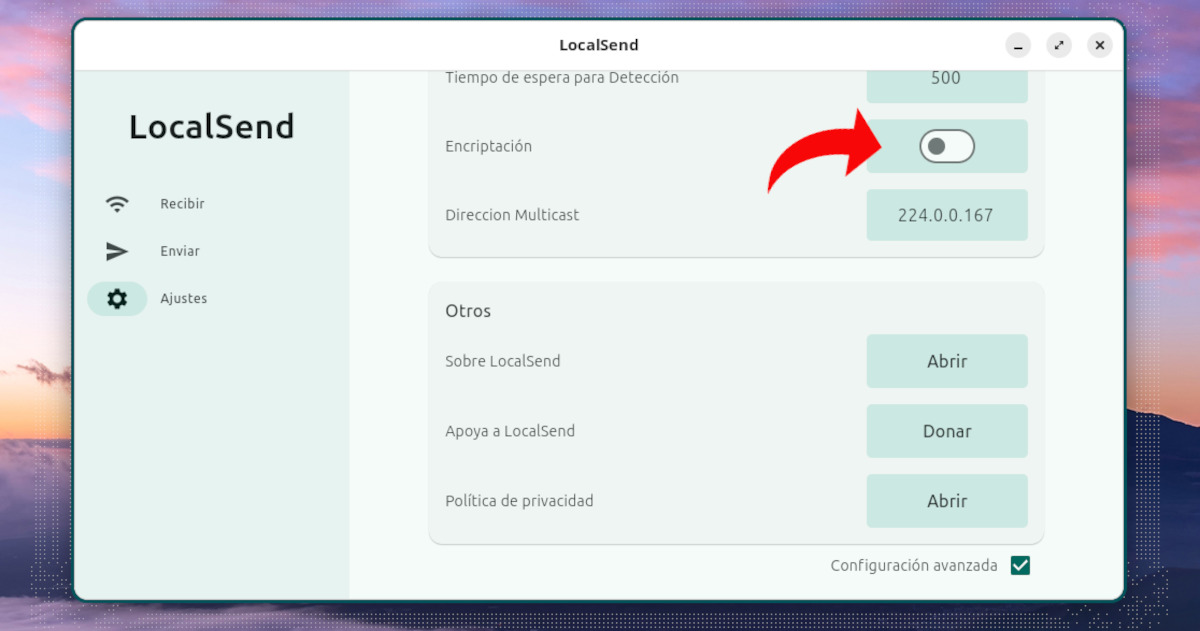
- Desactiva el cifrado de datos para incrementar la velocidad. LocalSend cifra los datos por defecto, pero en una red doméstica de confianza no es tan necesario. Para hacerlo, ve a los Ajustes de LocalSend, marca la casilla Configuración Avanzada, desactiva el interruptor para “Encriptación” y clica en Reiniciar servidor para aplicar los cambios. Esta simple acción puede aumentar la velocidad de transferencia hasta 4 veces más.
Enviando el archivo >10 GB
Una vez configurado todo, ya está listo para enviar archivos de más de 10 GB con LocalSend. A partir de este punto, el proceso es el mismo que para transferir archivos de menor tamaño:
- Abre LocalSend en el dispositivo que envía.
- Ve a la pestaña “Enviar” y selecciona el archivo o la carpeta que quieras. LocalSend permite enviar carpetas enteras sin tener que comprimirlas.
- Elige el dispositivo receptor de la lista.
- En el dispositivo receptor, aparecerá una notificación. Si tienes el “Guardado rápido” activado, la transferencia comenzará de inmediato. Si no, solo tendrás que hacer clic en “Aceptar”.
¿Resultados? En una red wifi de 5 GHz y en condiciones óptimas, las velocidades pueden alcanzar entre 20 y 80 MB/s, e incluso superar los 100 MB/s en redes Gigabit cableadas. Esto significa que un archivo de 10 GB podría tardar solo un par de minutos en trasferirse. Por supuesto, ten en cuenta que la app no hace milagros, y mucho dependerá del tipo de router que uses y la calidad de la red.
En efecto, LocalSend sigue siendo la mejor solución para quienes necesitan mover archivos gigantes sin complicaciones. Esta herramienta respeta la privacidad, no tiene límites de tamaño y realiza las transferencias tan rápido como la configuración de los equipos lo permitan. Con una buena red local y los ajustes adecuados, enviar archivos de más de 10 GB con LocalSend se vuelve tan simple como arrastrar y soltar.

Desde muy joven he sentido una gran curiosidad por todo lo relacionado con los avances científicos y tecnológicos, en especial aquellos que nos hacen la vida más fácil y entretenida. Me encanta estar al tanto de las últimas novedades y tendencias, y compartir mis experiencias, opiniones y consejos sobre los equipos y gadgets que uso. Esto me llevó a convertirme en redactor web hace poco más de cinco años, enfocado principalmente a los dispositivos Android y sistemas operativos Windows. He aprendido a explicar con palabras simples aquello que resulta complicado para que mis lectores puedan entenderlo fácilmente.