- Frigate utiliza inteligencia artificial local para detectar objetos y personas sin depender de la nube.
- La integración requiere obligatoriamente de un broker MQTT para comunicar los eventos detectados con Home Assistant.
- Es compatible con diversos hardware, desde Raspberry Pi y Google Coral hasta servidores Docker y NAS Synology.
- Permite crear automatizaciones avanzadas basadas en el conteo de objetos detectados en tiempo real.
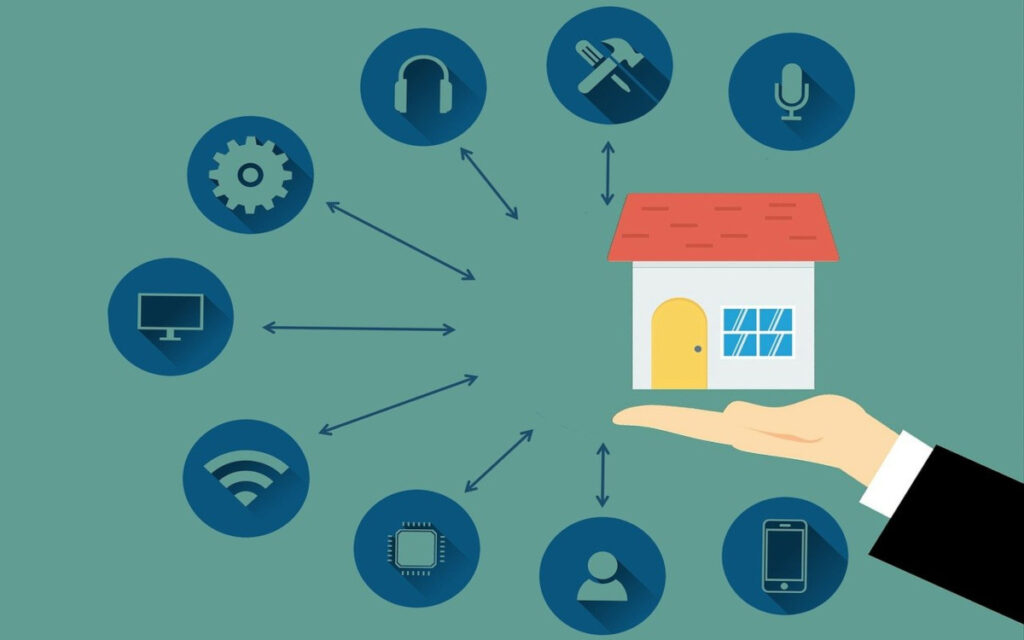
¿Cómo usar Frigate con Home Assistant? Si te mola el tema de la domótica y ya tienes Home Assistant montado, te habrás dado cuenta de que gestionar cámaras puede ser un dolor de cabeza. Muchos sistemas genéricos solo te avisan de que «algo se ha movido», pero Frigate cambia las reglas del juego al integrar inteligencia artificial para saber exactamente si quien ha entrado en el jardín es un gato, un coche o un intruso, enviándote capturas precisas al momento.
Lo mejor de todo es que es un software de código abierto que se procesa localmente. Olvídate de pagar suscripciones mensuales a nubes dudosas; aquí tienes el control total de tus datos y la privacidad de tu hogar. Eso sí, prepárate para trastear un poco, porque aunque no seas un experto programador, hay que tocar algunos archivos de configuración para que todo ruede como la seda.

¿Qué es Frigate y cómo funciona el hardware?
Básicamente, Frigate es un NVR (Grabador de Vídeo en Red) que analiza los flujos de vídeo en tiempo real. Para que no se coma toda la CPU de tu equipo, es muy recomendable usar un acelerador de hardware como el Google Coral USB, que es una TPU diseñada específicamente para estas tareas de IA. Si usas una Raspberry Pi 4, por ejemplo, el Coral es casi obligatorio si quieres tener varias cámaras sin que el sistema se cuelgue.
Dependiendo de dónde lo instales, las opciones varían. Puedes correrlo en un contenedor Docker sobre Debian (la opción más estable), en una máquina virtual de Proxmox o incluso como un complemento (Add-on) dentro del propio sistema operativo de Home Assistant (HAOS). Si optas por NAS como Synology o QNAP, recuerda que necesitas asignar privilegios elevados y ajustar la memoria compartida (shm-size) para evitar errores de bus al procesar imágenes de alta resolución.

Instalación paso a paso en Home Assistant
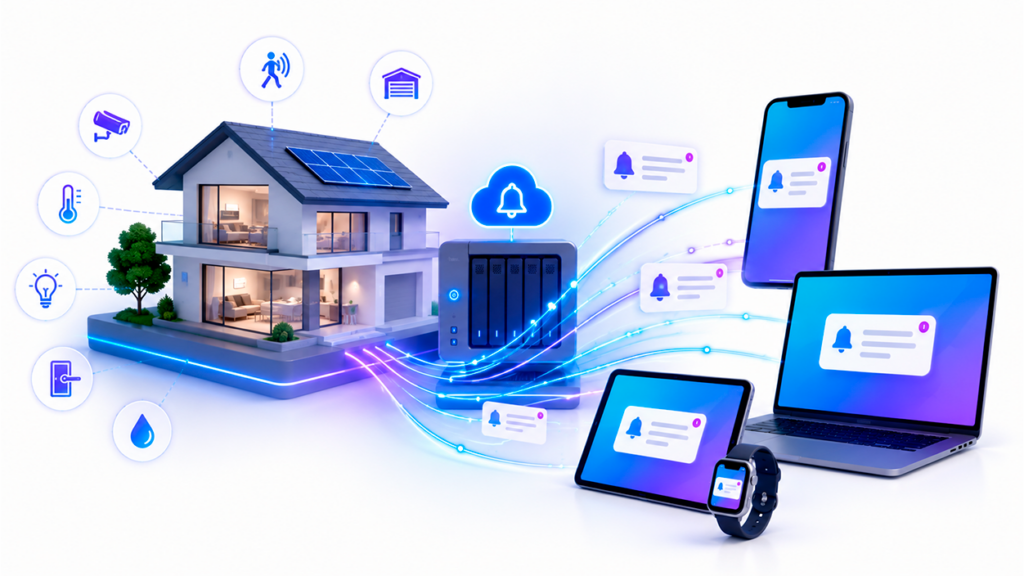
Para los que usan HAOS y quieren ir a lo práctico, la ruta más sencilla es a través de HACS (Home Assistant Community Store). Primero, debes instalar HACS si aún no lo tienes. Luego, busca la integración de Frigate y descárgala. Es fundamental reiniciar Home Assistant después de la instalación para que los cambios surtan efecto.
Un punto donde mucha gente se pega un motivational es el MQTT. Frigate necesita un broker MQTT (como Mosquitto) para hablar con Home Assistant. Tienes que instalar el complemento de Mosquitto y luego configurarlo en la sección de Dispositivos y Servicios. Asegúrate de crear un usuario dedicado para MQTT, ya que estas credenciales serán las que pongas en el archivo de configuración de Frigate para que se reconozcan entre sí.
Configurando el archivo frigate.yml
Aquí es donde ocurre la magia y donde suele venir el lío con los archivos .yaml o .yml. Lo primero es instalar un editor de código, como Studio Code Server, para crear el archivo frigate.yaml. En este documento definirás la IP de tu broker MQTT y los detalles de tus cámaras. Para las cámaras, lo ideal es usar el flujo RTSP; normalmente, el subtype 0 es para grabación (alta calidad) y el subtype 1 para detección (menor resolución para ahorrar CPU).

Un ejemplo de configuración implica definir el ancho, alto y los FPS (entre 5 y 10 suelen bastar). También puedes especificar qué objetos quieres rastrear, como «person», «car» o «dog». Si notas que hay muchos falsos positivos debido a que se mueve una rama o un árbol, puedes dibujar máscaras de zona en la interfaz de Frigate para decirle al sistema que ignore esas áreas específicas.
Integración final y automatizaciones
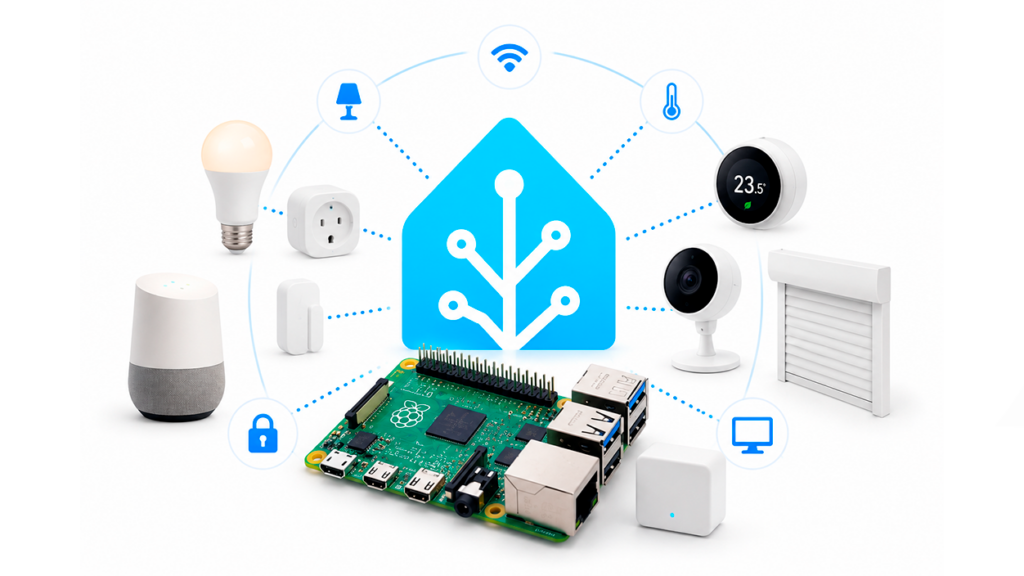
Una vez que el contenedor de Frigate esté corriendo y el archivo de configuración sea correcto, ve a Configuración > Dispositivos y Servicios en HA y añade la integración de Frigate. Te pedirá la URL de la instancia (por ejemplo, el puerto 5000 para acceso interno o el 8971 si usas autenticación). Si todo va bien, aparecerán todas tus cámaras como entidades en Home Assistant.
Ahora viene lo divertido: las automatizaciones. Puedes crear una regla para que, cuando el sensor de conteo de personas sea mayor que 0, se encienda la luz del pasillo o recibas una alerta en Telegram. Para las notificaciones de Telegram, puedes usar un servicio que envíe la instantánea del evento detectada y un enlace directo al clip de vídeo, permitiéndote saber qué pasa en casa sin siquiera abrir la aplicación de videovigilancia.

Consideraciones técnicas y optimización
Si experimentas errores de conexión, revisa que el puerto 5000 esté abierto en tu firewall y que la URL sea la correcta. En entornos Docker, es vital configurar la memoria compartida (/dev/shm); la regla general es calcular el espacio según la resolución de tus cámaras para evitar que el proceso se detenga abruptamente. Si usas hardware específico como Hailo-8 o Rockchip, recuerda utilizar las imágenes de Docker optimizadas (con sufijos como -rk o -synaptics) para aprovechar la aceleración por hardware.
Tener un sistema de vigilancia robusto implica equilibrar la calidad de grabación con el consumo de recursos. Al separar Frigate en su propio contenedor o máquina, evitas que el procesamiento de imágenes afecte al rendimiento general de tu hogar inteligente, permitiendo que las luces y sensores respondan al instante mientras la IA analiza cada fotograma de tus cámaras IP.


Apasionado de la tecnología desde pequeñito. Me encanta estar a la última en el sector y sobre todo, comunicarlo. Por eso me dedico a la comunicación en webs de tecnología y videojuegos desde hace ya muchos años. Podrás encontrarme escribiendo sobre Android, Windows, MacOS, iOS, Nintendo o cualquier otro tema relacionado que se te pase por la cabeza.