¿Has notado que Windows Search consume mucha CPU o disco? Si tu ordenador ha empezado a ralentizarse, se congela o escuchas que los ventiladores suenan más alto de lo habitual, podría ser que el proceso Windows Search no está funcionando como debería. A continuación, veamos paso a paso como diagnosticar el problema y resolverlo rápidamente.
Windows Search consume mucha CPU o disco: cómo solucionarlo

Windows Search consume mucha CPU o disco cuando se corrompe o procesan demasiados archivos. Para saber si Windows Search está consumiendo más recursos de los normales, el método más rápido es usar el Administrador de tareas de Windows. Para averiguarlo, haz lo siguiente:
- Presiona la Combinación de teclas Ctrl + Shift + Esc para abrir el Administrador de tareas.
- Asegúrate de estar en la pestaña Procesos.
- Haz clic en el encabezado de la columna CPU o Disco para ordenar los procesos de mayor a menor consumo.
- Busca el proceso Indexador de Microsoft Windows (Search SearchIndexer.exe) o Windows Search / Búsqueda (SearchHost.exe).
En condiciones normales, el proceso SearchIndexer.exe debe consumir 0% a 1% de CPU cuando no estás usando el equipo de forma activa. Si se mantiene alto durante varios minutos sin que estés guardando miles de archivos nuevos, significa que está atascado o corrupto. Afortunadamente, hay algunas medidas que puedes tomar para solucionar este problema. Veamos cuáles son las soluciones más efectivas.
1. Reconstruye el índice de búsqueda
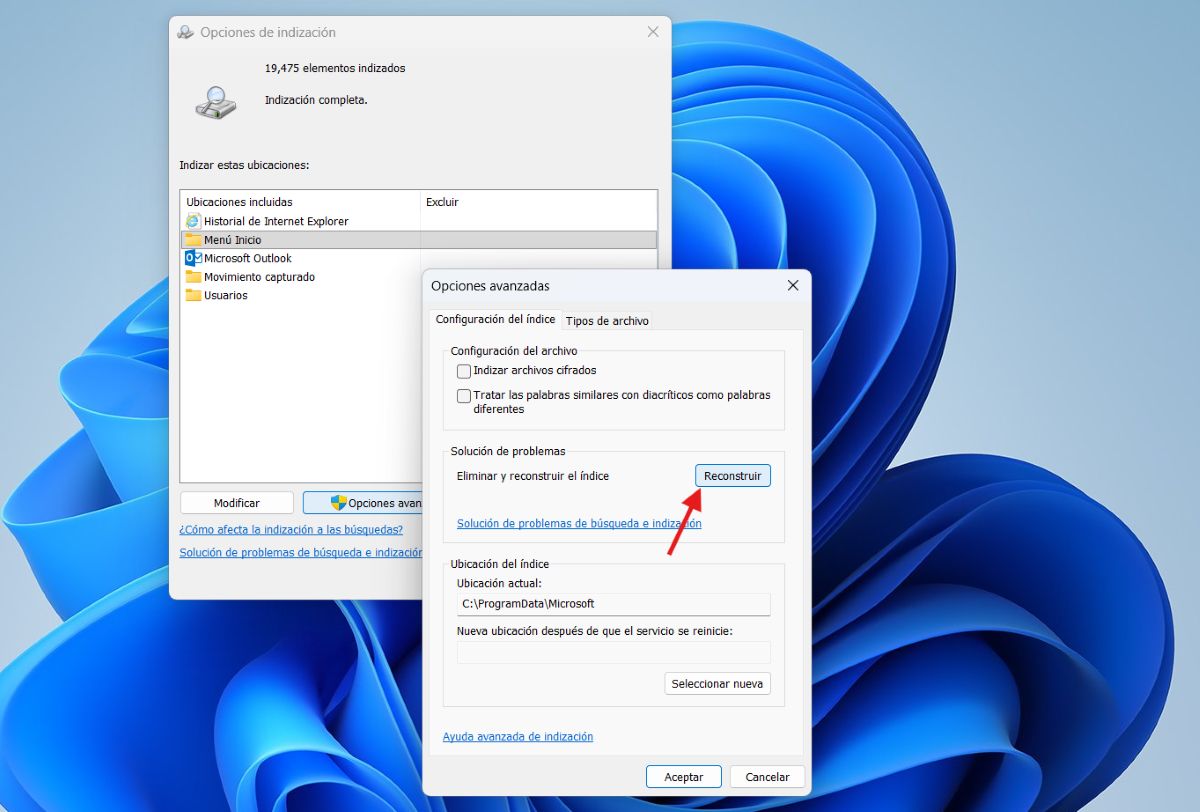
Cuando la base de datos de búsqueda se daña, el sistema entra en un bucle intentando procesar los archivos. Esa es una posible razón por la que Windows search consume mucha CPU o disco. Reconstruirla puede ser la solución a este problema. Para lograrlo, sigue estos pasos:
- Presiona Windows + R, escribe control y presiona Enter para abrir el panel de control.
- Cambia la vista a iconos pequeños (arriba a la derecha) y selecciona Opciones de indexación.
- Haz clic en el botón Opciones avanzadas.
- En la pestaña Configuración de índice, dentro de la sección Solución de problemas, haz clic en Reconstruir.
- Confirma tocando en Aceptar. Este proceso se ejecutará en segundo plano y puede tardar un tiempo; durante ese lapso, el uso de CPU se normalizará de manera progresiva.
2. Excluye carpetas masivas o de archivos temporales
Si tienes carpetas con demasiados archivos pequeños (como carpetas de descargas, código fuente de proyectos, cachés, etc.) el indexador trabajará constantemente. Si crees que esa es la razón por la que Windows Search consume mucha CPU o disco, haz lo siguiente:
- En la misma ventana de Opciones de indexación (mencionada en el punto anterior), haz clic en Modificar.
- Ahora toca en Mostrar todas las ubicaciones.
- Desmarca las carpetas que cambien frecuentemente o que contengan miles de archivos innecesarios.
- Guarda los cambios y listo.
3. Ejecuta el solucionador de problemas si Windows Search consume mucha CPU o disco
Windows incluyó un diagnóstico integrado para restablecer los servicios de búsqueda. Accede a él navegando en la siguiente ruta:
- Ve a Inicio – Configuración – Sistema – Solucionar problemas – Otros solucionadores de problemas.
- Busca Búsqueda e indexación y haz clic en Ejecutar.
- Marca la casilla La búsqueda o La indexación son lentas y sigue las instrucciones en pantalla.
4. Reiniciar el servicio Windows Search
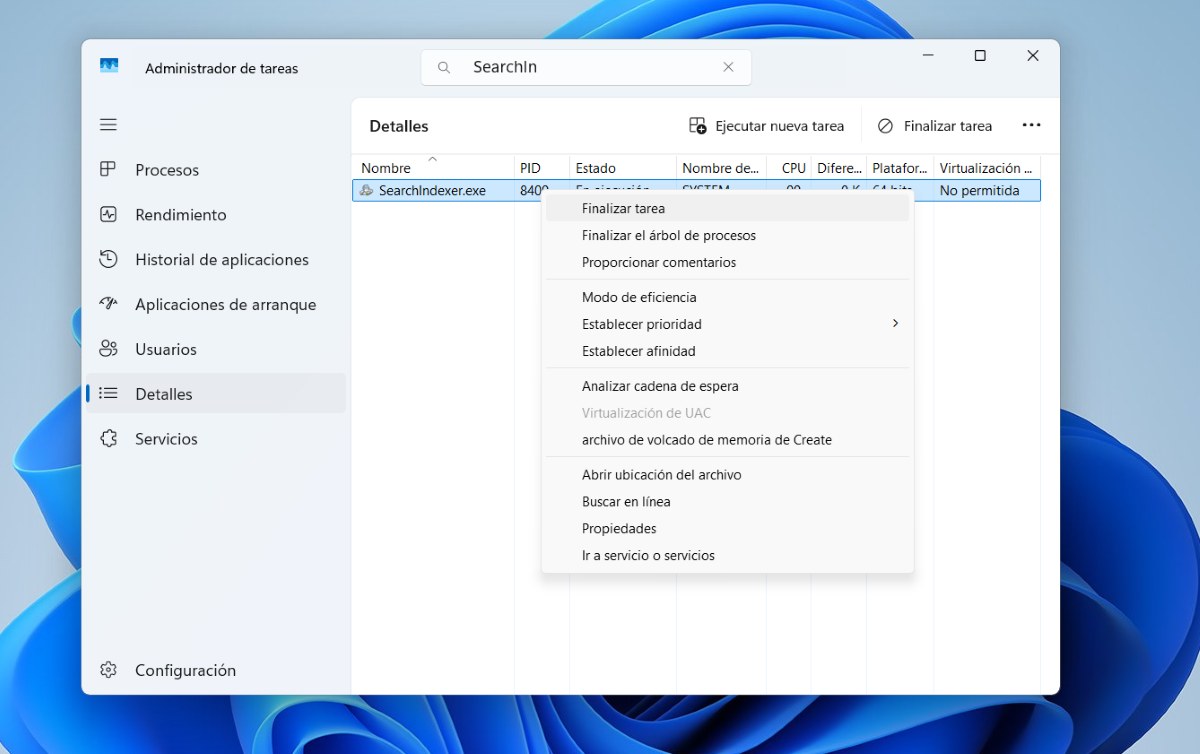
Si el problema no es solo que Windows search consume mucha CPU o disco, sino que el proceso se ha quedado congelado, tienes que reiniciarlo. Para ello, sigue estos pasos:
- Presiona Ctrl + Shift + Esc para abrir el Administrador de tareas.
- Ve a la pestaña Detalles.
- Busca SearchIndexer.exe o SearchHost.exe.
- Haz clic derecho sobre él y selecciona Finalizar tarea. De esta manera, el servicio se va a reiniciar automáticamente después de unos segundos.
5. Desactivar los resultados de Bing en el menú inicio
Windows Search también hace búsquedas en la web utilizando Bing y esto puede elevar el consumo de procesador y red. Así que algo más que puedas hacer es desactivar los resultados de Internet y Bing en la búsqueda de Windows. Aquí te explicamos brevemente cómo hacerlo en Windows 10 y Windows 11:
- Presiona Windows + R, escribe regedit y toca Enter.
- Navega a: HKEY_CURRENT_USER\SOFTWARE\Policies\Microsoft\Windows\Explorer.
- Si no ves la carpeta Explorer, créala haciendo clic derecho en Windows – Nuevo – Clave.
- Dentro de Explorer crea un nuevo valor de DWORD (32 bits) llamado DisableSearchBoxSuggestions.
- Haz doble clic sobre él y cambia su valor a 1.
- Finalmente, reinicia el equipo para que los cambios se guarden correctamente.
Windows Search consume mucha CPU o disco. ¿Cómo desactivarlo por completo?
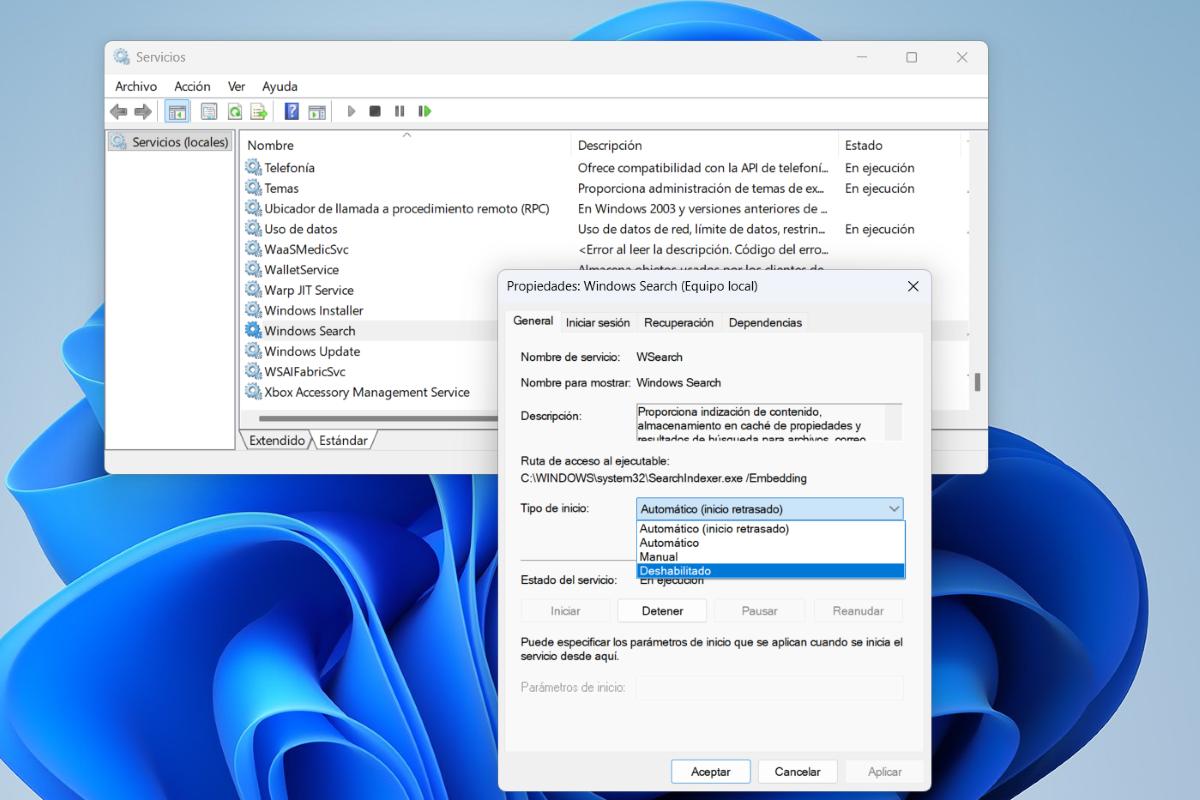
Ahora bien, si a pesar de intentar todo lo anterior Windows Search consume mucha CPU o disco como antes, tal vez prefieras prescindir de ella. Es posible desactivar este servicio por completo y sustituirlo por una herramienta liviana de terceros, como por ejemplo Everything (Voidtools). Sigue estos pasos para detener la indexación en segundo plano y deshabilitar el proceso permanentemente:
- Presiona Windows + R, escribe services.msc y presiona Enter.
- En la lista de servicios, desplázate hasta encontrar Windows Search.
- Haz doble clic sobre él para abrir las Propiedades.
- En el apartado Tipo de inicio cámbialo a Deshabilitado.
- En estado del servicio, haz clic en el botón Detener.
- Haz clic en Aplicar y luego en Aceptar.
Ten presente que al deshabilitar este servicio, la búsqueda del Menú Inicio y del Explorador de archivos va a ser más lenta para encontrar los archivos locales, ya que no tendrá un índice previo. Pero, ¿qué alternativa puedes utilizar?
- Everything (Voidtools): Esta es la alternativa más rápida y liviana para Windows. Se encarga de indexar discos completos de varios terabytes en pocos segundos y consume un porcentaje mínimo de memoria RAM y CPU. Es más precisa y rápida y ejecuta búsquedas instantáneas por nombre de archivo.
Windows Search consume mucha CPU o disco: puedes solucionarlo
Si Windows Search consume mucha CPU o disco seguramente estás un poco cansado. Con todo, aunque es un problema molesto, es fácil de corregir. En la mayoría de los casos solo basta con reconstruir el índice de búsqueda o excluir carpetas innecesarias para restaurar el rendimiento normal del sistema.
Sin embargo, si el inconveniente persiste ya sabes que puedes desactivar el servicio por completo y optar por herramientas ligeras como Everything para mantener tu equipo rápido y optimizado. Si aplicas estas ideas prácticas lograrás que tu ordenador recupere la fluidez sin sacrificar la eficiencia al usar la búsqueda de archivos.

Desde muy joven he sentido una gran curiosidad por todo lo relacionado con los avances científicos y tecnológicos, en especial aquellos que nos hacen la vida más fácil y entretenida. Me encanta estar al tanto de las últimas novedades y tendencias, y compartir mis experiencias, opiniones y consejos sobre los equipos y gadgets que uso. Esto me llevó a convertirme en redactor web hace poco más de cinco años, enfocado principalmente a los dispositivos Android y sistemas operativos Windows. He aprendido a explicar con palabras simples aquello que resulta complicado para que mis lectores puedan entenderlo fácilmente.