- Integración de Jan AI con el Model Context Protocol para expandir las capacidades de los LLM locales.
- Configuración de servidores MCP tanto locales como remotos para acceder a datos externos y herramientas.
- Gestión de permisos de seguridad y requisitos técnicos como NodeJS y Python para el funcionamiento.
- Optimización del uso de modelos con capacidades de tool-use para mejorar la productividad.

Si te mola la idea de tener un asistente inteligente que no dependa de la nube y que respete tu privacidad a niveles máximos, Jan es la herramienta perfecta. Básicamente, es una alternativa de código abierto a ChatGPT o Claude que corre enteramente en tu propio hardware, lo que significa que tú tienes el control total de tus datos y no tienes que preocuparte por dónde acaban tus preguntas.
Lo más interesante es que Jan ha implementado el Model Context Protocol (MCP), un estándar abierto que permite que los modelos de lenguaje interactúen con fuentes de datos externas y herramientas sin necesidad de programar integraciones complejas para cada modelo. Es como si el MCP fuera el USB-C de la inteligencia artificial: una interfaz común que permite conectar cualquier modelo compatible con cualquier herramienta compatible.

¿Qué es exactamente el Model Context Protocol (MCP)?
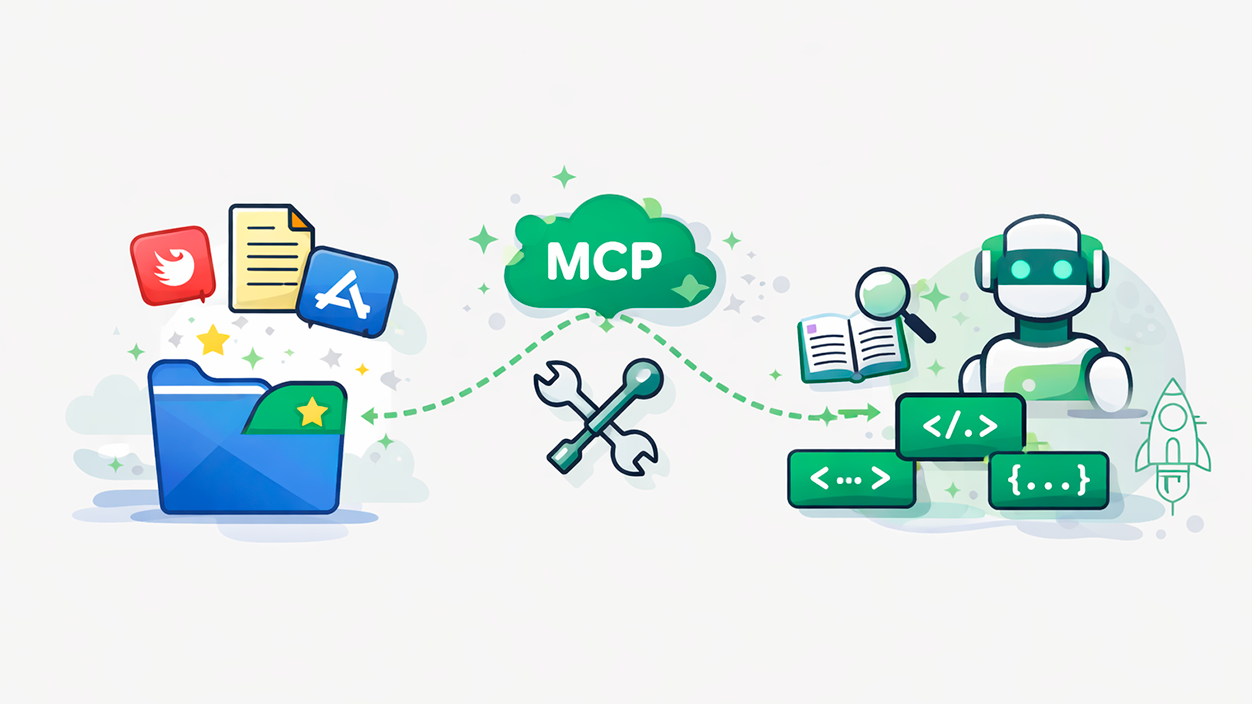
Para que nos entendamos, el MCP soluciona el problema de tener que crear un conector diferente para cada combinación de modelo y herramienta. En lugar de eso, se establece un estándar unificado donde los servidores MCP actúan como puente, proporcionando prompts, herramientas y datos que el LLM puede invocar según lo que el usuario le pida.
Existen dos modalidades principales de comunicación. Por un lado, tenemos los servidores MCP remotos, que funcionan mediante HTTP y no requieren instalaciones locales pesadas. Por otro lado, están los servidores MCP locales, que utilizan la entrada y salida de texto estándar (stdio) de tu máquina, aunque estos últimos también pueden conectar con recursos en red si es necesario.

Cómo activar y configurar MCP en Jan
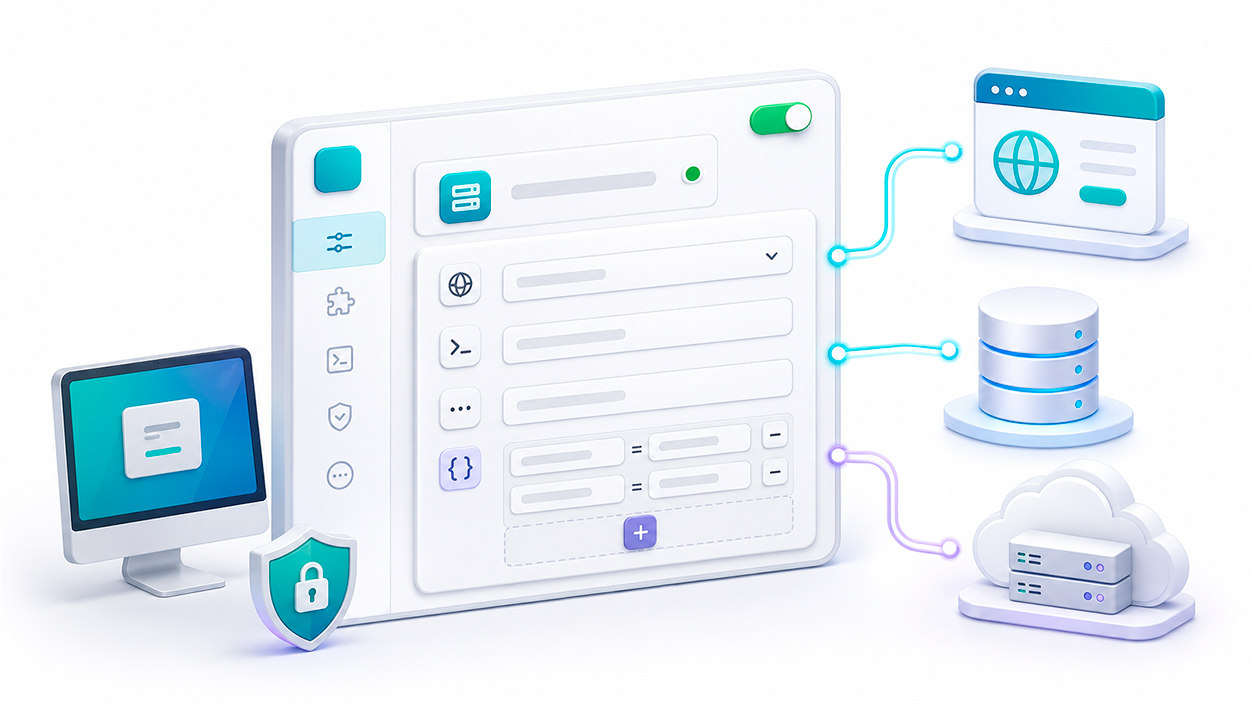
Para empezar a jugar con estas funciones, lo primero es asegurarte de tener la versión más reciente de Jan instalada. Dado que es una funcionalidad que ha pasado por fases beta, debes ir a los ajustes y activar las funciones experimentales para que aparezca el panel de servidores MCP.
Un detalle fundamental es que, para que muchas de estas herramientas funcionen, necesitas tener NodeJS y/o Python instalados en tu ordenador. Si no los tienes, tendrás que bajarlos de sus webs oficiales, ya que son el motor que permite ejecutar los comandos de los servidores locales.
Pasos para añadir un servidor nuevo
El proceso es bastante intuitivo. Dentro de la sección de servidores MCP en los ajustes, verás un icono de suma (+) en la esquina superior derecha. Al hacer clic, se abrirá un formulario donde deberás rellenar los siguientes campos:
- Nombre del servidor: Un nombre identificativo (por ejemplo, «browsermcp»).
- Comando: La instrucción de ejecución, como
npx. - Argumentos: El paquete específico a ejecutar, como
@browsermcp/mcp. - Variables de entorno: Este campo suele quedar vacío a menos que la herramienta requiera una API Key específica.
Una vez configurado, debes comprobar que el servidor se ha activado correctamente activando el interruptor correspondiente. Si quieres evitar que Jan te pregunte cada vez que el modelo quiera usar una herramienta, puedes marcar la opción Allow All MCP Tool Permissions en los ajustes.

Ejemplos prácticos: Desde ClickHouse hasta Microsoft Learn
La versatilidad es enorme. Por ejemplo, si necesitas trabajar con bases de datos, puedes instalar el servidor de ClickHouse siguiendo los pasos anteriores y activando el servidor en el panel de control para que las herramientas de consulta sean visibles en el chat.
Otra opción muy potente es el Browser MCP, que permite a la IA interactuar con la web. Para que esto funcione al cien por cien, se recomienda usar modelos con fuertes capacidades de uso de herramientas, como los de la familia Claude (Sonnet u Opus). Un truco es ejecutar el navegador en modo incógnito para que la IA tenga un lienzo limpio y no se líe con tus sesiones abiertas.
También es posible conectar servidores remotos, como el de Microsoft Learn. Al ser remoto, no hay que instalar nada localmente; simplemente configuras la URL y ya puedes pedirle a Jan que busque documentación técnica y resuma pasos complejos de Azure o Microsoft 365, todo mientras el procesamiento del lenguaje ocurre en tu máquina.
Consideraciones de seguridad y rendimiento
No todo es color de rosa; darle a un modelo acceso a herramientas externas implica riesgos. Un prompt malicioso podría intentar ejecutar acciones no deseadas. Por eso, Jan implementa un sistema de permisos gestionado por el usuario, donde puedes aprobar o denegar cada llamada a una herramienta viendo exactamente qué argumentos se van a enviar.
En cuanto al rendimiento, debes saber que las conexiones MCP activas consumen una parte de la ventana de contexto del modelo. Esto significa que cuantas más herramientas tengas activas o más larga sea la conversación, es posible que la respuesta tarde un poco más en generarse. Si notas que el modelo se queda sin espacio, prueba a configurar el tamaño del contexto en 0 para que Jan lo gestione automáticamente desde el modelo.
Solución de problemas comunes
Si el servidor no conecta a pesar de estar en la lista, revisa que los comandos estén bien escritos y que NodeJS o Python estén correctamente instalados en el sistema. A veces, un simple reinicio de Jan soluciona el problema de carga.
Si utilizas modelos de código abierto y notas que no usan las herramientas, recuerda que no todos los modelos están diseñados para el tool-calling. Algunos modelos GGUF pueden dar problemas o simplemente no ser capaces de manejar la lógica de las herramientas MCP; en ese caso, lo mejor es probar con un modelo diferente que especifique soporte para herramientas.
La capacidad de Jan para integrar servidores MCP convierte a tu ordenador en una estación de trabajo autónoma donde puedes cruzar datos de documentos locales con APIs remotas. Al combinar la privacidad de un LLM local con la flexibilidad de un estándar abierto, se logra un equilibrio ideal entre soberanía de datos y potencia funcional, permitiendo que la IA realice tareas complejas de búsqueda, análisis y escritura sin que tu información salga de casa.

Soy un apasionado de la tecnología que ha convertido sus intereses «frikis» en profesión. Llevo más de 10 años de mi vida utilizando tecnología de vanguardia y trasteando todo tipo de programas por pura curiosidad. Ahora me he especializado en tecnología de ordenador y videojuegos. Esto es por que desde hace más de 5 años que trabajo redactando para varias webs en materia de tecnología y videojuegos, creando artículos que buscan darte la información que necesitas con un lenguaje entendible por todos.
Si tienes cualquier pregunta, mis conocimientos van desde todo lo relacionado con el sistema operativo Windows así como Android para móviles. Y es que mi compromiso es contigo, siempre estoy dispuesto a dedicarte unos minutos y ayudarte a resolver cualquier duda que tengas en este mundo de internet.