- Requerimiento de imágenes minimalistas con fondo negro obligatorio para su correcta interpretación.
- Uso de herramientas de edición externas o editores web especializados para optimizar el formato PNG.
- Configuración de reglas específicas dentro del menú de Notificaciones Esenciales del dispositivo.
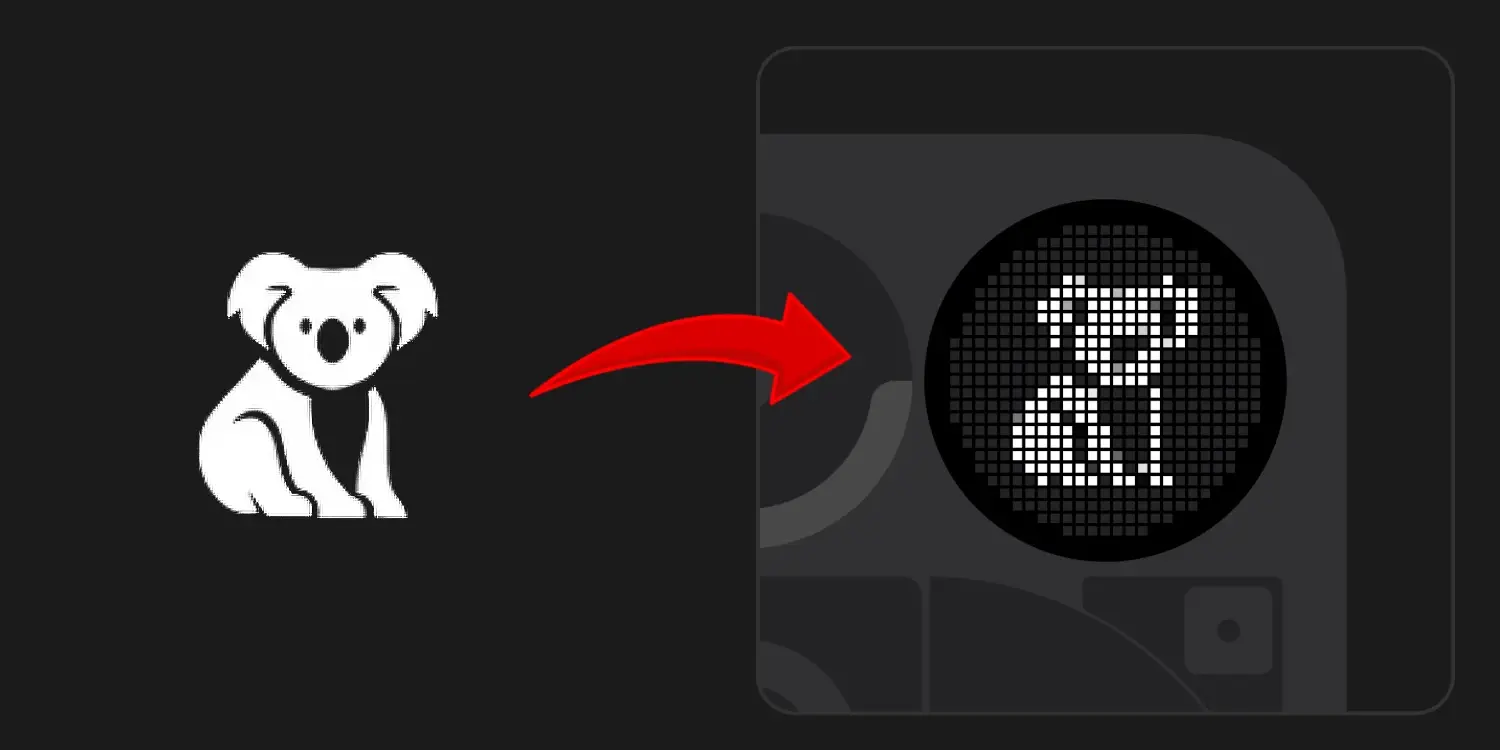
¿Cómo crear patrones personalizados de Glyph para contactos concretos? Si acabas de hacerte con un Nothing Phone y te mueres de ganas por exprimir al máximo su estética, seguramente te hayas dado cuenta de que los luces traseras son lo más top del dispositivo. Sin embargo, configurar que cada contacto o aplicación tenga su propia señal visual puede ser un quebradero de cabeza al principio, especialmente cuando parece que el móvil ignora tus reglas y solo lanza la iluminación general.
La clave para dominar esto reside en el nuevo Glyph Matrix, una funcionalidad que nos permite convertir imágenes sencillas en notificaciones visuales. Para que el resultado no sea un desastre y se vea nítido, hay que seguir unos pasos muy concretos de diseño, ya que el sistema es bastante quisquilloso con el formato de las imágenes que subimos.

Requisitos fundamentales para tus iconos de Glyph
No puedes usar cualquier foto de tu galería porque el Glyph Matrix trabaja con una resolución circular muy pequeña, de apenas 24 píxeles de diámetro. Si intentas meter una imagen compleja, lo más probable es que no se entienda nada. Lo ideal es apostar por diseños minimalistas, como emojis, símbolos básicos o dibujos lineales que no tengan complicaciones.
Un punto crítico es el color: el fondo debe ser negro sí o sí. Esto es vital porque el software del teléfono interpreta el color negro como transparencia; es decir, lo que sea negro no se iluminará y lo que tenga color será lo que brille en el panel trasero. Debes evitar los degradados, las sombras o los trazos demasiado finos, ya que en tamaño miniatura desaparecen o se ven mal.
Cómo diseñar tu patrón paso a paso
Si no eres un experto en diseño, no te preocupes, que hay formas muy fáciles de hacerlo. Una opción excelente es usar Photopea, que es una herramienta gratuita online muy similar a Photoshop. Para empezar, crea un lienzo nuevo de 150×150 píxeles y coloca ahí tu icono.
- Asegúrate de que el dibujo esté bien centrado y deja un pequeño margen en los bordes para que no se corte.
- Si tu imagen tiene el fondo blanco, ve al menú de ajustes y selecciona Invertir para que el fondo pase a ser negro.
- Una vez que estés satisfecho con la vista previa, exporta el archivo en formato PNG para mantener la calidad necesaria.
Para los que pasan de complicaciones técnicas, existe una alternativa mucho más directa. Hay un editor online específico creado por la comunidad (desarrollado por pauwma) que permite diseñar estos iconos directamente desde el navegador. Esta herramienta es una maravilla porque te permite simular el resultado final y exportar la imagen ya optimizada para el dispositivo sin tocar un solo ajuste manual.
Configuración en el dispositivo
Con el archivo PNG ya guardado en la memoria del teléfono, llega el momento de hacer la magia. Debes entrar en el menú de Ajustes, buscar el apartado de Glyph Interface y entrar en la sección de Essential Notifications. Desde ahí podrás crear una regla nueva para ese contacto o app concreta.
Al configurar la regla, selecciona la opción de Icono personalizado y busca la imagen que has creado. En este paso podrás ajustar el nivel de contraste para que la iluminación se adapte perfectamente a tus gustos. Así, en lugar de la luz genérica, verás tu propio diseño cada vez que te escriba esa persona especial.
Dominar el Glyph Matrix requiere entender que la simplicidad es la base del éxito, priorizando siempre fondos negros y formas claras. Ya sea utilizando editores profesionales como Photopea o herramientas web simplificadas, lo fundamental es respetar la resolución y el contraste para que el sistema de notificaciones visuales funcione correctamente y diferencie cada aviso de forma efectiva. Ahora ya sabes Cómo crear patrones personalizados de Glyph para contactos concretos.

Apasionado de la tecnología desde pequeñito. Me encanta estar a la última en el sector y sobre todo, comunicarlo. Por eso me dedico a la comunicación en webs de tecnología y videojuegos desde hace ya muchos años. Podrás encontrarme escribiendo sobre Android, Windows, MacOS, iOS, Nintendo o cualquier otro tema relacionado que se te pase por la cabeza.