¿Sabías que puedes usar el móvil como ratón y teclado del PC con KDE Connect? En esta entrada vamos a contarte cómo utilizar esta aplicación para convertir tu móvil en periféricos de tu ordenador. Te explicamos todo: instalación, emparejamiento de los dispositivos y primer uso de tu móvil como ratón y teclado.
Usar el móvil como ratón y teclado del PC con KDE Connect
Usar el móvil como ratón y teclado del PC es mucho más que un lujo llamativo. En realidad, hay escenarios en los que realmente es útil, como cuando los periféricos del ordenador no responden por alguna razón. Es igual de práctico cuando estás lejos del PC y necesitas hacer una búsqueda, desplazar el cursor, abrir un programa…
Pero, ¿por qué KDE Connect y no alguna herramienta de escritorio remoto o una app como Enlace a Windows? Porque KDE Connect tiene ventajas que no dejan indiferente a ningún usuario multipantalla. Vamos a enlistarlas brevemente:
- La app es gratuita, de código abierto, ligera, rápida e intuitiva.
- Es multiplataforma: funciona en Windows, macOS, Linux, Android y iOS.
- Es privada y segura porque usa la red local para transferir datos, en vez de servidores externos.
- Tiene varias funciones integradas: envío de archivos, sincronización de portapapeles, controles de presentación, control multimedia y ejecución de órdenes (apagar, reiniciar, suspender, bloquear, desbloquear).
En pocas palabras, KDE Connect es una cajita de sorpresas. Y entre sus funciones más interesantes está la de poder usar el móvil como ratón y teclado del PC. Por un lado, puedes usar la pantalla del móvil como un touchpad, e incluso activar el modo ratón giroscópico.
Por otro, puedes usar el teclado del móvil para escribir en campos de texto del ordenador. Y hasta puedes escribir una idea completa en el móvil y enviarla al PC. ¿Te gustaría probar todo esto? Pues repasemos el procedimiento para instalar y vincular KDE Connect entre dispositivos. Y después veremos cómo usar el móvil como ratón y teclado del PC.
Instala KDE Connect en el móvil y el PC
Comenzamos por instalar KDE Connect en el móvil y el ordenador. No te preocupes que, aunque la app fue diseñada inicialmente para Linux, está disponible para todas las plataformas. En Windows puedes bajarla desde la Microsoft Store o instalarla usando el ejecutable disponible en su sitio web.
En Android y iOS, solo tienes que ir a la tienda de aplicaciones oficial e instalar la app como cualquier otra. Valga decir que la aplicación es muy ligera y se instala rápidamente. Y si usas Android y Windows, te vendría bien mirar la entrada Cómo conectar Android y Windows con KDE Connect.
Vincula ambos dispositivos para usar el móvil como ratón y teclado del PC
Después de instalar la app en ambos dispositivos, lo segundo es vincularlos. Como requisito principal, es indispensable que los dos equipos estén conectados a la misma red wifi. Y si el ordenador va por cable Ethernet, que esté conectado al mismo enrutador que sirve wifi al móvil.
Con esto listo, abre la aplicación en los dos y busca en la lista de dispositivos disponibles de uno el nombre del otro. Toca sobre el nombre para que se envíe una solicitud de vinculación; acéptala en el otro equipo y ya está hecho. Con esto se establece un canal cifrado basado en la red local: nada entra, nada sale.
Convierte el móvil en un touchpad de alta precisión
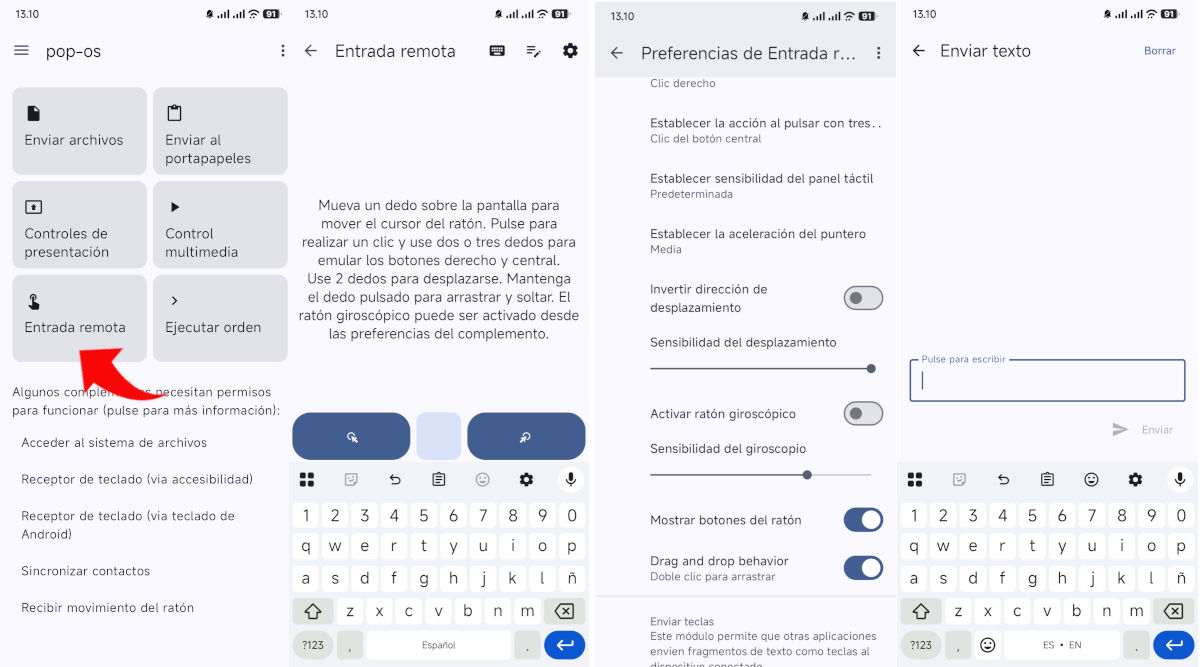
Ahora es momento de usar el móvil como ratón y teclado del PC con KDE Connect. Para ello, abre la app en el móvil y toca sobre el botón Entrada remota. Verás las instrucciones para usar la pantalla del móvil como un touchpad:
- Mueve el dedo sobre la pantalla para mover el cursor del ratón.
- Pulsa para realizar un clic y usa dos o tres dedos para emular los botones derecho y central.
- Usa dos dedos para desplazarte.
- Mantén el dedo pulsado para arrastrar y soltar.
Además, sobre el teclado puedes ver tres botones virtuales, que corresponden al botón izquierdo, centrar y derecho del ratón. Como usuario habitual de KDE Connect, puedo decir que la experiencia es mucho más fluida de lo que te imaginas. Eso sí, en Linux se comporta mejor que en Windows, pero los dos funcionan bastante bien.
Aparte de deslizar el dedo sobre la pantalla para mover el cursor, también puedes activar la función de ratón giroscópico. Esta usa el giroscopio del móvil para mover el cursor cuando mueves el móvil, sin tocar la pantalla. Para activarlo, toca en la rueda dentada (Ajustes) en la esquina superior derecha y activa el interruptor de Activar ratón giroscópico.
Además, puedes ajustar la sensibilidad del giroscopio con el control deslizante. Tras activar el interruptor, regresa al menú principal de la app para poder probar la función. Ahora puedes mover el cursor de la PC con solo mover el móvil, y hacer clic tocando el botón virtual izquierdo en la pantalla del móvil. ¡Genial!
Usa el teclado del móvil para escribir en el ordenador
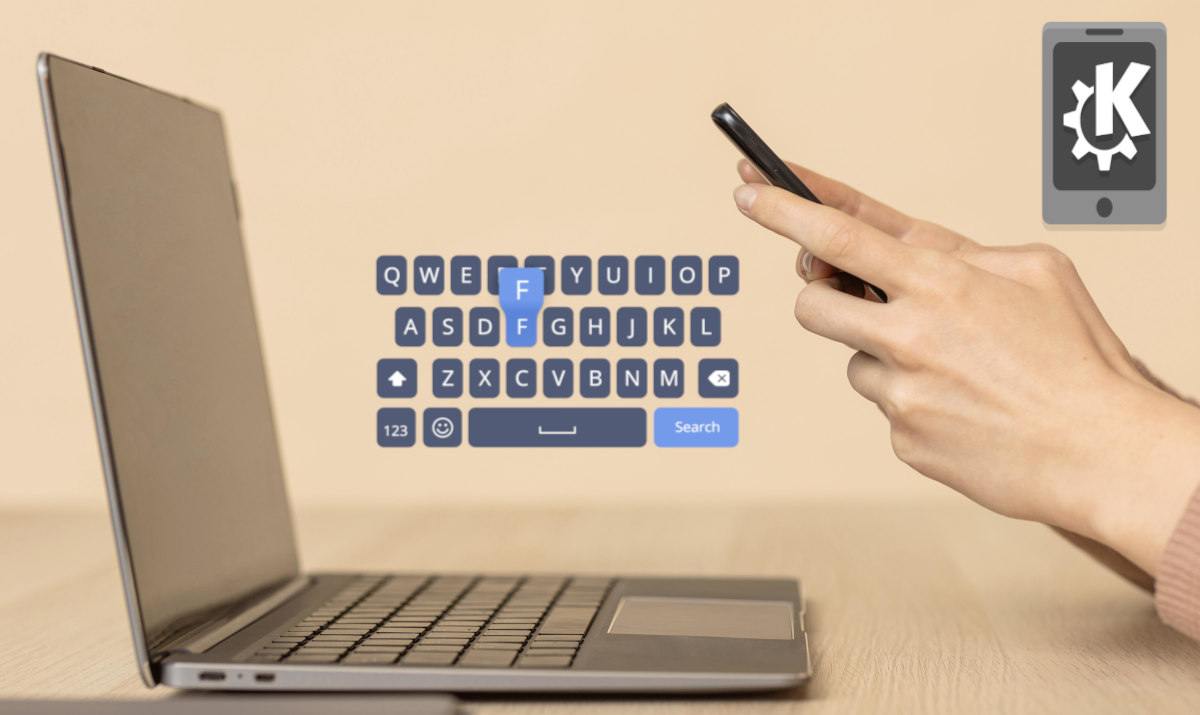
La otra mitad de la función de Entrada remota resuelve el problema de escritura. Cuando abres la app KDE Connect en el móvil y tocas en Entrada remota, ves que el teclado sube y queda listo para escribir. Ahora solo tienes que poner el cursor del PC en algún campo de texto y escribir desde el móvil: el texto aparece en pantalla como por arte de magia.
Además de poder escribir de forma directa, KDE Connect también permite Enviar texto desde el móvil hacia el ordenador. Con esta función, lo que escribes aparece primero en la pantalla del móvil y lo envías al PC tocando el botón «Enviar». Esta última función permite usar el dictado por voz en teclados compatibles, como Gboard.
¡Y ya lo tienes! Ahora sabes cómo usar el móvil como ratón y teclado del PC con KDE Connect. Son dos funciones de Entrada remota que pueden salvarte la vida si los periféricos tradicionales fallan o si no están a tu alcance. Solo tienes que instalar la app y vincular los dispositivos conectados a la misma red. ¡Y listo! Sin configuraciones complicadas ni software adicional, puedes interactuar con tu ordenador usando el móvil.

Desde muy joven he sentido una gran curiosidad por todo lo relacionado con los avances científicos y tecnológicos, en especial aquellos que nos hacen la vida más fácil y entretenida. Me encanta estar al tanto de las últimas novedades y tendencias, y compartir mis experiencias, opiniones y consejos sobre los equipos y gadgets que uso. Esto me llevó a convertirme en redactor web hace poco más de cinco años, enfocado principalmente a los dispositivos Android y sistemas operativos Windows. He aprendido a explicar con palabras simples aquello que resulta complicado para que mis lectores puedan entenderlo fácilmente.