- Reutilizar una tablet antigua como panel domótico permite centralizar el control de luces, enchufes y otros dispositivos sin invertir en nuevos equipos.
- Configurar reconocimiento de voz, mantener la pantalla accesible y elegir un buen soporte físico son claves para un uso cómodo y continuado.
- Google Home, Apple Home, widgets y botones personalizados (como Action Blocks) simplifican el manejo diario del hogar inteligente.
- El uso de la interfaz web y buenas prácticas de seguridad convierten la tablet en un centro de mando estable, seguro y siempre disponible.
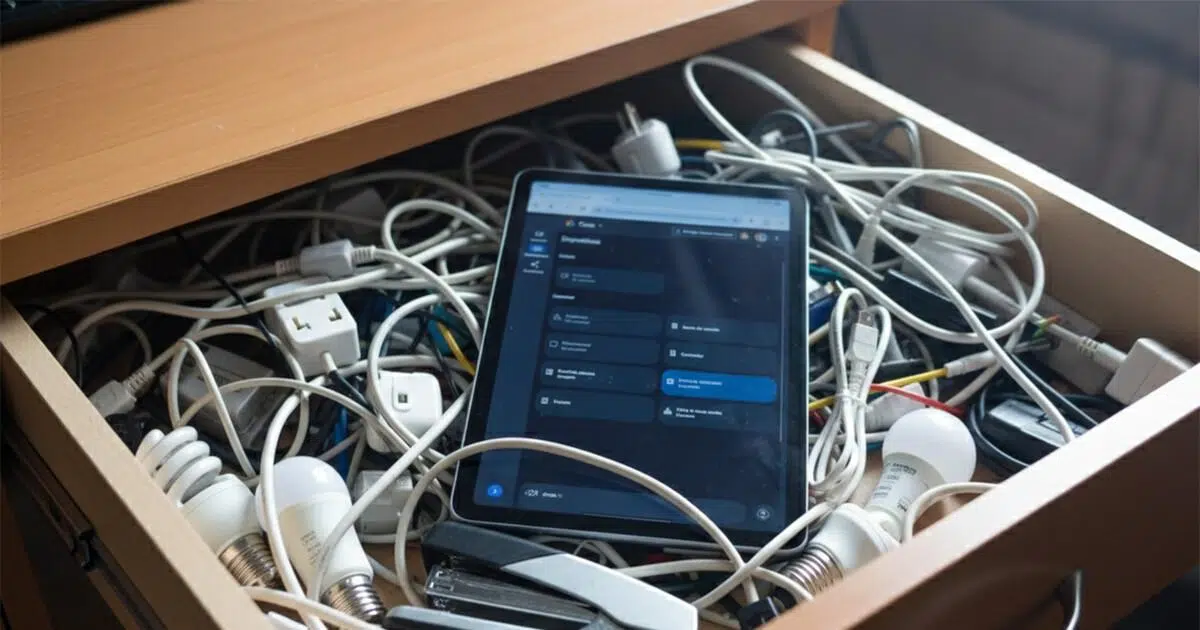
¿Cómo crear un panel de control doméstico en una tablet vieja? Convertir una tablet vieja en un panel de control para casa es una de esas ideas que empiezas como experimento y terminas usando todos los días para manejar tu hogar inteligente. Antes de dejar ese aparato criando polvo en un cajón, puedes aprovecharlo como centro de mando para luces, enchufes, altavoces, cámaras, ventiladores o lo que tengas conectado en casa.
Lo mejor es que no necesitas un dispositivo de última generación: con que sea capaz de ejecutar un navegador moderno o una versión básica de las apps de domótica, ya tienes mucho ganado. Siguiendo algunos ajustes de voz, pantalla, soporte físico y las apps adecuadas, puedes transformar esa tablet en un panel domótico fijo en la pared o sobre una mesa que hará de sustituto casero de un Nest Hub o similar.
Por qué merece la pena reaprovechar una tablet vieja
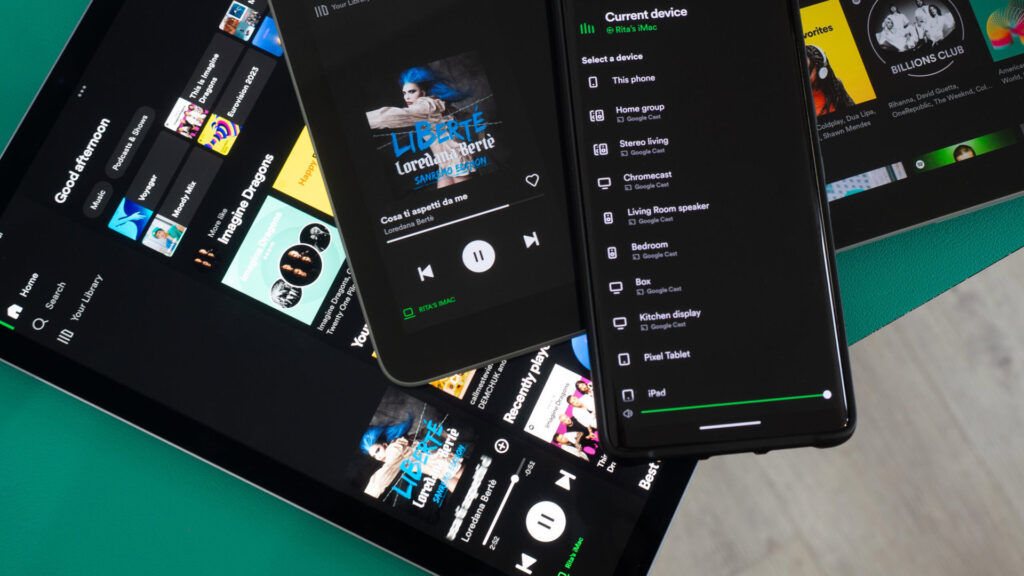
Una tablet antigua puede parecer lenta para el uso diario, pero para tareas de domótica es más que suficiente: solo tiene que mostrar unos cuantos botones, estados de dispositivos y recibir comandos. No necesitas potencia para navegar en redes sociales o jugar; basta con que mueva fluido la app o la web de control del hogar.
A nivel económico también tiene mucho sentido: en vez de gastarte dinero en un altavoz inteligente o un display específico, puedes reciclar algo que ya tenías por casa. De este modo, además de ahorrar, estás alargando la vida útil del hardware y reduciendo residuos electrónicos, que no es poca cosa.
Otro punto a su favor es la comodidad. Un panel fijo en la pared o en la mesa del salón te evita tener que estar siempre con el móvil encima para encender luces, revisar cámaras o lanzar rutinas. Tienes un punto centralizado donde cualquiera en casa puede tocar un botón y controlar lo básico sin complicaciones.
Y si tu tablet es tan vieja que las apps modernas ya no se instalan, no está todo perdido: mientras el navegador funcione, probablemente puedas acceder a la interfaz web de Google Home u otras soluciones online, con ciertas limitaciones pero más que suficientes para usarla como centro de control sencillo.
Preparar la tablet: limpieza, sistema y compatibilidad
Antes de empezar a colocar widgets y comandos de voz, conviene dejar la tablet lo más ligera posible. El objetivo es que el sistema vaya estable y no se quede congelado justo cuando quieras apagar las luces o mirar la cámara.
En primer lugar, borra todas las apps que no vayas a necesitar: juegos antiguos, redes sociales, utilidades que ya no uses, etc. Cuantos menos procesos en segundo plano, mejor. A continuación, revisa si el sistema operativo admite alguna actualización adicional oficial; en tablets muy antiguas igual estás limitado a Android 4.x o iOS de hace años, pero merece la pena comprobarlo.
Si la tablet es extremadamente vieja (por ejemplo, Android 4.2.2 como muchas de 2010-2012), puede que no puedas instalar la versión actual de Google Home o de algunos asistentes. En esos casos, tu mejor baza suele ser: usar versiones antiguas de las apps (si las tienes ya instaladas o mediante tiendas alternativas bajo tu responsabilidad) o directamente tirar de navegador web y acceder a los servicios desde ahí.
También es recomendable desactivar notificaciones innecesarias, animaciones y todo lo que suponga una carga adicional. El objetivo es convertir la tablet en un dispositivo casi dedicado, donde la app o la web de domótica sea lo que tengas siempre a mano y lo demás no moleste.
Si utilizas servicios en la nube (AWS, Azure, servicios propios del fabricante de tu domótica, etc.), verifica que tu cuenta esté bien configurada y que todos los dispositivos respondan correctamente desde el móvil principal. Así, cuando pases a la tablet solo estarás añadiendo una nueva pantalla de acceso a lo que ya tienes montado, y no tendrás que pelearte luego con emparejamientos raros, o consulta cómo mejorar la estabilidad de red.
Configurar el reconocimiento de voz en Android y iPadOS
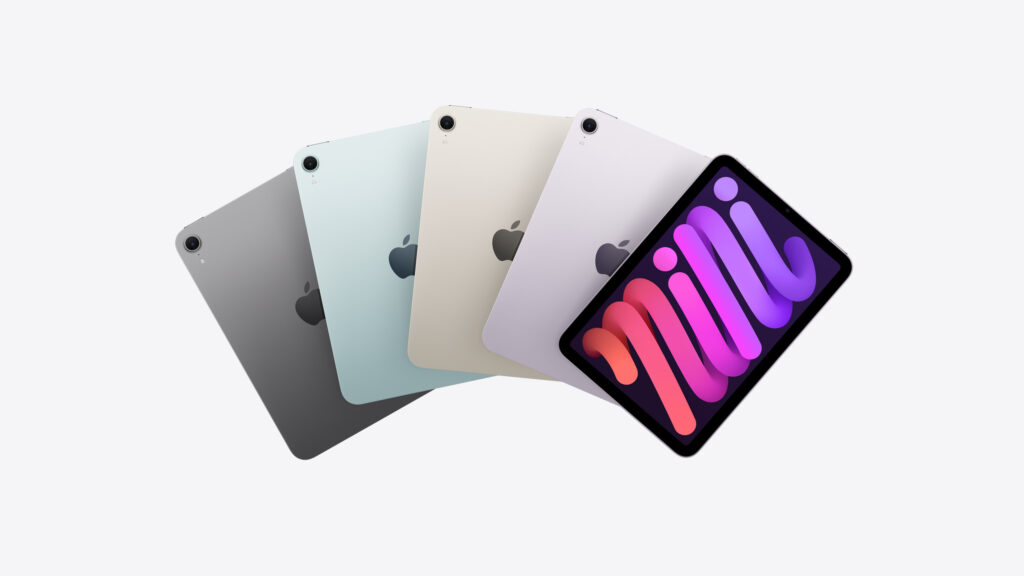
Una parte clave de un panel de control doméstico moderno es poder hablarle. No es obligatorio, pero tener la posibilidad de decir un comando de voz es muy cómodo cuando tienes las manos ocupadas o estás de paso por el pasillo o la cocina.
En tablets Android, el asistente de referencia suele ser el Asistente de Google. Debes revisar que la función Hey Google (o Ok Google) esté correctamente habilitada en la app de Google. Para ello, abre la aplicación de Google, ve a los ajustes del Asistente de Google y entra en la sección Hey Google y Voice Match. Asegúrate de que el interruptor esté activo y sigue el proceso de entrenamiento de voz si te lo pide.
Si el sistema te indica que necesita la pantalla encendida para escuchar el comando de activación, tendrás que decidir si prefieres dejar la pantalla siempre encendida (lo veremos más adelante) o si te apañas con pulsar un botón físico o un icono en pantalla para llamar al asistente cuando lo necesites.
Con el tiempo, puede ocurrir que el reconocimiento de voz empeore, sobre todo si varias personas han usado la misma cuenta en esa tablet. En ese caso es muy útil usar la opción de volver a entrenar el modelo de Voice Match desde los mismos ajustes para que el sistema aprenda de nuevo tu voz y afine la detección.
En el caso de un iPad, el asistente es Siri. Para reentrenarlo, entra en Ajustes, accede al apartado Siri y Buscar, desactiva la función Escuchar «Oye Siri» y vuelve a activarla. Esto forzará un nuevo entrenamiento de voz donde Siri memoriza cómo pronuncias tú los comandos. Después, ya podrás usar la tablet como centro de control con activación por voz si tu modelo lo admite.
Pantalla siempre encendida, modo ambiente y consumo
Para que un panel de control sea realmente útil, es interesante que esté siempre visible o que tarde bastante en apagarse. Lo ideal es que la tablet muestre información y botones sin tener que estar despertando la pantalla cada dos por tres.
En el ecosistema Android, en algunos modelos existe el llamado Modo ambiente del Asistente de Google. Aunque está algo de capa caída en las versiones más recientes y no aparece en todos los dispositivos, puede que en una tablet antigua aún esté disponible. Puedes comprobarlo desde los ajustes de la app de Google, en la sección Modo ambiente o similar. Si lo tienes, es una solución interesante: mantiene la pantalla con poco brillo, evita quemados y deja el asistente listo para escuchar.
Además, este modo suele permitir mostrar fotos de Google Fotos mientras no usas el panel, de forma que la tablet hace también de marco de fotos digital cuando no estás tocando nada. Así no tienes una pantalla estática todo el rato, sino algo más dinámico y agradable.
Si tu tablet no ofrece modo ambiente, siempre puedes ir a los ajustes de pantalla del sistema y aumentar al máximo el tiempo de espera hasta el apagado automático. Algunos dispositivos permiten incluso que la pantalla permanezca indefinidamente encendida, mientras que otros se quedan en un límite de 30 minutos o similar.
En estos casos, puedes recurrir a apps como Caffeine u otras utilidades que evitan que la pantalla se apague. Estas aplicaciones suelen colocar un pequeño botón o icono desde el que activar un “modo café” que mantiene la pantalla encendida mientras quieras, algo perfecto para un panel domótico fijo.
Conviene recordar que mantener la pantalla encendida todo el día puede desgastarla antes, aunque en una tablet vieja probablemente te compense ese intercambio. Siempre puedes usar el botón físico para apagar la pantalla cuando salgas de casa o cuando vayas a estar muchas horas sin necesitar el panel, de forma que no esté consumiendo energía a lo tonto.
Soportes, anclajes y ubicación ideal en casa
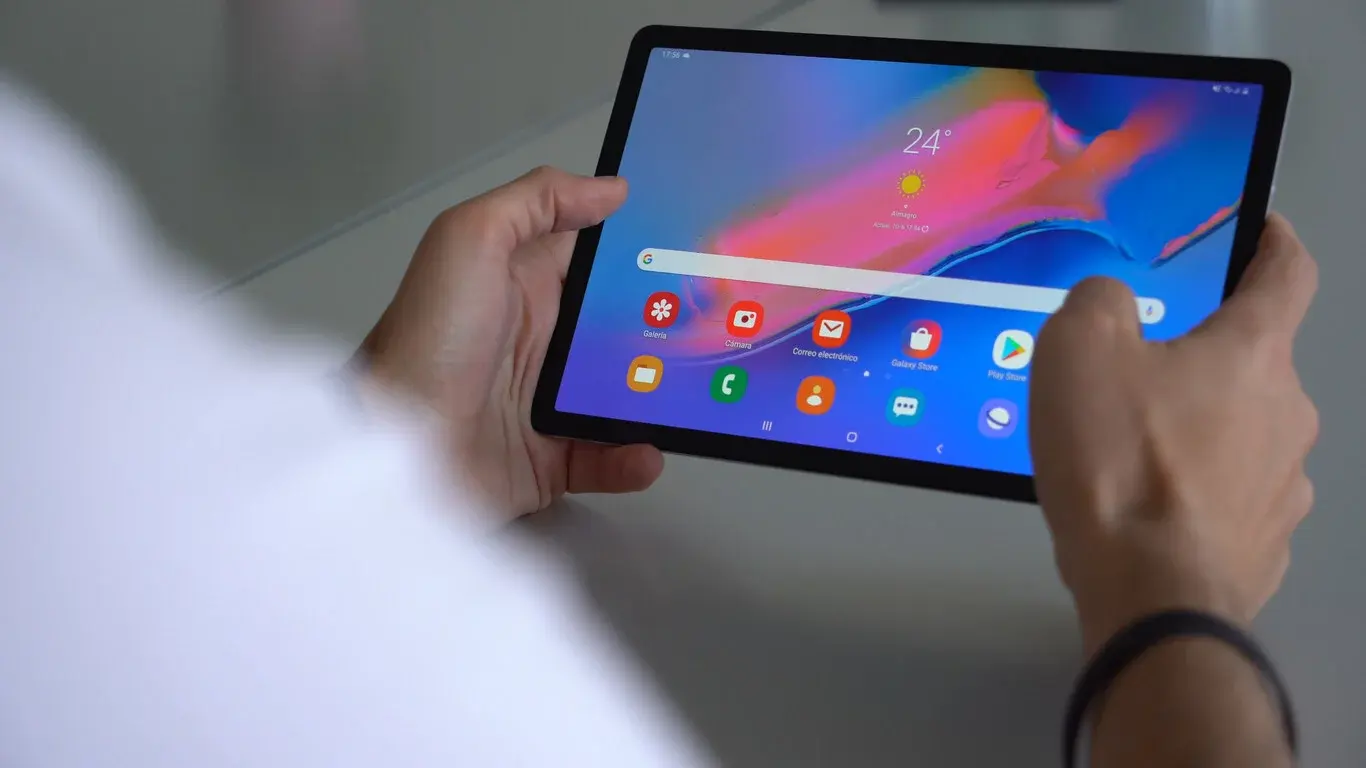
Para que la experiencia sea cómoda, no basta con configurar bien el software: necesitas que la tablet esté bien colocada. La idea es que tenga un punto fijo, siempre conectado a la corriente y con un ángulo cómodo para ver y tocar la pantalla sin forzar postura.
Si deseas colgarla en la pared, encontrarás todo tipo de soportes: desde modelos sencillos atornillados, pasando por brazos articulados, hasta bases magnéticas que sujetan la tablet mediante imanes. Los precios suelen moverse desde unos 20-30 euros para opciones básicas, subiendo si optas por algo más robusto o con movimiento.
Para ponerla sobre una mesa, la variedad es todavía mayor. Puedes usar soportes específicos para tablets o incluso reaprovechar un soporte de móvil que admita el tamaño y peso de tu dispositivo. Aquí los precios van desde poco más de 10 euros para modelos sencillos, hasta 60 o más para bases metálicas muy estables y ajustables.
Cuando elijas soporte, fíjate bien en dos cosas: que la posición final permita ver la pantalla cómodamente desde los puntos de paso habituales de la casa, y que el diseño deje espacio para el cable de carga. No quieres un soporte que obligue a doblar el conector o a usar adaptadores raros para enchufar la tablet a la corriente.
En cuanto a la ubicación, los lugares más habituales suelen ser el salón, el pasillo principal o la cocina, ya que son zonas de mucho tránsito. Colocar el panel cerca de la entrada también es práctico para apagar luces, revisar cámaras o desconectar enchufes inteligentes justo antes de salir de casa, y si dudas de la cobertura, comprueba si un router se queda corto para una casa.
Centralizar la domótica en Google Home o Apple Home
El corazón del panel de control será la aplicación o interfaz donde tengas centralizados tus dispositivos inteligentes. Lo ideal es reducir al máximo el número de apps distintas y agruparlo todo en una sola, como Google Home en Android o Apple Home en iPadOS, siempre que tus aparatos sean compatibles.
En el caso de Google Home, la compatibilidad es muy amplia: admite dispositivos Matter, equipos Nest y multitud de productos etiquetados como compatibles con Google Home. Lo habitual es poder añadir luces, enchufes, cámaras, termostatos, altavoces y otros aparatos, aunque en algunos casos el control desde Google Home es más básico que desde la app oficial del fabricante.
El primer paso es asegurarte de que todos tus dispositivos están vinculados a tu cuenta de Google y añadidos en la app Home principal de tu móvil habitual. Una vez lo tengas todo allí, en la tablet solo tendrás que iniciar sesión con la misma cuenta y heredarás la configuración de habitaciones, nombres y rutinas que ya hubieras creado.
Si usas iPad, Apple Home será tu centro principal. Allí debes agregar bombillas, enchufes, sensores y demás dispositivos que sean compatibles con HomeKit. Igual que en el caso de Google, es buena idea dedicar un rato a organizar habitaciones, agrupar aparatos y marcar favoritos para que luego la interfaz sea clara y rápida de usar.
Es posible que algunos dispositivos no sean compatibles ni con Google Home ni con Apple Home. No pasa nada: siempre puedes instalar en la tablet la app oficial del fabricante (Samsung SmartThings, Xiaomi Home, etc.) y colocar accesos directos a esas apps en la pantalla de inicio. Aunque no sea tan cómodo como tenerlo todo en una única plataforma, al menos tendrás todos los controles reunidos en el mismo dispositivo.
En tablets muy antiguas en las que no se pueda instalar Google Home de forma nativa, una alternativa interesante es usar la versión web. Desde el navegador, entrando a la interfaz web de Google Home, podrás controlar muchas funciones: ver habitaciones, activar o desactivar dispositivos, comprobar cámaras compatibles y acceder a rutinas o automatizaciones predefinidas. Eso sí, hay limitaciones: desde la web no podrás normalmente añadir nuevos dispositivos ni cambiar nombres o zonas.
Widgets, accesos directos y botones personalizados
Una vez tengas la domótica centralizada, toca hacerla accesible rápidamente. No quieres tener que abrir varias apps y navegar por menús cada vez que quieras encender una luz o bajar una persiana. Para eso están los widgets, accesos directos y herramientas como Action Blocks.
En Android, Google Home dispone de un widget moderno que permite añadir a la pantalla de inicio algunos de tus dispositivos o escenas favoritas. De este modo, puedes tener un panel con iconos grandes para activar o desactivar luces, enchufes o rutinas con un simple toque sobre el escritorio de la tablet, sin abrir la app completa.
Además, Google ofrece Action Blocks, una herramienta pensada para crear “botones” personalizados que equivalen a una orden de voz al Asistente de Google. Cada bloque puede activar una rutina, reproducir música, consultar el tiempo, abrir la lista de la compra o lanza cualquier comando que aceptarías por voz, pero en formato botón en la pantalla.
El potencial de estos botones es enorme. Puedes crear, por ejemplo, un bloque para “modo cine” que baje las persianas, atenúe luces y encienda el televisor, otro para “buenos días” que encienda la luz de la cocina y te lea la previsión del tiempo, o un botón para ver rápidamente la lista de la compra compartida con la familia. Cada Action Block se puede personalizar con iconos o fotos propias para que sea muy fácil reconocerlo.
En iPad, aunque el ecosistema es distinto, también puedes usar accesos directos y widgets de Home o de otras apps para tener botones de escenas, automatizaciones o dispositivos concretos en la pantalla principal. La idea es la misma: dejar lo más habitual a un solo toque de distancia.
Si necesitas varias apps diferentes para gestionar tu hogar (por ejemplo, Google Home, la app del fabricante de tus bombillas y otra para el robot aspirador), puedes combinarlas en la pantalla de inicio creando carpetas o paneles de widgets que reúnan lo más usado en el día a día. Así no tendrás que recordar en qué app está cada cosa.
Usar la tablet como “altavoz” inteligente casero
Aunque tu tablet no sea un Google Nest Hub de fábrica, puede funcionar de forma muy parecida si mantienes abierta la app adecuada. Con la aplicación de Google (la que integra el Asistente), la tablet se convierte prácticamente en un centro donde hablar con el asistente, ver tarjetas de información y lanzar contenidos a otros dispositivos.
Con la app de Google en primer plano, puedes ver datos útiles del día: tiempo, próximos eventos de tu calendario, noticias destacadas, etc. Desde ahí, pulsando el micrófono o usando el comando de activación, podrás pedirle al asistente que reproduzca música en un altavoz del salón, que apague luces de una habitación o que ponga una serie en la tele compatible.
Si prefieres no tener el «Hey Google» siempre escuchando, puedes optar por un enfoque más manual pero muy cómodo: usar un launcher como Nova Launcher para asignar un gesto en la pantalla de inicio que abra el Asistente o la app que uses como centro de control. Por ejemplo, un doble toque en la pantalla que lance Google Home, o un gesto de deslizar hacia arriba para abrir el Asistente.
De este modo, evitas el aspecto de privacidad de tener el micrófono siempre a la escucha, pero sigues teniendo un acceso rapidísimo a tus controles domóticos. Y si divides los gestos por aplicaciones (un gesto para Home, otro para la app de tu marca de domótica, otro para el navegador con la interfaz web), puedes navegar por todo tu ecosistema inteligente con muy pocos toques.
Recuerda también que muchas de las acciones que lanzas desde la tablet pueden ejecutarse en otros aparatos de tu casa. Es decir, puedes pedirle al asistente en la tablet que reproduzca algo en el altavoz inteligente del salón, que encienda una bombilla concreta o que cambie el termostato, aunque el panel en sí no sea el dispositivo final que realiza la tarea.
Interfaz web, paneles avanzados y visualización de datos
Cuando las apps se quedan cortas o no son compatibles con tu viejo sistema, entra en juego el navegador y las interfaces web. Google Home tiene su versión web, pero además puedes usar otras plataformas para crear paneles de control más avanzados, con gráficas y datos en tiempo real.
Si en tu casa utilizas soluciones más complejas basadas en la nube (por ejemplo, integraciones con AWS, Azure u otros servicios), podrías llegar a montar dashboards personalizados que muestren consumo energético, estado de sensores, cámaras, etc. El objetivo aquí es usar la tablet como pantalla dedicada para herramientas de inteligencia de negocio o domótica avanzada.
Por ejemplo, con herramientas tipo Power BI u otros sistemas de dashboards online, puedes visualizar informes de cuánto gastan tus luces, qué enchufes consumen más o qué habitaciones tienen mayor uso de climatización. Estos gráficos pueden ayudarte a afinar horarios y automatizaciones para ahorrar energía. Si además gestionas cámaras, puedes consultar los mejores programas para cámaras de seguridad que te ayuden con la visualización.
Eso sí, todo este enfoque más técnico requiere que previamente tus dispositivos y servicios estén enviando datos a la nube o a un servidor doméstico capaz de agrupar y procesar esa información. La tablet aquí solo sería la pantalla final que muestra el panel, algo que hace muy bien aunque sea antigua, y si necesitas acceder desde fuera, puedes acceder a tu casa desde internet con un DNS dinámico.
Si no quieres complicarte tanto, con la simple interfaz web de Google Home ya podrás manejar buena parte de tus luces, enchufes, cámaras y rutinas desde el navegador de la tablet. Aunque tenga limitaciones (no permite emparejar nuevos dispositivos, ni renombrarlos ni reorganizar habitaciones), para un uso cotidiano de control suele ser más que suficiente.
Seguridad, red doméstica y buenas prácticas
Cuando conviertes una tablet vieja en panel de control, le estás abriendo una puerta más a tu red doméstica. No es cuestión de volverse paranoico, pero sí conviene mantener unas cuantas buenas prácticas de seguridad para no dejar un coladero abierto.
Empieza por asegurarte de que el router tiene una contraseña WiFi robusta y que el firmware está actualizado. Si tu router permite crear una red de invitados, puedes conectar la tablet a esa red aislada del resto, de forma que si la tablet tiene alguna vulnerabilidad no afecte al resto de dispositivos críticos de tu casa. Además, conviene comprobar si alguien está usando tu WiFi sin permiso.
Desactiva las cuentas que no uses en la tablet, y si vas a dejarla siempre en un lugar accesible para todos, valora si te interesa evitar que cualquiera pueda salir de la app de domótica y trastear con ajustes sensibles. Algunos launchers y utilidades ofrecen modos “kiosco” o pantallas bloqueadas para este propósito.
Si usas servicios en la nube, revisa los permisos que has concedido a cada app y a cada cuenta. No des más acceso del necesario y evita instalar apps de origen dudoso, especialmente en dispositivos antiguos donde no se reciben ya parches de seguridad. Menos es más: cuanto más sencilla sea la configuración, menos superficie de ataque.
Además, recuerda que la tablet estará siempre enchufada. Usa un cargador de calidad y, si es posible, conéctalo a una regleta con protección contra sobretensiones, sobre todo si el panel va a estar encendido muchas horas al día. Esto ayuda a proteger tanto la tablet como los demás dispositivos conectados.
Darle una nueva función a una tablet que estaba olvidada en un cajón permite montar un panel de control completo para tu hogar inteligente sin apenas inversión y con una flexibilidad enorme: controles táctiles, reconocimiento de voz, widgets rápidos, acceso a la interfaz web de Google Home y hasta dashboards avanzados si te gusta trastear. Con unos pocos ajustes de voz, pantalla y soporte físico, y aprovechando plataformas como Google Home, Apple Home, Action Blocks y los servicios en la nube que ya uses, puedes pasar de tener un trasto viejo a convertirlo en el cerebro visible de tu casa conectada.


Apasionado de la tecnología desde pequeñito. Me encanta estar a la última en el sector y sobre todo, comunicarlo. Por eso me dedico a la comunicación en webs de tecnología y videojuegos desde hace ya muchos años. Podrás encontrarme escribiendo sobre Android, Windows, MacOS, iOS, Nintendo o cualquier otro tema relacionado que se te pase por la cabeza.