
¿Te gustaría transformar tu televisor en un centro multimedia personal usando Jellyfin? En esta guía te enseñaremos cómo utilizar Jellyfin en Android TV y Google TV. Primero, veremos cómo instalar la aplicación, después, como conectar tu servicio local y, finalmente, cómo puedes optimizar los ajustes de reproducción para disfrutar del contenido multimedia con la máxima calidad.
¿Qué es Jellyfin y para qué sirve?
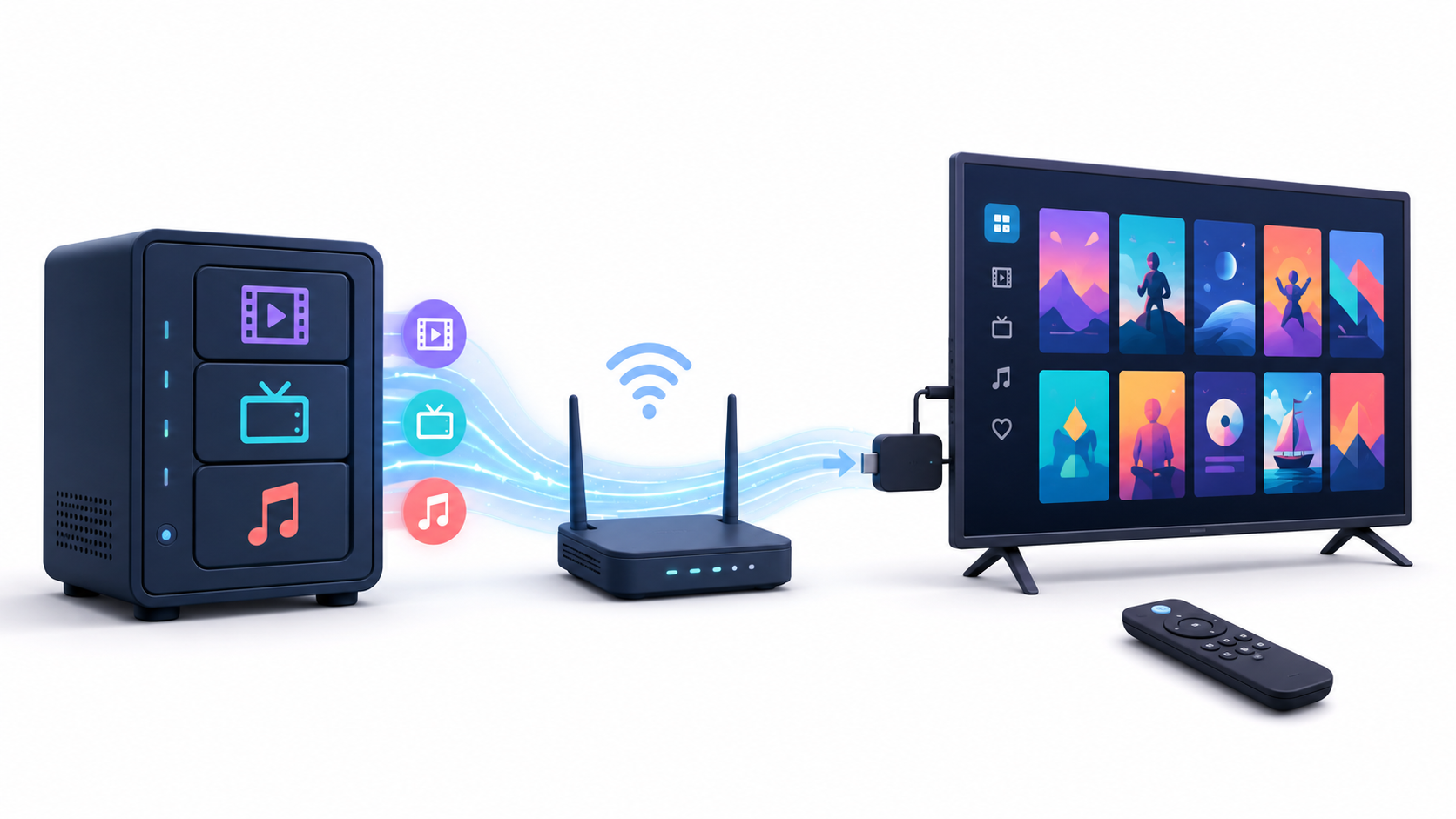
¿Cómo funciona Jellyfin? El ecosistema opera mediante una arquitectura conocida como Servidor – Cliente.
- El Servidor o Alojamiento: Lo primero que debes hacer es instalar la aplicación Jellyfin Server en una computadora central, un servidor NAS o mediante contenedores Docker.
- Organización automática: Jellyfin analiza tus carpetas y descarga automáticamente metadatos de Internet, creando un catálogo similar al de Netflix o Spotify.
- El Cliente: Lo siguiente es instalar la aplicación Jellyfin en tus dispositivos de reproducción (Android TV, Google TV, teléfonos, tablets, navegadores o dispositivos Roku) para conectarte a tu servidor y transmitir el contenido por tu red local o Internet.
- Transcodificación: Si el dispositivo donde estás viendo el video no soporta el formato original del archivo, el servidor proceso y convierte el video en tiempo real a un formato compatible antes de enviarlo.
Una vez que tienes los archivos organizados en carpetas en tu equipo, tienes que vincular esa carpeta a Jellyfin. El sistema lee el nombre del archivo busca en bases de datos públicas de Internet y descarga automáticamente las carátulas, actores, bases de datos… para que no tengas que hacerlo manualmente.
Cómo utilizar Jellyfin en Android TV y Google TV
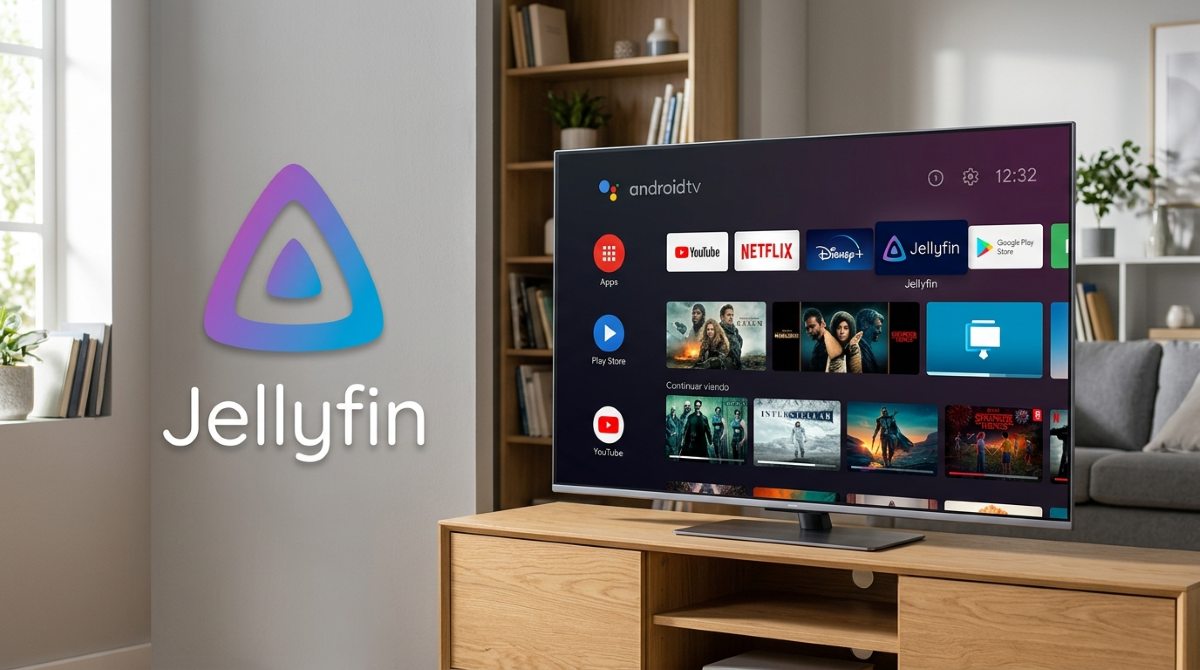
Aprender a utilizar Jellyfin en Android TV y Google TV te servirá para disfrutar de tu contenido favorito desde donde sea que estés, sin publicidad y sin pagar cuotas de suscripción. Eso sí, antes de iniciarlo en el televisor, asegúrate de tener tu servidor Jellyfin configurado y encendido en la computadora o el dispositivo principal. También, debes conocer la dirección IP local de tu servidor o tu URL de acceso remoto.
Una vez preparado tu servidor Jellyfin, sigue estos pasos para utilizar Jellyfin en Android TV y Google TV.
1. Descargar la aplicación
- Descarga la aplicación en la tienda de aplicaciones de tu televisor: en la pantalla de inicio en tu Android TV o Google TV, abre la Google Play Store.
- En el buscador, escribe Jellyfin e instala la aplicación oficial Jellyfin for Android TV.
2. Vincular con tu servidor
Una vez descargada la aplicación en la tele, ábrela y selecciona Agregar servidor / Add Server. Ingresa la dirección completa del servidor, incluyendo el puerto (que por defecto es :8096). En caso de que la app soporte Quick Connect, mucho mejor. Puedes vincularla escaneando el código QR o ingresando el código pin desde el navegador de tu teléfono/PC entrando a tu servidor.
3. Iniciar sesión
Por último, selecciona tu usuario e ingresa tu contraseña de Jellyfin. Cuando entres, podrás ver todas tus bibliotecas sincronizadas automáticamente con sus carátulas, sinopsis y estado de reproducción. Como ves, es muy sencillo comenzar a utilizar Jellyfin en Android TV y Google TV.
Ajustes recomendados al utilizar Jellyfin en Android TV y Google TV
Hay algunos ajustes que te recomendamos hacer al utilizar Jellyfin en Android TV y Google TV:
- Evitar la transcodificación (Direct Play): En los ajustes de la aplicación en el televisor es mejor configurar la calidad de reproducción en Original o el bitraje al máximo. Eso permite que el televisor reproduzca el vídeo directamente sin sobrecargar el procesador del servidor.
- Ajustes de tasa de refresco, si esta opción está disponible en la aplicación: Ve a Configuración – Pantalla y activa la opción para igualar los fotogramas del contenido y así evitar tirones al ver películas a 24 fps.
- Ajustes en los subtítulos: En las opciones de reproducción, configura que los subtítulos en formato
.srto.assprioricen el modo de renderizado de texto. Así, evitas que el servidor tenga que «quemar» los subtítulos en el video sobre la marcha.
Ventajas de utilizar Jellyfin en Android TV y Google TV
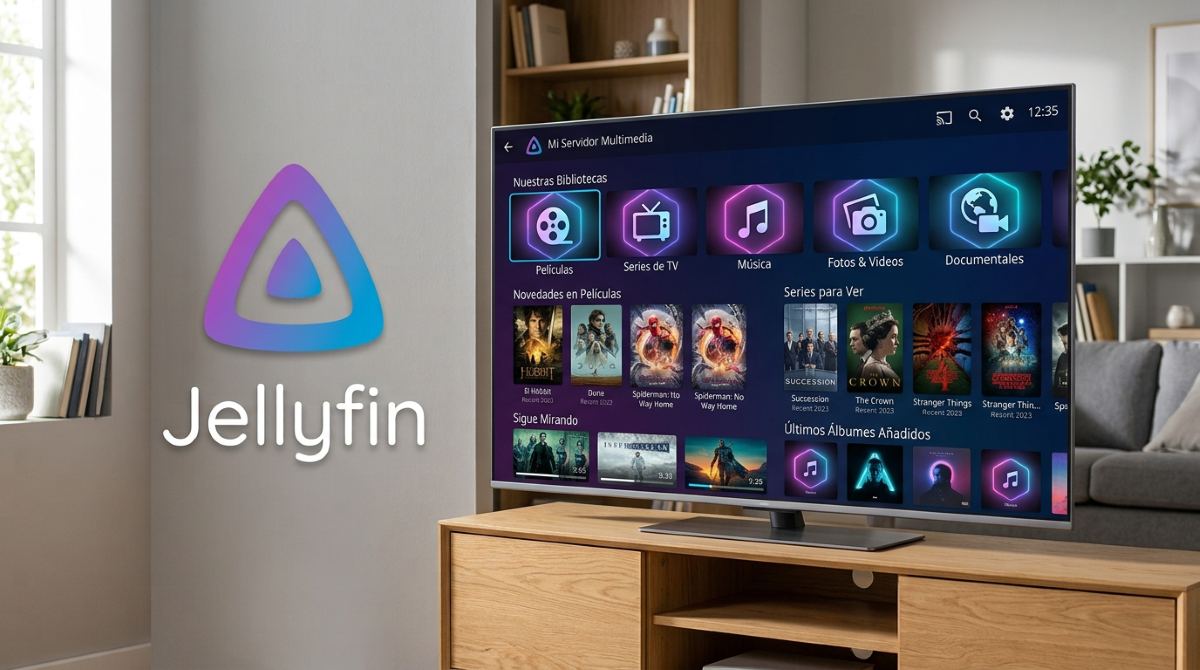
Utilizar Jellyfin en Android TV y Google TV tiene muchas ventajas. Es como tener un servidor de streaming multimedia doméstico para ver tu biblioteca personal de películas y series en cualquier televisor o dispositivo de la casa sin tener que pagar ninguna suscripción. Eso sí, para eso debes tener el contenido descargado o guardado previamente en tu almacenamiento para poder verlo.
Entre los principales usos y ventajas de utilizar Jellyfin en Android TV y Google TV están:
- Reemplazo de servicios de streaming: Centralizar colecciones digitales de películas, series, comics y documentales para transmitirlos en una Smart TV dentro de la red de tu hogar. Incluso, puedes leer colecciones de libros digitales usando esta herramienta.
- Preservación y reproductor de cine de alta calidad: Jellyfin permite reproducir archivos con calidad original sin compresión (por ejemplo formatos 4K HDR, Dolby Vision o audio Dolby Atmos/DTS), que normalmente se limitan o son más caros en servicios comerciales de streaming.
- Servidor de música personal: si usas aplicaciones «Cliente» como Finamp, puedes convertir tu computadora en un servidor de música tipo Spotify con archivos de alta fidelidad. Con esto consigues, por ejemplo, escuchar la colección local desde tu teléfono móvil.
- Acceso remoto: Ya sea que te encuentres de viaje o si por alguna razón estés fuera de casa, puedes configurar el acceso para poder ver el contenido guardado en la computadora principal en cualquiera de tus dispositivos (teléfono, tablet, laptop, etc.).
- Alternativa a un decodificador de TV: también puedes conectar una antena o un sintonizador de TV a Jellyfin para ver y grabar televisión abierta en directo.
En conclusión, utilizar Jellyfin en tu Android TV y Google TV es el paso definitivo para tomar el control total de tu entretenimiento. Al sincronizar tu servidor y ajustar la reproducción directa podrás disfrutar de todo tu contenido multimedia con una buena calidad visual sin interrupciones totalmente gratis y libre de suscripciones.

Desde muy joven he sentido una gran curiosidad por todo lo relacionado con los avances científicos y tecnológicos, en especial aquellos que nos hacen la vida más fácil y entretenida. Me encanta estar al tanto de las últimas novedades y tendencias, y compartir mis experiencias, opiniones y consejos sobre los equipos y gadgets que uso. Esto me llevó a convertirme en redactor web hace poco más de cinco años, enfocado principalmente a los dispositivos Android y sistemas operativos Windows. He aprendido a explicar con palabras simples aquello que resulta complicado para que mis lectores puedan entenderlo fácilmente.