- Windows permite automatizar el inicio de sesión con netplwiz o incluso usar cuentas locales sin contraseña, aunque la seguridad se reduce.
- Es posible desactivar Windows Hello, ajustar el Registro y configurar que no se pida clave ni al arrancar ni al volver de suspensión.
- La recuperación de acceso pasa por la cuenta Microsoft, preguntas de seguridad o, en último término, software especializado de restauración.
- Conviene revisar los usuarios del equipo y valorar bien los riesgos antes de eliminar por completo la solicitud de contraseña.

¿Es posible iniciar el PC sin tener que teclear la contraseña cada vez? Ya sea porque enciendes el ordenador muchas veces al día, porque lo tienes en casa y no te preocupa demasiado la privacidad, o porque quieres encenderlo con un mando y que cargue Steam Big Picture directamente, entrar en un PC sin contraseña en Windows puede resultar muy cómodo.
Al mismo tiempo, no conviene olvidar que la contraseña existe por algo: es la barrera básica que impide que cualquiera pueda fisgar en tus archivos, correo y cuentas personales. En este artículo vamos a ver todas las formas de entrar en un PC con Windows sin contraseña o sin que se te pida continuamente, pero también repasaremos qué implica cada método y qué riesgos asumes para que puedas decidir con cabeza.
Qué tipos de cuentas e inicio de sesión existen en Windows
Antes de tocar nada es importante entender qué tipo de cuenta estás utilizando, porque de ello depende qué opciones tendrás para quitar, automatizar o cambiar la contraseña de inicio. Windows diferencia esencialmente entre cuenta de Microsoft y cuenta local, y además puede usar sistemas como PIN, huella o reconocimiento facial a través de Windows Hello.
Por un lado tenemos la cuenta de Microsoft, vinculada a un correo electrónico (Outlook, Hotmail, Live, etc.). Es la que se usa para sincronizar configuraciones, instalar aplicaciones de la Microsoft Store y acceder a servicios online. Su contraseña es la misma que utilizas en la web de Microsoft y suele ser obligatoria en instalaciones recientes de Windows 10 y Windows 11.
Por otro lado están las cuentas locales, que no dependen de un correo electrónico ni se conectan directamente a la nube de Microsoft. Son las clásicas cuentas de toda la vida: usuario y contraseña guardados solo en el equipo. Con este tipo de cuenta es mucho más sencillo dejar el PC sin contraseña o con un acceso completamente automático.
Encima de todo esto está Windows Hello, que agrupa métodos como PIN, huella dactilar o reconocimiento facial. Aunque parezca que sustituyen a la contraseña, en realidad son una capa por encima: la contraseña de la cuenta sigue existiendo y en muchos casos es la que tendrás que usar para cambiar ajustes o iniciar sesión en otros servicios.

Desactivar Windows Hello y volver a la contraseña clásica
Si tienes configurado Windows Hello, lo primero que necesitas hacer antes de plantearte un inicio sin contraseña es desactivar el uso de PIN, huella o cara para que Windows vuelva a depender de la contraseña tradicional de la cuenta. De lo contrario, ciertas opciones permanecerán bloqueadas.
Para ello, abre la app de Configuración con la combinación Windows + I, entra en el apartado «Cuentas» y después en «Opciones de inicio de sesión». Ahí verás todos los métodos que tengas configurados, incluyendo Windows Hello para PIN, huella o reconocimiento facial, según tu dispositivo.
Dentro de «PIN de Windows Hello» puedes eliminar el PIN y cambiar el método de inicio a contraseña. Windows insistirá en que el PIN es más seguro, pero si tu objetivo es tener más control sobre cuándo y cómo se pide la contraseña, este paso es fundamental para que el sistema deje de forzarte a usar Hello.
Una vez quites el PIN, tu usuario pasará a iniciar sesión de nuevo usando la contraseña local o la de tu cuenta de Microsoft. En ese momento ya podrás aplicar los métodos para automatizar la entrada o eliminar la solicitud de contraseña al arrancar, que veremos a continuación en detalle.
Permitir usar Windows sin solicitud de contraseña (ajuste interno)
En versiones recientes de Windows, especialmente Windows 10 y Windows 11, Microsoft ha escondido parte de las opciones para quitar la contraseña de inicio. En muchos equipos verás que no aparece directamente la casilla para desactivar la petición de contraseña, porque el sistema fuerza el uso de Windows Hello y los métodos “sin contraseña”.
Para recuperar esa opción clásica de cuentas de usuario, primero hay que activar una configuración interna que deshabilita la obligatoriedad del modo “PasswordLess” del dispositivo. Este ajuste se cambia desde el Registro de Windows, así que conviene hacerlo con cuidado y solo si tienes claro lo que haces.
Empieza usando la combinación de teclas Windows + R para abrir el cuadro «Ejecutar». Escribe regedit y pulsa Intro para abrir el Editor del Registro. A continuación, navega hasta la ruta:
HKEY_LOCAL_MACHINE\SOFTWARE\Microsoft\WindowsNT\CurrentVersion\PasswordLess\Device
En ese apartado verás una entrada llamada DevicePasswordLessBuildVersion. Haz doble clic sobre ella y cambia su valor a 0 (cero). Con este cambio, el sistema deja de obligar a que las cuentas Microsoft funcionen en modo sin contraseña tradicional, y vuelve a mostrar opciones que antes aparecían ocultas.
Tras modificar el registro, cierra el editor y, para mayor seguridad, reinicia el equipo para que se apliquen bien los cambios. Ahora ya puedes pasar al siguiente paso: decirle a Windows que deje de pedir usuario y contraseña al arrancar el ordenador.

Configurar inicio automático con netplwiz (sin escribir la contraseña al arrancar)
El método más extendido para entrar en Windows sin tener que escribir la contraseña consiste en usar la herramienta clásica de gestión de cuentas de usuario «netplwiz». Con ella puedes hacer que tu usuario inicie sesión automáticamente con tus credenciales sin que tengas que teclearlas.
Para abrirla, pulsa de nuevo Windows + R para lanzar el cuadro Ejecutar y escribe netplwiz. Pulsa Aceptar o Intro. Se abrirá la ventana «Cuentas de usuario» con una pestaña llamada «Usuarios» donde se muestran las cuentas disponibles en el equipo.
En esa ventana, selecciona con el ratón tu usuario y desmarca la casilla «Los usuarios deben escribir su nombre y contraseña para usar el equipo». Esta casilla es la que obliga al sistema a pedir credenciales manualmente en cada arranque.
Cuando desmarques la casilla y pulses «Aplicar», aparecerá una nueva ventana llamada «Iniciar sesión automáticamente». Ahí verás el campo «Nombre de usuario» ya relleno. Es importante que no toques el nombre que aparece en ese cuadro, ya que corresponde exactamente a la cuenta que quieres configurar para el inicio automático.
Debajo tendrás que escribir la contraseña actual de esa cuenta dos veces, para confirmarla. Esta contraseña no desaparece: lo que cambia es que Windows la utilizará en segundo plano al arrancar para iniciar sesión sin que tú tengas que escribirla, y así pasar directamente al escritorio.
Cuando termines, pulsa «Aceptar» en la ventana de inicio automático y de nuevo «Aceptar» en la ventana de cuentas de usuario. Por último, reinicia el equipo para comprobar que al encenderlo ya no se te pide contraseña y que entras directamente en tu escritorio de Windows.
Importante: la contraseña sigue existiendo y dónde puede seguir pidiéndola
Al configurar el inicio automático con netplwiz, lo único que consigues es que el sistema rellene por ti la contraseña al arrancar. La contraseña como tal no se elimina del usuario, sigue siendo la misma y mantiene su función en otros contextos dentro del sistema y en servicios asociados.
Eso significa que Windows puede seguir pidiéndote esa misma contraseña, por ejemplo, cuando quieras iniciar sesión en otros servicios de Microsoft, cuando vayas a hacer cambios importantes en la configuración o cuando se requiera una confirmación de identidad adicional por seguridad.
Si usas una cuenta de Microsoft, también seguirás necesitando esta contraseña para cosas como acceder a tu correo Outlook, OneDrive, la Microsoft Store o para iniciar sesión en otros dispositivos. Aunque no la escribas cada vez que enciendes el PC, conviene que no la olvides.
Ten en cuenta, además, que el inicio automático solo afecta al momento en que el sistema arranca desde cero y te lleva al escritorio. Si bloqueas manualmente la sesión (por ejemplo, con WIN + L), dependiendo de tu configuración, es posible que Windows te vuelva a pedir credenciales para desbloquearla.
Si lo que buscas es, por ejemplo, encender el PC desde suspensión con un mando, que pase por la pantalla de bloqueo sin detenerse y que arranque directamente en Steam Big Picture, necesitarás combinar este inicio automático con ajustes en la configuración de bloqueo y suspensión que veremos más adelante.

Evitar la contraseña al volver de suspensión o reposo
Algo que desconcierta a muchos usuarios es que, aunque configuren el arranque automático, Windows siga pidiendo contraseña al salir de suspensión. Esto se debe a que el sistema trata de manera diferente el inicio desde cero y el desbloqueo tras un estado de bajo consumo.
Para cambiar este comportamiento, entra de nuevo en la app de Configuración de Windows, ve a «Cuentas» y luego a «Opciones de inicio de sesión». Dentro de este apartado busca la sección «Requerir inicio de sesión» o similar, que puede variar ligeramente de nombre según la versión de Windows.
En esa sección, elige la opción «Nunca» en el menú de cuándo debe pedirse el inicio de sesión tras salir de suspensión. Con este ajuste, el sistema no debería solicitar contraseña cuando el equipo se reactive desde un estado de suspensión o ahorro de energía.
Este cambio es clave si utilizas dispositivos como un controlador, un mando o un teclado inalámbrico para activar el PC desde el sofá y entrar directamente en el entorno de juego. Sin embargo, también supone que cualquier persona que pulse una tecla podrá despertar el equipo y encontrarse con la sesión abierta.
Si tu prioridad absoluta es la comodidad, este ajuste te hará la vida mucho más fácil. Si en cambio compartes el ordenador o lo usas en un lugar público o de trabajo, quizás sea mejor dejar la petición de contraseña tras suspensión y limitar el atajo solo al arranque.
Pasar de una cuenta de Microsoft a una cuenta local
Existe una limitación importante cuando tu usuario está vinculado a una cuenta de Microsoft en lugar de ser local: aunque configures arranque automático, la contraseña sigue estando muy integrada en el sistema y no es posible eliminar su uso por completo mientras esa cuenta siga siendo online.
Si lo que quieres es tener una cuenta totalmente libre de contraseña (o con contraseña vacía), tendrás que convertir la cuenta de Microsoft en una cuenta local. Esto se hace desde la configuración de cuentas, sin necesidad de crear un usuario nuevo de cero.
Entra en Configuración, ve a «Cuentas» y después al apartado «Tu información» o «Tu cuenta». Ahí deberías ver un enlace o botón similar a «Iniciar sesión con una cuenta local en su lugar». Al pulsarlo, Windows te guiará por un asistente para desvincular el usuario de Microsoft y crear credenciales locales.
Durante el proceso, se te pedirá que confirmes la contraseña actual de tu cuenta de Microsoft y que establezcas un nuevo nombre de usuario y contraseña locales. Cuando termines, tu sesión pasará a ser completamente local y dejará de depender de la autenticación en la nube de Microsoft.
Una vez que tengas tu cuenta local configurada, vuelve a Configuración > Cuentas > Opciones de inicio de sesión, haz clic en el botón «Cambiar» bajo la sección de contraseña, introduce tu contraseña actual, y cuando se te pregunte por la nueva contraseña puedes dejar todos los campos en blanco.
Al aceptar, estarás convirtiendo tu usuario local en una cuenta sin contraseña definida. Eso implica que Windows ya no te pedirá ninguna clave ni al arrancar, ni al volver de suspensión ni al bloquear la sesión, porque simplemente no existe una contraseña que introducir.
El coste de esta comodidad es evidente: cualquiera que tenga acceso físico a tu PC podrá entrar en tu sesión con solo encenderlo o pulsar una tecla. Teniendo esto claro, es una opción muy útil para ordenadores de salón, equipos secundarios o máquinas que solo se usan en entornos muy controlados.
Quitar la obligatoriedad de Windows Hello para cuentas Microsoft
En algunos equipos, especialmente los que vienen con Windows preinstalado, te encuentras con que no puedes quitar la contraseña porque el sistema obliga a utilizar Windows Hello con cuenta de Microsoft y no deja usar otros métodos para desactivar la petición de clave.
En estos casos, es crucial revisar nuevamente en Configuración > Cuentas > Opciones de inicio de sesión si está marcada la opción que dice algo como «Para mejorar la seguridad, solo permitir el inicio de sesión de Windows Hello para las cuentas de Microsoft en este dispositivo». Si esa casilla está activada, limita mucho lo que puedes hacer.
Desmarca dicha opción para que Windows vuelva a permitir métodos de inicio clásicos con contraseña. Una vez desactivada, podrás usar sin problema la herramienta netplwiz para configurar el inicio automático y, si quieres ir aún más lejos, podrás plantearte pasar a cuenta local y dejarla sin contraseña.
Piensa que Microsoft empuja este tipo de ajustes por motivos de seguridad, sobre todo en portátiles o equipos que pueden moverse y perderse con facilidad. Al desactivar estas protecciones estás priorizando la comodidad frente a la seguridad, así que debes hacerlo con pleno conocimiento de causa.
Qué hacer si has olvidado la contraseña y no puedes entrar
Otra situación bastante habitual es no tanto querer quitar la contraseña, sino directamente no recordar la que pusiste y quedarte sin poder acceder al PC. Aquí el enfoque cambia: no buscamos un inicio sin contraseña, sino recuperar o restablecer la actual para poder entrar de nuevo.
Si usas una cuenta de Microsoft, afortunadamente el proceso es relativamente sencillo. Desde otro dispositivo con conexión a Internet, accede a la página oficial de recuperación de cuenta de Microsoft, la clásica sección «Recover your account». Es el punto central para recuperar acceso a tu usuario.
En la página de recuperación verás un formulario donde puedes introducir tu dirección de correo electrónico, tu nombre de usuario o incluso tu nombre de Skype. Tras completar ese paso, el asistente te guiará para verificar tu identidad mediante correo alternativo, SMS u otros datos que tuvieras configurados.
Una vez superada la verificación, podrás restablecer la contraseña de tu cuenta Microsoft. Esta nueva contraseña será la que utilizarás después para iniciar sesión en Windows 10, Windows 11 y en todos los servicios asociados a esa cuenta en cualquier dispositivo.
En caso de que uses una cuenta local, la cosa se complica algo más. Windows 10 y 11 permiten restablecer la contraseña local solo si previamente habías configurado preguntas de seguridad. En la pantalla de inicio de sesión, verás un enlace de «Restablecer contraseña» que te dará acceso a esas preguntas si están disponibles.
Si recuerdas las respuestas correctas, podrás crear una nueva contraseña local y volver a entrar al sistema. Si lo que tenías configurado era un PIN que has olvidado, puedes hacer clic en el icono de la llave junto al campo del PIN para iniciar sesión con tu contraseña, y desde ahí gestionar el cambio.
Si nunca llegaste a configurar preguntas de seguridad y no recuerdas la contraseña local, las opciones se reducen bastante. En esos casos extremos, a menudo la única salida viable es recurrir a software especializado de recuperación de contraseñas o a reinstalar el sistema, teniendo en cuenta la posible pérdida de datos si no hay copia de seguridad.
Usar programas de recuperación de contraseña de Windows
Cuando ninguna de las opciones anteriores funciona y tienes datos importantes en el disco, puede que te plantees recurrir a herramientas de terceros para recuperar o resetear la contraseña de una cuenta de Windows. Existen utilidades específicas diseñadas para este tipo de emergencias.
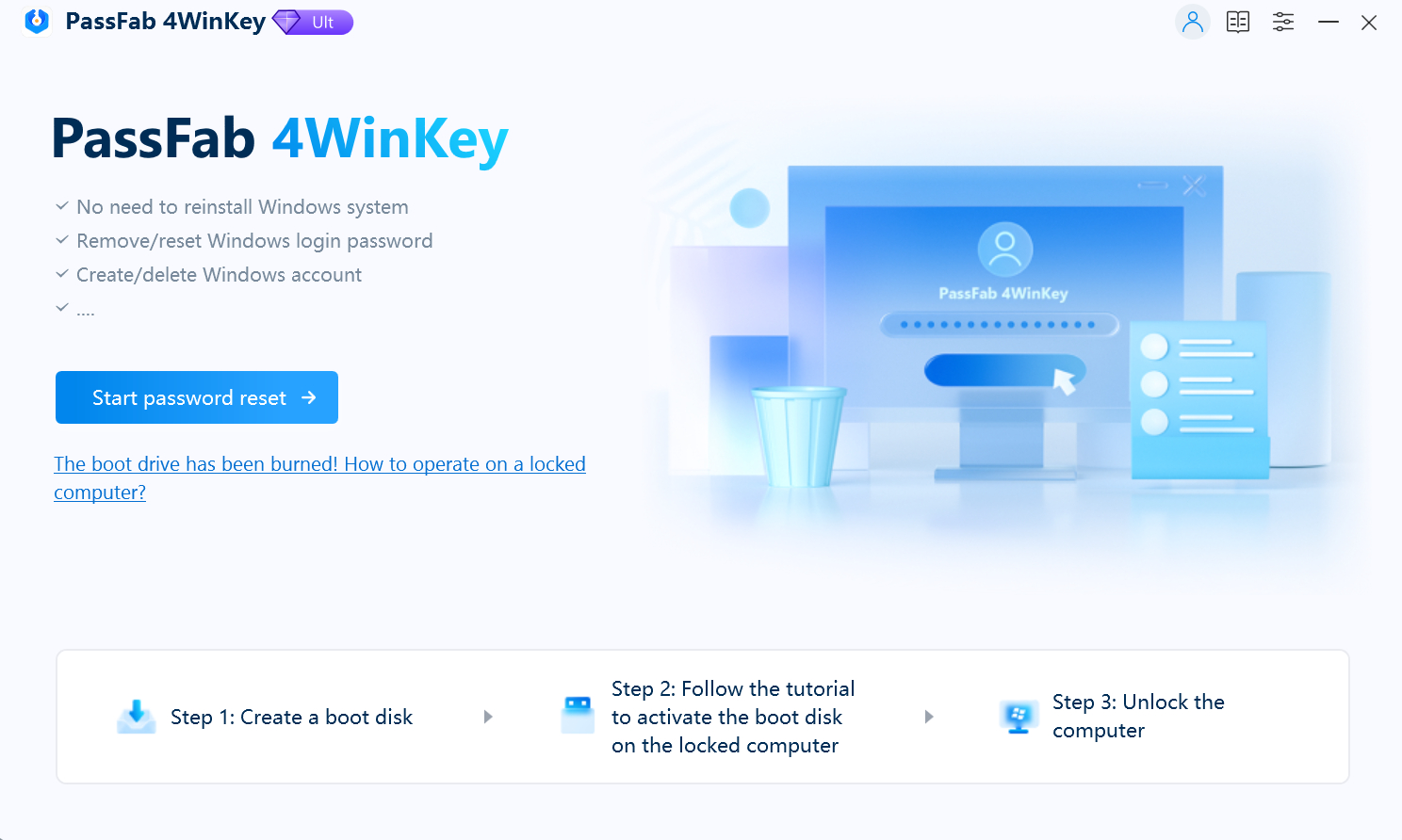
Entre las más conocidas están soluciones como Ophcrack o PassFab 4WinKey, entre otras. Suelen funcionar arrancando el equipo desde un USB o un CD de rescate creado previamente, lo que les permite acceder al sistema de archivos y a las bases de datos de contraseñas de Windows sin necesidad de iniciar la sesión.
Estos programas pueden, según el caso, intentar descifrar la contraseña existente o directamente sobrescribirla con una nueva contraseña o con un valor en blanco. El proceso no es trivial, suele requerir lectura atenta de las instrucciones y, en ocasiones, implica licencias de pago.
Usar este tipo de software conlleva sus riesgos: hay que asegurarse de descargarlos de fuentes fiables para evitar malware, entender que pueden fallar y que siempre existe el peligro de dañar la instalación de Windows o comprometer datos si algo se hace mal.
En cualquier caso, son una tabla de salvación útil cuando no hay forma de recuperar la contraseña por vías oficiales y no puedes permitirte perder la información guardada en el equipo. Eso sí, conviene verlos como último recurso y no como la forma habitual de gestionar tus accesos.
Eliminar otros usuarios y gestionar quién puede entrar sin contraseña
Otra parte importante de todo este tema es controlar quién tiene cuenta en tu PC, sobre todo si vas a dejar que el equipo arranque sin pedir contraseña. Un usuario adicional con su propia clave puede ser una forma de separar accesos sin desactivar por completo la seguridad.
Para ver y administrar las cuentas del equipo, abre Configuración, entra en «Cuentas» y después en el apartado «Otros usuarios». Ahí verás una lista con todos los perfiles que existen en el sistema, además del tuyo.
Si hay usuarios que ya no se utilizan o que no quieres que sigan teniendo acceso, selecciónalos con el ratón y pulsa en la opción «Quitar» para eliminarlos. Windows te avisará de que se borrarán también sus archivos y configuraciones asociadas, así que asegúrate de no necesitar nada antes de confirmar.
Dejar solo tu usuario principal (o solo los que realmente se usan) simplifica las cosas cuando configuras un inicio automático con netplwiz, ya que te aseguras de que sea siempre tu cuenta la que se abre sin necesidad de contraseña.
En equipos compartidos, puedes combinar una cuenta sin contraseña para uso general y otras cuentas protegidas para tareas más sensibles. Eso te permite conservar algo de seguridad sin renunciar a tener un perfil rápido para cosas básicas como navegación, juegos o multimedia.
Tras repasar todas estas opciones, queda claro que Windows ofrece más caminos de los que parece a primera vista para entrar en el PC sin escribir la contraseña cada vez, desde el inicio automático con netplwiz hasta las cuentas locales sin clave, pasando por la desactivación selectiva de Windows Hello y el ajuste de la petición de contraseña tras suspensión. La clave está en elegir la combinación que mejor equilibre comodidad y seguridad para tu caso concreto: en un PC de salón o un equipo personal muy controlado puede tener todo el sentido quitar barreras, mientras que en un portátil que se mueve contigo o un ordenador compartido conviene pensárselo dos veces antes de dejar la puerta completamente abierta.

Redactor especializado en temas de tecnología e internet con más de diez años de experiencia en diferentes medios digitales. He trabajado como editor y creador de contenidos para empresas de comercio electrónico, comunicación, marketing online y publicidad. También he escrito en webs de economía, finanzas y otros sectores. Mi trabajo es también mi pasión. Ahora, a través de mis artículos en Tecnobits, intento explorar todas las novedades y nuevas oportunidades que el mundo de la tecnología nos ofrece día a día para mejorar nuestras vidas.