- Añade y verifica la dirección en Enviar como.
- Activa Responder desde la misma dirección en Cuentas e importación.
- Comprueba el campo De al responder a correos reenviados o de grupos.
- Gmail retirará Enviar como para cuentas externas en enero de 2027.

Un cliente escribe a [email protected] y el mensaje llega a tu bandeja principal de Gmail. Al pulsar Responder, Gmail propone tu dirección habitual como remitente. Si tienes varias direcciones configuradas, puedes hacer que Gmail elija la que recibió el mensaje y comprobarla en el campo De antes de enviarlo.
El ajuste está en Configuración → Ver todos los ajustes → Cuentas e importación → Enviar como. Para que Gmail pueda elegir una dirección al responder, primero debe aparecer entre tus remitentes verificados.
Si tu correo está alojado fuera de Google, ten en cuenta el cambio anunciado para enero de 2027. Gmail retirará «Enviar como» para las cuentas de terceros, aunque uses un dominio propio. La función seguirá disponible para otras direcciones de Gmail y los alias de Google Workspace. Más abajo tienes las alternativas para seguir leyendo y respondiendo desde un buzón externo.
Cómo responder desde la misma dirección en Gmail
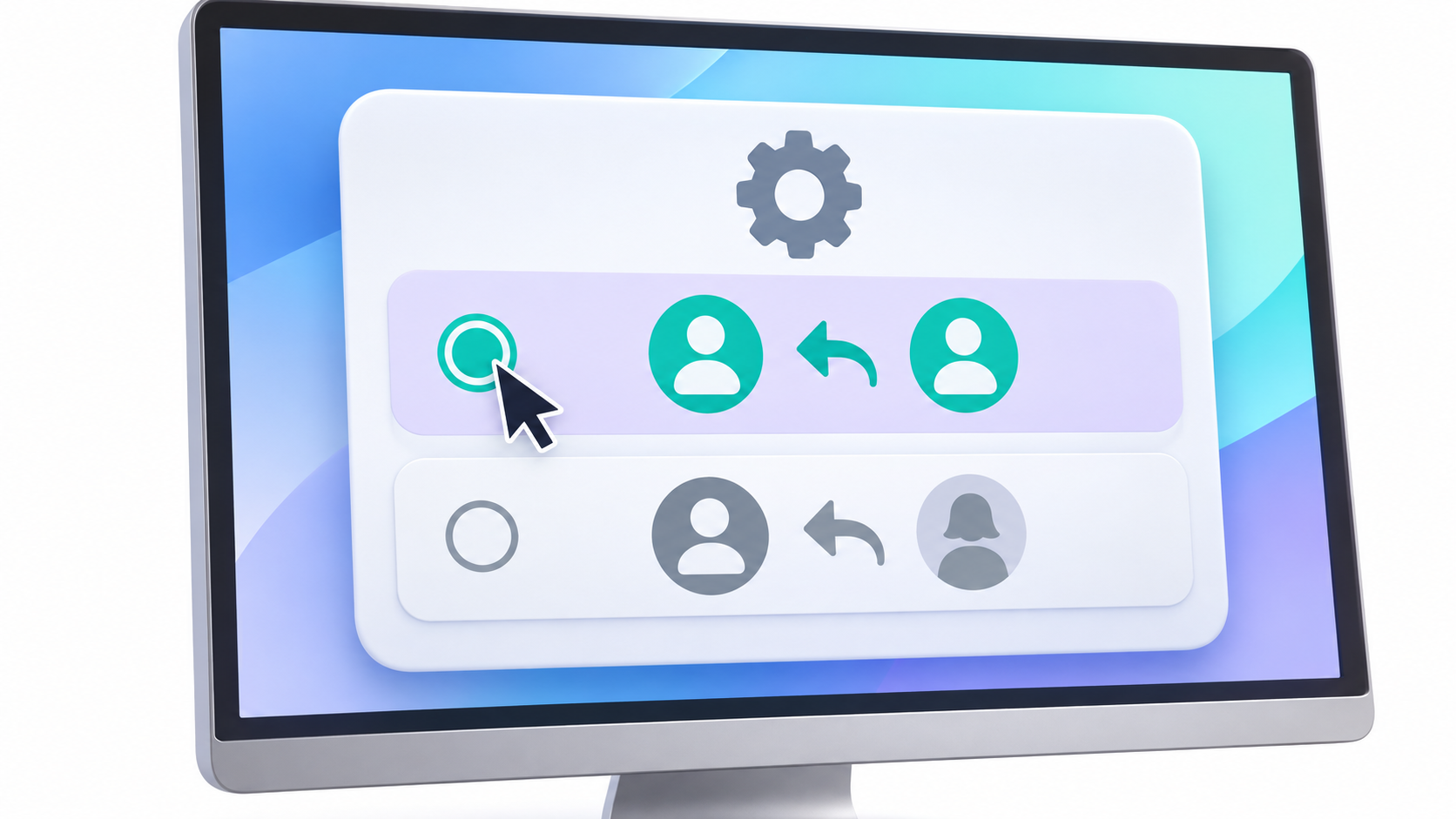
Si ya puedes elegir la dirección alternativa en el campo De, solo te falta indicarle a Gmail que la use cuando corresponda.
- Abre Gmail en el navegador del ordenador y haz clic en el engranaje de arriba a la derecha.
- Pulsa Ver todos los ajustes y abre Cuentas e importación o Cuentas, según lo que muestre tu cuenta.
- Dentro de Enviar como, busca Cuando responda a un mensaje.
- Selecciona Responder desde la misma dirección a la que se ha enviado el mensaje.
Para probarlo, envía desde una tercera cuenta un correo nuevo dirigido únicamente al alias. Ábrelo en tu bandeja principal y pulsa Responder. Haz clic en la línea del destinatario si Gmail muestra el formulario contraído y comprueba qué dirección aparece en De. Si hace falta, elige el remitente correcto en el desplegable.
El ajuste se aplica al responder. Al pulsar Redactar para iniciar una conversación, Gmail parte de la dirección predeterminada y puedes cambiarla desde De.
Cómo añadir otra dirección o un alias a Enviar como

Si la dirección que quieres utilizar todavía no aparece en el desplegable, añádela desde Ver todos los ajustes → Cuentas e importación → Enviar como → Añadir otra dirección de correo electrónico.
- Escribe el nombre que quieres que vea el destinatario y la dirección completa desde la que vas a enviar.
- Continúa con Siguiente paso. Si Gmail te pide un servidor SMTP, usa el servidor, el puerto y el método de autenticación que indique tu proveedor o el administrador de tu cuenta.
- Abre el mensaje de verificación que llegue a la dirección añadida y sigue las instrucciones para confirmarla.
- Vuelve a Gmail, abre un borrador y comprueba que la nueva dirección aparece en De.
Si no llega la verificación, busca un mensaje de [email protected] en la carpeta de spam o en el buzón donde se entregan los mensajes de ese alias. Si el envío falla después de verificar la dirección, abre el aviso de devolución y fíjate en el código completo. Un rechazo 550, por ejemplo, puede deberse a los permisos de envío o a la autenticación del dominio.

Qué cambia si usas un alias de Google Workspace o un grupo

Si el administrador de Google Workspace te asigna un alias como [email protected], los mensajes enviados a esa dirección llegan a tu buzón principal de Workspace. Para usarla también como remitente, añádela a Enviar como desde esa cuenta. El alias utiliza el mismo buzón y carece de credenciales propias.
Si [email protected] es un Grupo de Google, el correo de verificación se envía al grupo. Si no llega, el propietario o administrador debe revisar los permisos de publicación y comprobar si el mensaje quedó pendiente de moderación. Google explica el proceso en su guía para añadir un grupo como dirección de correo en Gmail.
La casilla Tratarlo como un alias también afecta a cómo Gmail prepara algunas respuestas. Google indica que puedes dejarla marcada si la dirección es tuya y quieres tratarla como otra identidad del mismo buzón. Si envías en nombre de otra persona desde una cuenta que gestionas por separado, revisa ese ajuste y haz una prueba con los campos De y Para antes de usarlo con clientes.
Qué revisar si Gmail responde desde la dirección equivocada
Abre el mensaje original y despliega los detalles del destinatario. Si el correo llegó a través de un reenvío, de un grupo o en copia oculta, es posible que Gmail no seleccione la dirección que esperabas. Comprueba el campo De de la respuesta y elígela a mano si ya está verificada.
Si el remitente que ve el cliente es correcto, pero su siguiente respuesta llega al buzón equivocado, revisa Responder a. Ese campo indica dónde se recibirán las respuestas a los mensajes que envíes. Para cambiarlo, ve a Enviar como → Editar información junto a la dirección y elige Especificar otra dirección de respuesta.
Google advierte que algunos clientes de correo pueden mostrar la dirección principal de Gmail junto a la alternativa, con una indicación como «de parte de». Si te importa cómo lo verá el cliente, haz una prueba enviando un mensaje a una cuenta de otro proveedor y comprueba tanto el remitente visible como la dirección que aparece al pulsar Responder.
Si varios alias llegan a la misma bandeja, puedes asignarles etiquetas para identificar de un vistazo qué mensajes entraron por cada dirección.

Qué hacer si tu correo profesional está alojado fuera de Google
El dominio por sí solo no identifica al proveedor. Una dirección como [email protected] puede estar alojada en Google Workspace o en un servicio externo. Si tienes dudas, consulta a quien administra el correo de la empresa.
Según el calendario publicado por Google, en enero de 2027 se retirarán «Enviar como» para cuentas externas, Gmailify y la recogida de correo de terceros por POP desde Gmail web. Durante el periodo de transición, Gmail puede restringir las nuevas configuraciones.
- En Android, iPhone o iPad. Abre la app de Gmail, toca tu foto de perfil y selecciona Añadir otra cuenta. Añade el buzón profesional como cuenta independiente y abre el mensaje desde esa cuenta para responder con su dirección.
- En el ordenador. Abre el correo web de tu proveedor o añade las dos cuentas a un cliente de correo como Thunderbird u Outlook. Si necesitas configurarlo manualmente, usa los datos IMAP y SMTP de tu proveedor.
- Si solo quieres recibir una copia en Gmail. Configura el reenvío automático en el servicio que aloja el buzón, si lo permite. Para contestar desde esa dirección cuando se retire «Enviar como», abre el mensaje en el buzón original o en un cliente que tenga esa cuenta configurada.

Índice