- La grabación nativa vuelve a Android mediante la app Teléfono de Google, con avisos obligatorios y almacenamiento local.
- Solo algunos móviles y regiones pueden usar la función oficial; el soporte depende de versión de Android, país y fabricante.
- En España puedes grabar llamadas en las que participas, pero está prohibido grabar a terceros o difundir audios sin permiso.
- Si tu móvil no tiene grabación nativa, puedes recurrir a apps especializadas o dispositivos externos con o sin funciones de IA.

La grabación de llamadas en Android 16 vuelve a estar en el centro de todas las miradas. Durante años fue una función presente en casi cualquier móvil Android, después desapareció o quedó limitada a trucos y apps de terceros que a menudo funcionaban regular. Con los últimos cambios de Google y la llegada de nuevas versiones de Android y de la app Teléfono, la cosa vuelve a cambiar: grabar llamadas vuelve a ser posible, pero con bastantes matices.
En este artículo vamos a repasar con todo detalle cómo grabar llamadas en Android 16, qué móviles son compatibles, qué dice la ley y qué alternativas tienes si tu teléfono no incluye la función de serie. Todo explicado en español de España, sin rodeos y con ejemplos claros para que puedas decidir qué método te encaja mejor y cómo usarlo sin meterte en líos legales.
Grabación nativa en Android 16 con la app Teléfono de Google

La clave de la nueva etapa está en la aplicación Teléfono de Google. Esta app viene preinstalada en la mayoría de móviles Android actuales (y se puede descargar desde Play Store en muchos otros), y es la que integra la función oficial de grabación que Google está desplegando de forma progresiva.
Según la propia página de soporte de Google, para poder grabar llamadas con la app Teléfono se deben cumplir varios requisitos básicos: en móviles que no son Pixel, el dispositivo debe tener Android 9 o superior; en los Pixel, la grabación nativa actual requiere como mínimo un Pixel 6 con Android 14 o versiones posteriores. Además, hace falta tener la última versión de la app Teléfono y estar en un país donde la función esté permitida.
El despliegue comenzó a verse en España y en otros mercados a través de una actualización silenciosa de la app Teléfono. En muchos casos, el usuario no tiene que hacer nada: un día aparece el botón de grabación en la pantalla de llamada y ya se puede usar. De momento, la compatibilidad más clara se está dando en los Google Pixel, pero es de esperar que se extienda a más marcas conforme Google y los fabricantes lo vayan habilitando.
Algo importante: la función no depende directamente del procesador del móvil, sino de una combinación de software, versión de Android, región y acuerdos con operadores. Es decir, que lleves un chip más moderno no garantiza nada por sí mismo; lo que manda es la app Teléfono, la versión del sistema y las restricciones del país donde usas la línea.
Google también ha ligado el tema de la grabación a su apuesta por la inteligencia artificial en las llamadas. En los Pixel más avanzados se ofrecen funciones como el resumen automático de llamadas en forma de notas de IA. En aquellos modelos que no pueden soportar esta función de notas inteligentes, Google ha decidido ofrecer la grabación de llamadas clásica como alternativa, de forma que nadie se quede sin opciones avanzadas en la app Teléfono.
Cómo funciona la grabación nativa: transparencia, avisos y almacenamiento
Para cumplir con el RGPD y otras normas, Google ha diseñado la grabación nativa de Android 16 con un sistema de transparencia absoluta. Eso significa que no se puede grabar a escondidas usando la app Teléfono de Google: siempre se avisará a las personas que participan en la llamada.
En la práctica, cuando pulsas el botón de grabar, el sistema interrumpe brevemente la conversación para emitir un mensaje automático que informa de que la llamada está siendo grabada. Del mismo modo, cuando detienes la grabación, también se lanza un aviso de que ya no se está registrando el audio. De esta forma, ambas partes son conscientes en todo momento.
En cuanto al tratamiento de los datos, Google indica que los archivos de audio se guardan solo en la memoria interna del dispositivo. No se suben a la nube de Google, ni a servidores externos, ni se incluyen en copias de seguridad fuera del teléfono. La idea es que la conversación quede almacenada localmente para preservar la privacidad y dar al usuario control directo sobre sus grabaciones.
Además de la grabación manual, la app Teléfono permite activar la grabación automática en algunos supuestos: por ejemplo, grabar siempre las llamadas de números desconocidos o registrar de forma sistemática las conversaciones con determinados contactos que tú elijas. Esta opción, de nuevo, no está disponible en todos los mercados, y Google recalca varias veces que la responsabilidad de cumplir la ley es del usuario.
Cuando eliminas una entrada del registro de llamadas asociada a una grabación, el sistema también borra el archivo de audio correspondiente. No hay una papelera de reciclaje en la app Teléfono oficial: si borras la llamada, desaparece tanto del historial como del almacenamiento interno, así que conviene tenerlo en cuenta antes de limpiar el registro.
Cómo grabar llamadas paso a paso en Android 16 con la app Teléfono

Si tu dispositivo cumple los requisitos y la función está habilitada en tu país, grabar una llamada en Android 16 con la app Teléfono es muy sencillo. Cambia un poco el flujo entre móviles Pixel y el resto, pero la idea es la misma: pulsar un botón en la pantalla de llamada para iniciar o detener la grabación.
En móviles que no son Pixel, el proceso general es el siguiente: primero, abres la app Teléfono y realizas o recibes una llamada; cuando la comunicación está en marcha, verás un botón con el icono de Grabar en la propia pantalla de la llamada. Si lo tocas, se inicia la grabación y se reproduce el aviso automático para los participantes. Cuando quieras parar, basta con pulsar en «Detener grabación».
En los Google Pixel modernos la integración está dentro de la sección de Asistencia de llamadas. Durante una llamada en curso, puedes tocar en «Asistencia de llamadas» y luego en «Grabación de llamada» para empezar a registrar el audio. Para detener, el camino es el mismo: Asistencia de llamadas y luego la opción de detener. El sistema se encarga de los avisos de inicio y fin.
Si no te aparece la opción de grabación durante una llamada, conviene revisar los ajustes de la app Teléfono. Dentro de la configuración, suele haber un apartado llamado «Grabación de llamadas» o, en algunos móviles, dentro de «Asistencia de llamadas». Desde ahí puedes comprobar si la función está activada y si tienes disponibles las opciones de grabación automática de desconocidos o de contactos concretos.
Una vez has grabado una llamada, encontrarla también es sencillo: desde la app Teléfono, entras en «Inicio», tocas el nombre o número de la persona cuya conversación grabaste, y verás el reproductor de la grabación más reciente directamente en esa pantalla. Si quieres recuperar una llamada anterior, entras en el Historial de ese contacto y seleccionas la grabación en la lista de llamadas. Allí podrás reproducirla o, si la app lo permite, compartirla con otras aplicaciones como correo o mensajería.
Móviles compatibles y papel de las marcas en Android 16
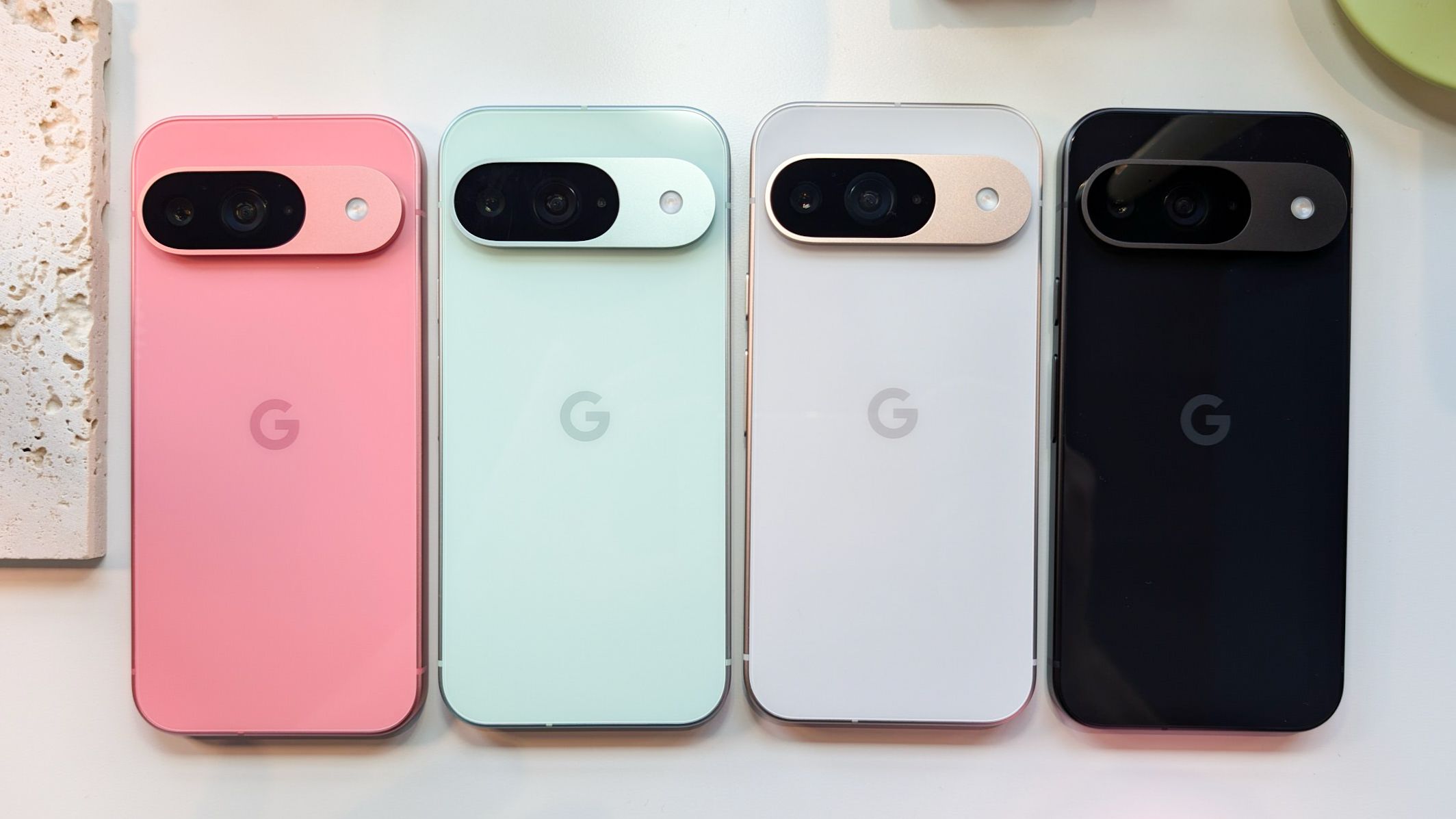
La compatibilidad con la grabación nativa a día de hoy depende de tres grandes factores: que tengas la app Teléfono de Google, que tu versión de Android cumpla los requisitos y que Google permita la función en tu región y operador. Desde el punto de vista técnico, los dispositivos que no son Pixel necesitan Android 9 o posterior, mientras que los Pixel deben ser como mínimo un Pixel 6 con Android 14 o superior.
Los primeros en recibir la función fueron, como era de esperar, los Google Pixel. Móviles como los Pixel 6, Pixel 7, Pixel 8 y los modelos más nuevos han ido viendo cómo se activaba el botón de grabación mediante actualizaciones a través de Google Play Services y de la propia app Teléfono. Algunos usuarios han reportado la aparición de la función de la noche a la mañana sin actualizar nada manualmente.
En el caso de otras marcas, la situación es más variada. Muchos modelos de Samsung, Xiaomi, Motorola, OPPO, Nothing, Nokia, etc. utilizan la app Teléfono de Google como marcador por defecto y podrían recibir la función si se cumplen las condiciones de software y región. No obstante, algunas firmas mantienen sus propias apps de teléfono con sistemas de grabación independientes que siguen criterios distintos y, en la Unión Europea, suelen venir desactivados o directamente eliminados.
En móviles vendidos en Europa con versiones recientes de Android, es bastante habitual que la grabación nativa venga bloqueada, incluso si el mismo modelo vendido en otros países sí puede grabar de forma oficial. Esto se debe a cómo cada fabricante interpreta la legislación local y a los acuerdos con operadores. Por eso, aunque instales la app Teléfono de Google desde Play Store, no hay garantía de que el botón de grabar aparezca en tu terminal.
Respondiendo a la duda habitual sobre si el procesador influye en la posibilidad de grabar llamadas, la respuesta corta es que no de forma directa. Lo importante es el soporte en el sistema operativo y las políticas de Google y del fabricante. Un móvil con un chip modesto y software compatible puede grabar sin problema, mientras que otro con procesador tope de gama pero con restricciones regionales puede quedarse sin la opción.
Aspectos legales: cuándo es legal grabar una llamada en España y otros países
Antes de lanzarte a grabar todo lo que suena por tu móvil, conviene tener muy claro qué es legal y qué no. En España, la jurisprudencia es bastante clara desde la sentencia del Tribunal Constitucional de 29 de noviembre de 1984 (STC 11/1984): una persona que participa en una conversación puede grabarla sin necesidad de pedir permiso a la otra parte.
Eso implica que, si tú formas parte de la llamada, puedes grabarla incluso sin avisar al otro participante, siempre que sea para tu propio uso legítimo (por ejemplo, tener una prueba en un proceso judicial, recordar instrucciones, conservar un recuerdo, etc.). Grabar conversaciones ajenas, en las que tú no participas, está totalmente prohibido: se considera una vulneración del secreto de las comunicaciones.
La otra gran línea roja está en la difusión de las grabaciones. Aunque hayas participado en la llamada, compartir el audio con terceros sin autorización del resto de personas implicadas puede constituir un delito contra la intimidad, castigado en España con penas de prisión de uno a cinco años y multas de 12 a 24 meses, según el artículo 197 del Código Penal. Mostrar la grabación en un proceso judicial o enseñársela en privado a la propia persona grabada no suele encajar en este supuesto, pero publicarla en redes sociales, mandarla por grupos de mensajería o usarla con fines comerciales sin permiso sí es un problema serio.
Más allá de España, el mapa legal cambia mucho. Hay países en los que se exige el consentimiento de todas las partes para poder grabar una llamada, y otros en los que la práctica está fuertemente restringida. Entre las regiones donde la grabación sin aviso expreso se considera ilegal (o muy limitada) destacan Australia, Alemania, Nueva Zelanda, Suecia, India y parte de Estados Unidos, ya que allí algunos estados tienen leyes de consentimiento de dos partes.
Por todo esto, Google insiste una y otra vez en que es responsabilidad del usuario respetar la legislación local. La app Teléfono, de hecho, te muestra advertencias cuando accedes al apartado de grabación y antes de grabar por primera vez, recordándote que debes cumplir las leyes de tu jurisdicción y que, en muchos sitios, es obligatorio obtener el consentimiento de todos los participantes.
Usos habituales de la grabación de llamadas en Android
La grabación de llamadas no solo se utiliza en casos de conflictos o posibles delitos. De hecho, en el día a día hay muchos motivos perfectamente legítimos y bastante más cotidianos para querer guardar una conversación telefónica en tu móvil Android.
Por ejemplo, puedes grabar una llamada por motivos personales o sentimentales: conservar la primera llamada con tu pareja, guardar la voz de un familiar mayor, o tener material de audio para montar un vídeo especial para un aniversario. Son usos íntimos que, siempre que respeten la privacidad y no se difundan sin permiso, suelen encajar dentro de un uso razonable.
En el plano práctico, las grabaciones son muy útiles para recordar instrucciones, tareas o información importante. Imagina una llamada con una gestoría donde te explican todo el papeleo que tienes que preparar, o una conversación con tu jefe donde te detalla varias tareas complejas. En lugar de tomar notas a toda prisa, puedes grabar la llamada y revisarla luego con calma.
También pueden servir en entrevistas telefónicas, ya sea para trabajo, estudios o proyectos periodísticos. En estos casos, lo más recomendable, incluso aunque la ley no lo exija expresamente, es avisar siempre al otro participante de que vas a grabar para que quede todo claro desde el principio.
Cómo grabar llamadas sin usar la función nativa (métodos alternativos)

Si tu móvil no ofrece grabación nativa, ya sea porque el fabricante la ha eliminado en tu región o porque Google no la ha habilitado, te quedan varias alternativas para grabar llamadas en Android. Ninguna es tan cómoda como el botón oficial en la app Teléfono, pero pueden sacarte del apuro.
El método más universal, aunque algo rudimentario, consiste en usar dos dispositivos. En el móvil desde el que haces o recibes la llamada, activas el modo altavoz para que el sonido salga por los altavoces externos. Después, con otro teléfono o grabadora, abres una aplicación de grabadora de voz, colocas el segundo aparato cerca del altavoz del primero y empiezas a grabar. Al terminar la llamada, paras la grabación en el segundo dispositivo y tendrás el audio completo de la conversación.
Este sistema tiene sus limitaciones: la calidad de sonido dependerá de la distancia entre los dispositivos, del ruido ambiental y de los micrófonos de cada aparato. Pero tiene la ventaja de que funciona con prácticamente cualquier móvil, sin necesidad de root, sin pelearte con las restricciones de Android y sin depender de que la app Teléfono permita o no capturar el audio.
Algunas marcas también ofrecen funciones propias de grabación fuera de la Unión Europea, integradas en su app de Teléfono o en capas de personalización como MIUI, HyperOS, One UI, etc. En la UE, sin embargo, esas mismas funciones suelen venir desactivadas. Cambiar la región del sistema o instalar ROMs de otras zonas puede, en ciertos casos, hacer aparecer la opción de grabar, pero son procedimientos avanzados y con riesgos que cada usuario debe valorar bajo su propia responsabilidad.
Mejores apps para grabar llamadas en Android (y sus limitaciones)
Durante años, las aplicaciones de terceros han sido la solución clásica para grabar llamadas en Android. A día de hoy siguen siendo una opción, pero con muchos más matices que antes porque las restricciones introducidas a partir de Android 9 hacen que no siempre funcionen igual de bien en todos los modelos.
Una de las herramientas más conocidas es ACR Phone. Esta app, con millones de descargas, destaca por una interfaz sencilla y muchas funciones avanzadas: permite comenzar a grabar desde el inicio de la llamada, elegir el formato de audio, guardar las grabaciones en el almacenamiento interno o en unidades externas, buscar entre tus grabaciones, recuperar archivos borrados desde una papelera de reciclaje e incluso bloquear llamadas de spam o publicidad.
Debido a los bloqueos de Android, los desarrolladores de ACR crearon una versión especial llamada ACR UnChained, que aprovecha los permisos de accesibilidad para aumentar la compatibilidad con más versiones de Android, incluyendo Android 10 y 11. Esta variante no está en Google Play y se distribuye en formato APK a través de repositorios externos como APKMirror, por lo que hay que instalarla manualmente y aceptar los riesgos que conlleva usar apps fuera de la tienda oficial.
Otra opción popular es Cube ACR, que además de llamadas de teléfono puede intentar grabar audio de apps de VOIP como WhatsApp, Telegram o similares, aunque su funcionamiento también está sujeto a las mismas limitaciones de cada versión de Android y cada fabricante. Y existen otras soluciones como Grabadora de llamadas Pro (Call Recorder Pro), que apuestan por una interfaz muy directa y funciones básicas de gestión y filtrado de grabaciones.
En todos estos casos, conviene tener presente que no hay garantías al 100 %: en algunos móviles las apps de grabación pueden capturar tanto tu voz como la de la otra persona con buena calidad; en otros, solo se oye tu parte o el volumen del interlocutor es bajísimo. Todo depende de si el fabricante permite o no el acceso al canal de audio de la llamada y de cómo haya configurado el sistema.
Dispositivos externos: grabadoras de voz y gadgets con IA

Si necesitas grabar llamadas con cierta frecuencia y las soluciones de software no te convencen, puedes recurrir a dispositivos de grabación externos pensados justo para este tipo de tareas. Algunos son simples grabadoras de voz digitales; otros incluyen funciones de inteligencia artificial para transcribir y resumir las conversaciones.
Una grabadora de voz digital clásica suele ofrecer buena autonomía, almacenamiento amplio y micrófonos dedicados, lo que mejora la calidad del audio respecto a usar un segundo móvil. Se conectan al ordenador por USB para descargar las grabaciones y permiten tener un archivo organizado si haces muchas entrevistas o llamadas de trabajo.
También existen mini grabadoras específicas para llamadas de teléfono que se emparejan con tu móvil (Android o iOS) y capturan el audio de manera más directa. Algunas de estas mini grabadoras integran funciones de IA, compatibilidad con modelos tipo ChatGPT-4, traducción de audio e incluso modos de dictáfono, todo ello en dispositivos muy pequeños y ligeros.
Entre las opciones más avanzadas del mercado se encuentran grabadoras como las que ofrecen transcripción automática, resúmenes inteligentes y traducción a más de 100 idiomas, con certificaciones de seguridad tipo ISO 27001, SOC 2, HIPAA o GDPR para garantizar un tratamiento riguroso de los datos. Suelen ser más caras que una grabadora básica, pero resultan muy potentes para entornos profesionales.
En cualquier caso, aunque uses hardware externo en lugar de la app del móvil, las obligaciones legales no cambian: sigues teniendo que respetar las leyes de tu país en materia de grabaciones, intimidad y difusión de conversaciones.
Con todo lo anterior, la situación actual de la grabación de llamadas en Android 16 se puede entender como un equilibrio entre privacidad y utilidad: Google ha devuelto la función nativa en los Pixel y otros móviles a través de la app Teléfono, pero lo ha hecho con avisos obligatorios, almacenamiento local y muchas restricciones regionales. Aun así, sigues teniendo a tu alcance métodos alternativos con apps de terceros, trucos con dos dispositivos y gadgets externos con o sin IA, siempre que tengas presente el marco legal de tu país y uses estas herramientas con sentido común y responsabilidad.

Soy un apasionado de la tecnología que ha convertido sus intereses «frikis» en profesión. Llevo más de 10 años de mi vida utilizando tecnología de vanguardia y trasteando todo tipo de programas por pura curiosidad. Ahora me he especializado en tecnología de ordenador y videojuegos. Esto es por que desde hace más de 5 años que trabajo redactando para varias webs en materia de tecnología y videojuegos, creando artículos que buscan darte la información que necesitas con un lenguaje entendible por todos.
Si tienes cualquier pregunta, mis conocimientos van desde todo lo relacionado con el sistema operativo Windows así como Android para móviles. Y es que mi compromiso es contigo, siempre estoy dispuesto a dedicarte unos minutos y ayudarte a resolver cualquier duda que tengas en este mundo de internet.