
En esta oportunidad veremos las causas por las que Jellyfin no muestra correctamente los subtítulos, pero también las soluciones. Y es que, encontrarte con subtítulos desfasados, caracteres extraños o texto invisible puede arruinar por completo tu experiencia. Afortunadamente, estos problemas no son aleatorios. Analicemos las causas principales y las soluciones definitivas para que vuelvas a disfrutar de tu contenido sin interrupciones.
Jellyfin no muestra correctamente los subtítulos: causas y soluciones
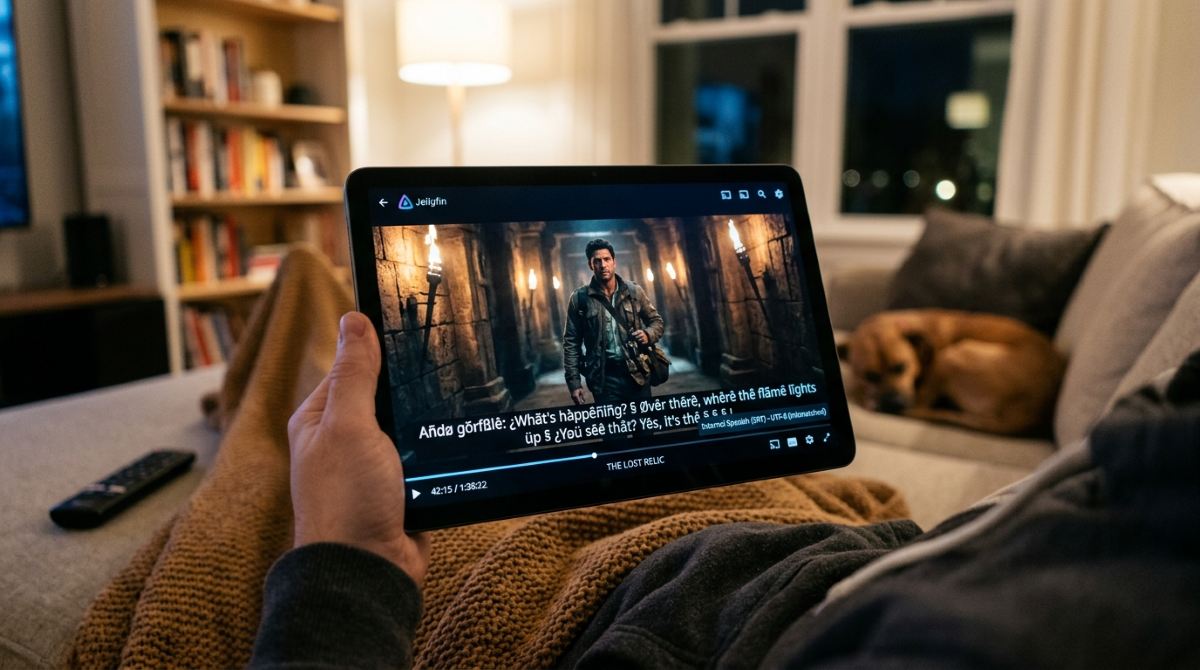
Cuando Jellyfin no muestra correctamente los subtítulos en un Android TV, un PC o un móvil, normalmente se debe a incompatibilidades de formato, mala nomenclatura, codificación de texto, problemas con el reproductor o con la transcodificación. A continuación, veremos las causas más comunes de estos fallos junto con las soluciones prácticas. Finalmente, te daremos algunas recomendaciones para evitar problemas de compatibilidad en los subtítulos que usas en Jellyfin.
1. Nombre del archivo incorrecto
- Causa: La causa más frecuente por la que Jellyfin no muestra correctamente los subtítulos separados del archivo de video es que el nombre no coincide exactamente o falta el código del idioma. En otras palabras: Jellyfin no asocia el subtítulo externo con el archivo de video porque no se llaman exactamente igual.
- ¿La solución? El archivo del subtítulo debe estar en la misma carpeta que el vídeo y tener el mismo nombre exacto, seguido de la extensión del idioma. Estos son algunos ejemplos de cómo quedaría:
- NombrePelicula (2025) .mkv
- NombrePelicula (2025).es.srt (para español)
- NombrePelicula (2025).en.srt (para inglés)
2. Formato incompatible (.ass / .ssa) o imágenes (.psg /.sub)
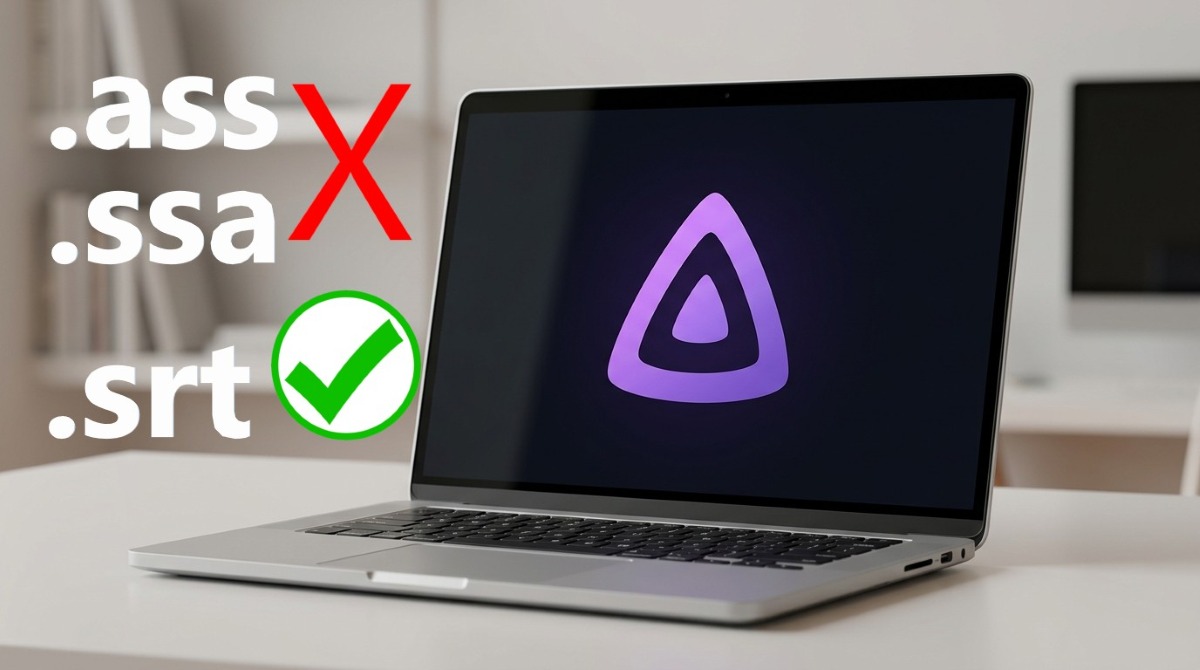
- Causa: Otro motivo por el que Jellyfin no muestra correctamente los subtítulos, es que en su formato sea incompatible. Los formatos
.ass/.ssao.psg/.subincluyen estilos avanzados o son imágenes grabadas. Muchos reproductores o clientes web de Jellyfin no pueden renderizarlos de forma nativa, ya que exigen transcodificación. - ¿La solución? Utiliza el formato
.srt(SubRip), que es el más universal y compatible con reproducción directa. Para ello, haz lo siguiente:- Dirígete al menú de usuario en la app de Jellyfin – Ajustes de reproducción – Modo de extracción de subtítulos.
- Selecciona Extraer a formato compatible o Grabar subtítulos (Burn-in). La opción Burn-in forzará al servidor a transcodificar el video consumiendo más CPU/GPU.
- Una alternativa que tienes es convertir los archivos
.assa formato.srtusando herramientas de edición de subtítulos como Subtitle Edit.
3. Codificación de caracteres (texto distorsionado o caracteres extraños)
- Causa: Si Jellyfin no muestra correctamente los subtítulos, tal vez el archivo
.srtde los subtítulos fue guardado usando una codificación antigua (como ISO-8859-1 o ANSI) en vez deUFT-8. Eso rompe las tildes y las “ñ”. - ¿La solución? Cambia la codificación del archivo a UTF-8. Para conseguirlo, sigue estos pasos:
- Abre el archivo
.srtcon el Bloc de notas (o un editor de texto como Notepad++ o VS Code). - Haz clic en Archivo – Guardar como.
- En la opción Codificación, selecciona UTF-8 y guárdalo.
- Abre el archivo
4. Permisos de archivos en el servidor
- Causa: Se han añadido subtítulos externos a la carpeta, pero el usuario del sistema, que ejecuta Jellyfin (sobre todo en Linux o Docker) no tiene los permisos necesarios para leer esos nuevos archivos.
- ¿La solución? Ajusta los permisos de la carpeta donde está el contenido, (por ejemplo, chmod 755 para carpetas y 644 para archivos en Linux/ Docker).
5. Ajustes de reproducción del cliente
- Causa: La aplicación del cliente (ya sea el TV, navegador o móvil) tiene desactivado el renderizado automático. Esa puede ser otra razón por la que Jellyfin no muestra correctamente los subtítulos.
- ¿La solución? En el reproductor de la aplicación, ve a ajustes durante la reproducción y asegúrate de elegir la pista de subtítulos correcta de manera manual para ver si aparece.
- En dispositivos móviles Android o iOS instala reproductores externos de reproducción directa como Swiftfin o VLC.
- En televisores puedes usar Kodi con el plugin oficial de Jellyfin para evitar por completo el procesado del servidor.
Recomendaciones si Jellyfin no muestra correctamente los subtítulos y así evitar problemas de compatibilidad

Lo ideal es estandarizar tus archivos para evitar de raíz cualquier fallo de renderizado, transcodificación innecesaria o problemas de caracteres en Jellyfin. A continuación, te dejamos algunas recomendaciones prácticas que puedes aplicar si Jellyfin no muestra correctamente los subtítulos.
Prioriza siempre el formato .srt y asegura la codificación UTF-8
El formato .srt es el estándar universal de texto plano. Ya sea un Smart TV antiguo, un navegador web o un móvil, podrán leerlo sin problema por reproducción directa sin consumir procesador en el servidor. Además, lo mejor es guardar siempre los archivos de subtítulos en UTF-8 sin BOM. Si están en ANSI o ISO-8859, los acentos, caracteres especiales y “ñ” se verán como símbolos extraños (como por ejemplo ?).
Evita los formatos de imagen (.pgs, .sub, .idx) y si usas .ass o .ssa y utiliza reproductores nativos
Estos subtítulos son imágenes bitmap. La mayoría de reproductores no pueden superponerlos de forma nativa y obligarán al servidor a “quemarlos” (grabar los subtítulos sobre el video transcodificándolo). Pero, si de verdad te gustan los subtítulos estilizados con colores y posiciones personalizadas, evita usar el navegador web. En vez de eso, reproduce el contenido usando aplicaciones nativas como Jellyfin Media Player en PC o activa el reproductor VLC / MPV en las opciones de la app móvil.
Extrae los subtítulos internos con herramientas masivas y aplica la nomenclatura estándar de Jellyfin
Si tienes una colección grande en formato .mkv con subtítulos internos que dan problemas, puedes usar herramientas como Subtitle Edit o Scripts con MKVToolNix para extraerlos a formato .srt externo automáticamente. No olvides nombrar los archivos de subtítulos exactamente igual que el archivo del video. Recuerda añadir el código de idioma antes de la extensión.
- Por ejemplo, «Pelicula (2025) .mkv y Pelicula (2025)
.es.srt«. - Si es un subtítulo forzado (para partes traducidas en películas con varios idiomas), usa «Pelicula (2025)
.es.forced.srt«.
Si Jellyfin no muestra correctamente los subtítulos se puede arreglar
En resumen, si Jellyfin no muestra correctamente los subtítulos, puedes arreglarlo sin necesidad de tener conocimientos avanzados. Solo necesitas entender la relación entre tu servidor, los archivos de medios y el reproductor que utilizas. Al mantener una nomenclatura ordenada, priorizar el formato .srt guardado en UTF-8, evitas la molestia de transcodificación forzada y las pantallas congeladas.
Si ajustas estos pequeños detalles tanto en el servidor como en tu dispositivo cliente, obtienes una experiencia de reproducción fluida, sin desfase, texto invisible o caracteres sin sentido. De esta manera, podrás disfrutar de todo tu catálogo multimedia con la máxima calidad y tranquilidad.

Desde muy joven he sentido una gran curiosidad por todo lo relacionado con los avances científicos y tecnológicos, en especial aquellos que nos hacen la vida más fácil y entretenida. Me encanta estar al tanto de las últimas novedades y tendencias, y compartir mis experiencias, opiniones y consejos sobre los equipos y gadgets que uso. Esto me llevó a convertirme en redactor web hace poco más de cinco años, enfocado principalmente a los dispositivos Android y sistemas operativos Windows. He aprendido a explicar con palabras simples aquello que resulta complicado para que mis lectores puedan entenderlo fácilmente.