- El RGB puede funcionar aunque las letras sean opacas.
- Las teclas shine-through dejan pasar la luz por los caracteres.
- Un color fijo ayuda a descartar efectos y perfiles.
- Si una tecla falla con un solo color, puede haber un problema en su LED.

Si ves luz entre las teclas pero las letras siguen oscuras, es posible que tu teclado funcione bien. Tener iluminación RGB no significa que la luz atraviese las letras: algunas teclas son opacas y solo dejan ver el resplandor alrededor.
La pista más útil es saber si las letras se iluminaban antes. Si nunca lo han hecho, o dejaron de verse justo después de cambiar las teclas, empieza por comprobar su diseño. Si antes brillaban con las mismas teclas, prueba primero con un color fijo para descartar un cambio de perfil.
Comprueba si las letras de las teclas dejan pasar la luz
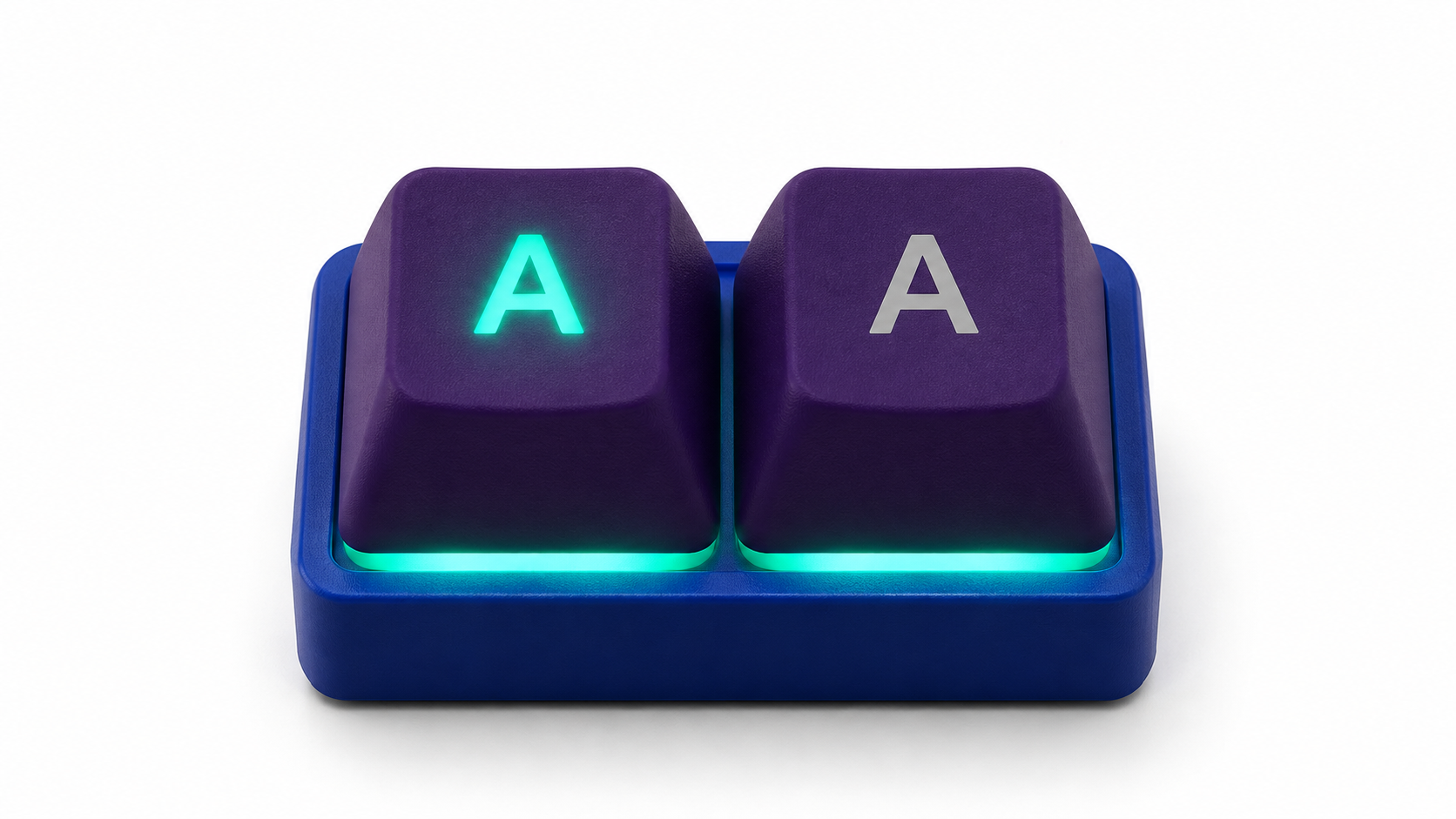
Las keycaps son las piezas que presionas al escribir. Para que una letra se ilumine, el carácter debe dejar pasar la luz. Busca términos como shine-through o caracteres translúcidos en la ficha del teclado o del juego de teclas. Indicaciones como «PBT» o «doble inyección» describen el material o la fabricación, pero no garantizan que la luz atraviese las letras.
Si tu teclado mecánico tiene teclas extraíbles, retira una con un extractor e ilumínala desde abajo con la linterna del móvil. Si la letra sigue opaca, subir el brillo del RGB no hará que se ilumine. Si la letra deja pasar la luz pero se ve tenue una vez montada, fíjate en la posición del LED: cuando está en el borde inferior de la tecla, un carácter situado arriba puede recibir menos luz. En un portátil, consulta la ficha del modelo sin desmontar las teclas.
Si vas a comprar otro juego, comprueba que sea compatible con el anclaje de tus interruptores, el tamaño de las teclas y la distribución del teclado. Para un teclado español, busca un juego ISO-ES si quieres conservar la Ñ y los símbolos en su sitio.
Si las letras antes se iluminaban, prueba con un color fijo
Abre la aplicación de iluminación indicada por el fabricante para tu modelo. Selecciona un color fijo para todo el teclado, sube el brillo y comprueba qué teclas quedan oscuras. Si se iluminan todas, revisa el efecto anterior: puede que solo iluminara ciertas teclas, reaccionara a las pulsaciones o cambiara al abrir un juego.
Si el problema aparece al iniciar una aplicación, comprueba si esa aplicación controla las luces. En Windows 11, para dispositivos compatibles, puedes revisar Configuración > Personalización > Iluminación dinámica y desactivar temporalmente el control de la iluminación por aplicaciones en primer plano. Si usas un portátil MSI, consulta qué herramienta corresponde a tu modelo: algunos usan SteelSeries GG y otros, Mystic Light en MSI Center.
Si no se enciende ninguna luz, comprueba primero el brillo con la tecla que lleva el símbolo de retroiluminación, según el manual. En un teclado externo, prueba también otro puerto USB directo y, si el cable es desmontable, otro cable de datos compatible. Si el fallo empezó justo después de actualizar la aplicación, vuelve a aplicar el perfil y consulta el soporte de tu modelo antes de cambiar controladores o firmware.
Qué hacer si solo falla una tecla o un color

Si tu teclado permite elegir colores, aplica rojo, verde y azul por separado. Si una tecla se ilumina con rojo y azul, pero se queda oscura con verde mientras las demás funcionan, es probable que falle ese canal de su LED. La tecla puede seguir escribiendo con normalidad aunque su iluminación falle.
Si el teclado mecánico tiene teclas extraíbles, intercambia la pieza que cubre la tecla oscura con otra de la misma fila y tamaño que se vea bien. Si la oscuridad se mueve con la pieza, revisa la keycap. Si se queda en la misma posición, revisa la iluminación de esa tecla. Si el fallo persiste con un color fijo y afecta siempre a la misma tecla o zona, guarda una foto de la prueba y consulta al fabricante, sobre todo si el teclado sigue en garantía.
Índice

Soy un apasionado de la tecnología que ha convertido sus intereses «frikis» en profesión. Llevo más de 10 años de mi vida utilizando tecnología de vanguardia y trasteando todo tipo de programas por pura curiosidad. Ahora me he especializado en tecnología de ordenador y videojuegos. Esto es por que desde hace más de 5 años que trabajo redactando para varias webs en materia de tecnología y videojuegos, creando artículos que buscan darte la información que necesitas con un lenguaje entendible por todos.
Si tienes cualquier pregunta, mis conocimientos van desde todo lo relacionado con el sistema operativo Windows así como Android para móviles. Y es que mi compromiso es contigo, siempre estoy dispuesto a dedicarte unos minutos y ayudarte a resolver cualquier duda que tengas en este mundo de internet.