- Browser Use combina DOM, capturas y modelos para interpretar formularios cambiantes.
- El agente debe detenerse antes del envío para permitir una revisión manual.
- Los datos sensibles pueden protegerse mediante variables y restricciones de dominio.
- Fill Hero resulta adecuado para páginas sencillas que no requieren navegación autónoma.

Copiar nombres, direcciones, números de referencia y otros datos desde una hoja de cálculo hasta un formulario es una de esas tareas que parecen sencillas, pero terminan consumiendo horas. Además, cuanto mayor sea el volumen, más fácil resulta colocar un valor en el campo equivocado, saltarse una fila o enviar información incompleta.
Las herramientas de automatización con inteligencia artificial pueden reducir gran parte de este trabajo. Algunas se limitan a interpretar un bloque de texto y distribuir sus datos entre los campos visibles. Otras pueden controlar el navegador, avanzar por varias páginas y tomar decisiones según la estructura del formulario.
Estas soluciones pueden utilizarse para tramitar solicitudes, introducir contactos, completar fichas internas o gestionar leads automáticamente desde formularios web a tu CRM. Sin embargo, no todas sirven para lo mismo ni ofrecen el mismo nivel de privacidad, control o autonomía.
Antes de escoger una herramienta conviene distinguir si necesitas rellenar un formulario ajeno, convertir un documento propio en un formulario o introducir información en una aplicación corporativa. Cada escenario requiere un enfoque diferente.

Cómo funciona Browser Use al rellenar formularios
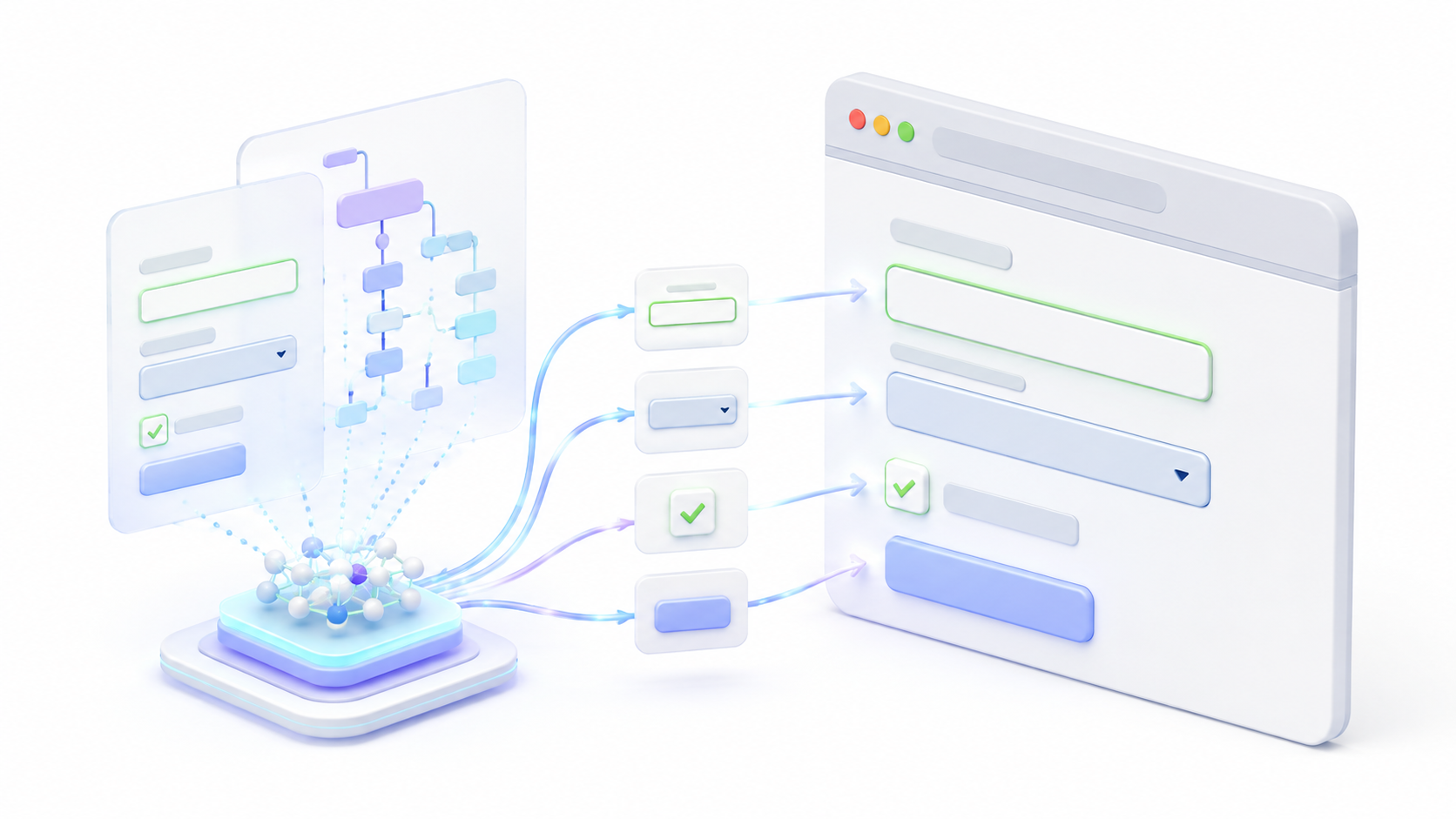
Browser Use es una biblioteca de automatización que permite a un modelo de inteligencia artificial utilizar un navegador. El agente puede abrir páginas, inspeccionar su estructura, interpretar capturas, pulsar botones, seleccionar opciones y escribir dentro de los campos.
No sustituye completamente a Selenium o Playwright. Estas herramientas ejecutan instrucciones previamente definidas, mientras que Browser Use añade una capa de razonamiento basada en un modelo de lenguaje. El agente decide qué elemento utilizar según la tarea, el contenido de la página y el estado actual del navegador.
Este enfoque resulta útil cuando los formularios cambian con frecuencia o no puedes preparar selectores específicos para cada página. En lugar de ordenar que escriba en un elemento con un identificador concreto, puedes indicarle:
Abre el formulario de registro, introduce los datos proporcionados,
avanza por todas las secciones y detente antes de enviarlo.
El agente intentará localizar los campos correspondientes, introducir los valores y continuar por el formulario. También puede realizar varias acciones durante un mismo paso, lo que acelera el llenado de páginas con numerosos campos.
Eso no significa que sea infalible. Un campo ambiguo, una ventana emergente, un CAPTCHA, una validación inesperada o un cambio importante en la página pueden interrumpir el proceso. Por eso conviene detener el agente antes del envío definitivo y revisar manualmente los datos.
Cómo instalar Browser Use

La versión de código abierto de Browser Use se instala mediante Python. La documentación recomienda utilizar un entorno independiente y una versión moderna de Python.
Primero instala uv y crea el entorno:
pip install uv
uv venv --python 3.12
En Windows puedes activarlo mediante:
.venv\Scripts\activateEn Linux o macOS utiliza:
source .venv/bin/activateDespués instala Browser Use y el navegador compatible:
uv pip install browser-use
uvx browser-use install
El agente necesita un modelo capaz de interpretar la página y decidir las acciones. Browser Use ofrece su propio modelo especializado, pero también admite proveedores como OpenAI, Anthropic, Google, Azure OpenAI, OpenRouter y servidores compatibles.
Si utilizas el modelo de Browser Use, crea un archivo .env con la clave correspondiente:
BROWSER_USE_API_KEY=TU_CLAVENo escribas las claves directamente dentro del código ni las compartas en repositorios públicos.
Ejemplo para rellenar un formulario con Browser Use
El siguiente ejemplo abre un formulario, utiliza valores protegidos y se detiene antes de pulsar el botón de envío:
import asyncio
from browser_use import Agent, BrowserProfile, ChatBrowserUse
from dotenv import load_dotenv

load_dotenv()

datos_protegidos = {
    "nombre_completo": "Ana García López",
    "correo_contacto": "[email protected]",
    "telefono_contacto": "600123456"
}

perfil = BrowserProfile(
    allowed_domains=["formularios.ejemplo.com"]
)

async def main():
    agente = Agent(
        task="""
        Abre https://formularios.ejemplo.com/registro.
        Rellena el formulario usando nombre_completo,
        correo_contacto y telefono_contacto.
        Revisa que los valores estén en los campos correctos.
        No pulses el botón de envío.
        """,
        llm=ChatBrowserUse(),
        browser_profile=perfil,
        sensitive_data=datos_protegidos,
        use_vision=False
    )

    await agente.run(max_steps=20)

if __name__ == "__main__":
    asyncio.run(main())
La opción sensitive_data evita incluir directamente los valores reales en las instrucciones enviadas al modelo. El agente trabaja con los nombres de las variables y Browser Use introduce los datos reales durante la interacción con el formulario.
Desactivar la visión también evita que el modelo reciba capturas que puedan contener información sensible, aunque puede reducir la precisión en páginas donde la estructura visual sea importante.
allowed_domains limita la navegación a los dominios indicados. Esta protección resulta especialmente importante cuando el agente maneja datos privados, pero no debe considerarse una defensa absoluta. El navegador debe ejecutarse en un entorno aislado y con los mínimos permisos posibles.
Cómo rellenar formularios desde Excel o CSV
Browser Use no convierte automáticamente cualquier Excel en una serie de formularios terminados. Primero hay que leer las filas, asignar las columnas a variables y ejecutar una tarea para cada registro.
Por ejemplo, una hoja puede contener estas columnas:
| nombre | correo | telefono | empresa |
|---|---|---|---|
| Ana García | [email protected] | 600123456 | Empresa Uno |
| Luis López | [email protected] | 611987654 | Empresa Dos |
Un programa puede recorrer estas filas y entregar cada registro al agente como datos protegidos. No obstante, antes de automatizar cientos de envíos conviene probar el proceso con unos pocos registros y comprobar:
- Qué columna corresponde a cada campo.
- Cómo se representan fechas, teléfonos y códigos postales.
- Qué campos son obligatorios.
- Cómo se gestionan desplegables, casillas y botones de opción.
- Qué ocurre cuando la web rechaza un dato.
- Si el sitio permite automatizar el envío de formularios.
Cuando el formulario es estable y siempre tiene la misma estructura, puede ser más eficiente utilizar una automatización determinista con Playwright, Selenium o Power Automate. Reservar el modelo de IA para interpretar excepciones reduce el coste y facilita detectar los errores.
Fill Hero para rellenar formularios sin programar
Si no necesitas navegar por varias páginas ni tomar decisiones complejas, una extensión como Fill Hero ofrece un enfoque más sencillo. Puedes guardar diferentes perfiles o proporcionar un bloque de datos para que la herramienta intente relacionarlos con los campos visibles.
Este tipo de extensión resulta práctica para formularios repetitivos de contacto, registros, solicitudes o fichas de clientes. Según la documentación del servicio, los datos se procesan en el navegador y no se almacenan en sus servidores.
La compatibilidad puede variar según la página. Los formularios incluidos dentro de marcos, los campos personalizados, los CAPTCHAs y las interfaces que cargan contenido dinámicamente pueden requerir correcciones manuales.
Antes de utilizar una extensión con información privada, revisa sus permisos, su política de privacidad y la forma en que almacena los perfiles. No guardes contraseñas, datos bancarios ni documentos de identidad en una herramienta cuya seguridad no hayas comprobado.
PlatoForms para convertir PDFs y diseños en formularios
PlatoForms resuelve un problema diferente. No está diseñado principalmente para entrar en una web externa y rellenar su formulario, sino para transformar documentos propios en formularios digitales.
Su sistema de reconocimiento analiza un PDF e intenta detectar campos de texto, casillas, opciones, etiquetas, fechas y zonas de firma. Después puedes revisar los resultados, mover los campos o añadir aquellos que la IA no haya reconocido correctamente.
La plataforma permite mantener el diseño original mediante un formulario PDF o convertir el documento en un formulario web adaptable a móviles. La detección funciona mejor con documentos de estructura clara; los diseños complejos pueden necesitar ajustes manuales.
También dispone de una integración con Canva. Puedes crear allí el diseño, enviarlo a PlatoForms y aplicar el reconocimiento de campos. Esta función requiere conectar las cuentas y, actualmente, un plan de pago de PlatoForms.
La herramienta también permite convertir una hoja de cálculo en un formulario, generar formularios a partir de instrucciones y crear reglas condicionales mediante lenguaje natural.
Por ejemplo, puedes pedir que el campo del correo electrónico solamente aparezca cuando el usuario elija ese método de contacto. La IA genera la regla, pero debes probar todas las rutas antes de publicar el formulario.
Pegado inteligente en Power Apps y Dynamics 365
Microsoft incorpora asistencia de rellenado en las aplicaciones basadas en modelos de Power Apps y Dynamics 365. Una de sus funciones es Smart Paste o pegado inteligente, que analiza el formulario y el contenido copiado en el portapapeles.
En lugar de pegar todo el texto en un único campo, el sistema propone qué fragmento corresponde a cada apartado. Por ejemplo, puede separar el nombre, la empresa, el puesto y los datos de contacto incluidos en una firma de correo o una tarjeta de visita.
Las sugerencias aparecen dentro del formulario y el usuario puede aceptarlas o ignorarlas antes de guardar el registro. Por tanto, la función ayuda a introducir datos, pero no debería tratarse como un proceso completamente autónomo.
Microsoft también permite obtener sugerencias a partir de archivos .txt, .docx, .csv, .pdf, .png, .jpg, .jpeg y .bmp. Los archivos protegidos mediante determinadas etiquetas de confidencialidad no son compatibles.
Smart Paste y las sugerencias desde archivos continúan figurando como funciones en versión preliminar. Un administrador debe habilitarlas desde los ajustes del entorno, y su disponibilidad puede depender de la región, la licencia y la configuración de Power Platform.

Riesgos de utilizar agentes para rellenar formularios

Un agente con control del navegador puede leer páginas, introducir información, descargar archivos y pulsar botones. Estas capacidades también aumentan el impacto de una instrucción equivocada o de una página preparada para manipular al modelo.
Una web puede contener instrucciones visibles u ocultas que intenten modificar el comportamiento del agente. Este ataque se conoce como inyección de instrucciones o prompt injection. Si el agente maneja datos sensibles y puede navegar libremente, existe el riesgo de que termine enviándolos a un destino no autorizado.
Para reducir los riesgos:
- Limita la navegación a los dominios estrictamente necesarios.
- Entrega al agente solamente los campos que necesite para la tarea.
- Utiliza variables protegidas para contraseñas y datos personales.
- Desactiva las capturas cuando puedan mostrar información sensible.
- Ejecuta el navegador dentro de un entorno aislado.
- Establece un número máximo de pasos y reintentos.
- No permitas que confirme compras, contratos o solicitudes automáticamente.
- Revisa todos los campos antes de pulsar el botón de envío.
- Conserva registros de las acciones realizadas por el agente.
Cuando se procesen documentos de identidad, datos sanitarios, información financiera o datos personales de clientes, también habrá que comprobar las obligaciones del RGPD, los contratos con los proveedores y la ubicación donde se procesa la información.
Qué herramienta elegir para cada situación
| Necesidad | Opción más adecuada |
|---|---|
| Rellenar rápidamente una página con datos conocidos | Extensión de autorrelleno como Fill Hero |
| Navegar por formularios cambiantes o con varias páginas | Browser Use con supervisión |
| Automatizar una web estable con gran volumen | Playwright, Selenium o Power Automate |
| Convertir un PDF propio en un formulario rellenable | PlatoForms |
| Convertir un diseño de Canva en un formulario | Integración de Canva con PlatoForms |
| Introducir contactos en Power Apps o Dynamics 365 | Smart Paste y asistencia desde archivos |
La inteligencia artificial resulta especialmente útil cuando el formulario cambia, contiene campos ambiguos o exige interpretar el contexto. Si la página siempre es idéntica y los datos ya tienen una estructura clara, una automatización convencional será normalmente más rápida, barata y predecible.
Automatizar la introducción de datos no significa renunciar a las comprobaciones. Browser Use puede encargarse de formularios externos, Fill Hero acelera el autorrelleno de páginas sencillas, PlatoForms transforma documentos propios y Microsoft integra sugerencias dentro de sus aplicaciones empresariales.
La mejor opción dependerá del origen de los datos, la estabilidad del formulario, la cantidad de registros y el nivel de sensibilidad. En todos los casos, conviene comenzar con una prueba pequeña, detener el proceso antes del envío y comprobar que la automatización interpreta cada campo correctamente.


Soy un apasionado de la tecnología que ha convertido sus intereses «frikis» en profesión. Llevo más de 10 años de mi vida utilizando tecnología de vanguardia y trasteando todo tipo de programas por pura curiosidad. Ahora me he especializado en tecnología de ordenador y videojuegos. Esto es por que desde hace más de 5 años que trabajo redactando para varias webs en materia de tecnología y videojuegos, creando artículos que buscan darte la información que necesitas con un lenguaje entendible por todos.
Si tienes cualquier pregunta, mis conocimientos van desde todo lo relacionado con el sistema operativo Windows así como Android para móviles. Y es que mi compromiso es contigo, siempre estoy dispuesto a dedicarte unos minutos y ayudarte a resolver cualquier duda que tengas en este mundo de internet.