
El bloqueo de notas en iPhone es una función realmente útil, sobre todo si sueles guardar allí información sensible como contraseñas de bancos, códigos de acceso o cualquier recordatorio privado. El problema llega cuando no recordamos dicha contraseña y necesitamos acceder a una nota en particular. A continuación, veremos qué hacer si olvidas la contraseña de Notas en el iPhone, cuáles métodos funcionan, cuáles no y qué hacer para evitar que te vuelva a pasar.
Qué hacer si olvidas la contraseña de Notas en el iPhone
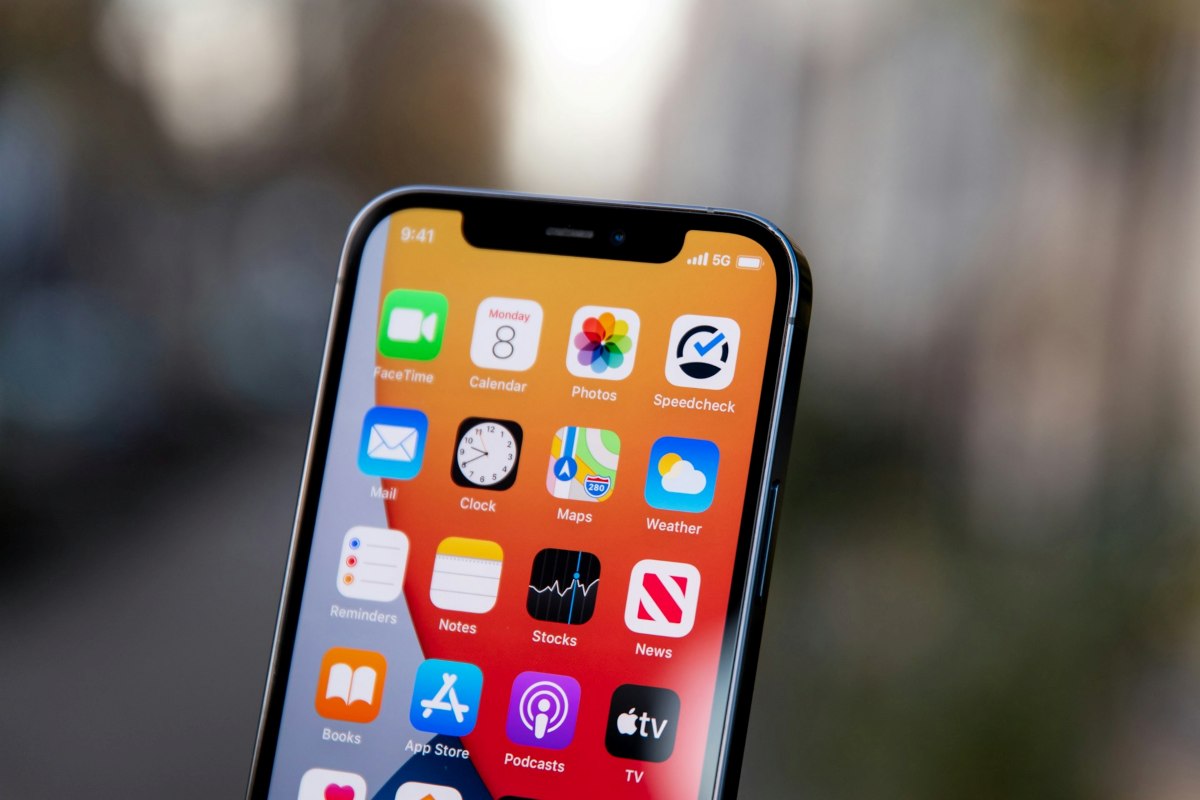
¿Qué hacer si olvidas la contraseña de Notas en el iPhone? Entendemos la frustración que puedes sentir si ese candado se cierra tanto que ni tú lo puedes abrir. La buena noticia es que hay pasos concretos que puedes dar; la mala, y es bueno que lo sepas de una vez, es que Apple no puede recuperar por ti el contenido de las notas que ya estaban bloqueadas con esa contraseña olvidada.
Antes de hacer cualquier cosa si olvidas la contraseña de Notas en el iPhone, es bueno asegurarte de qué tipo de bloqueo tienes. Y es que, desde iOS 16, Apple tiene dos formas de proteger las notas: usando el código de desbloqueo del iPhone o una contraseña específica para Notas. Esta diferencia es crucial para determinar si tienes posibilidad de recuperar el acceso a tus notas o no.
¿Elegiste usar el código del dispositivo? Entonces no tienes que recordar ninguna contraseña. Solo tienes que introducir el código que usas para desbloquear el móvil (o Face ID o Touch ID) si los tienes activados. Pero si creaste una contraseña personalizada para Notas, Apple no podrá ayudarte a recuperar el acceso a las notas bloqueadas con anterioridad. No es un fallo del sistema ni nada por el estilo, es el cifrado de extremo a extremo que protege tu información personal.
Intenta primero con la seguridad biométrica
Una vez que sabes qué tipo de bloqueo tienes, prueba con lo obvio si olvidas la contraseña de Notas en el iPhone:
- Abre la app de Notas – selecciona la nota bloqueada y toca en “Ver nota”.
- Si tienes activados Face ID o Touch ID para las notas, el sistema te pedirá tu rostro o huella en vez de la contraseña.
- Esto funciona incluso si olvidas la contraseña de Notas en el iPhone.
Ahora bien, ten presente que, si actualizaste los ajustes del Face ID o Touch ID o si quieres cambiar la contraseña de Notas, el sistema te exigirá introducir la contraseña antigua. Por eso es que Apple recomienda encarecidamente crear una pista cuando creas la contraseña. Esto te puede ayudar muchísimo si olvidas la contraseña de Notas en el iPhone.
Restablecer la contraseña: lo que logra y lo que no
Pero, ¿y si el biométrico no funciona y nada que recuerdas la contraseña? La opción que tienes disponible es restablecer la contraseña. Para lograrlo, sigue esta ruta:
- Ve a Ajustes.
- Toca en Notas.
- Selecciona Contraseña.
- Pulsa en Restablecer contraseña.
- Introduce tu Apple ID para confirmar la operación.
- Crea una nueva contraseña para Notas (sin olvidar la pista).
Ahora bien, este es el punto que genera más confusión: restablecer la contraseña no desbloquea las notas antiguas. La nueva contraseña solo se aplicará a las notas que bloquees a partir de ese momento. Es lo mismo que sucede cuando olvidas la contraseña de una copia cifrada de iPhone. Las notas que ya estaban bloqueadas con la contraseña olvidada seguirán inaccesibles debido al mecanismo de seguridad.
Una última posibilidad: el cambio de método de bloqueo
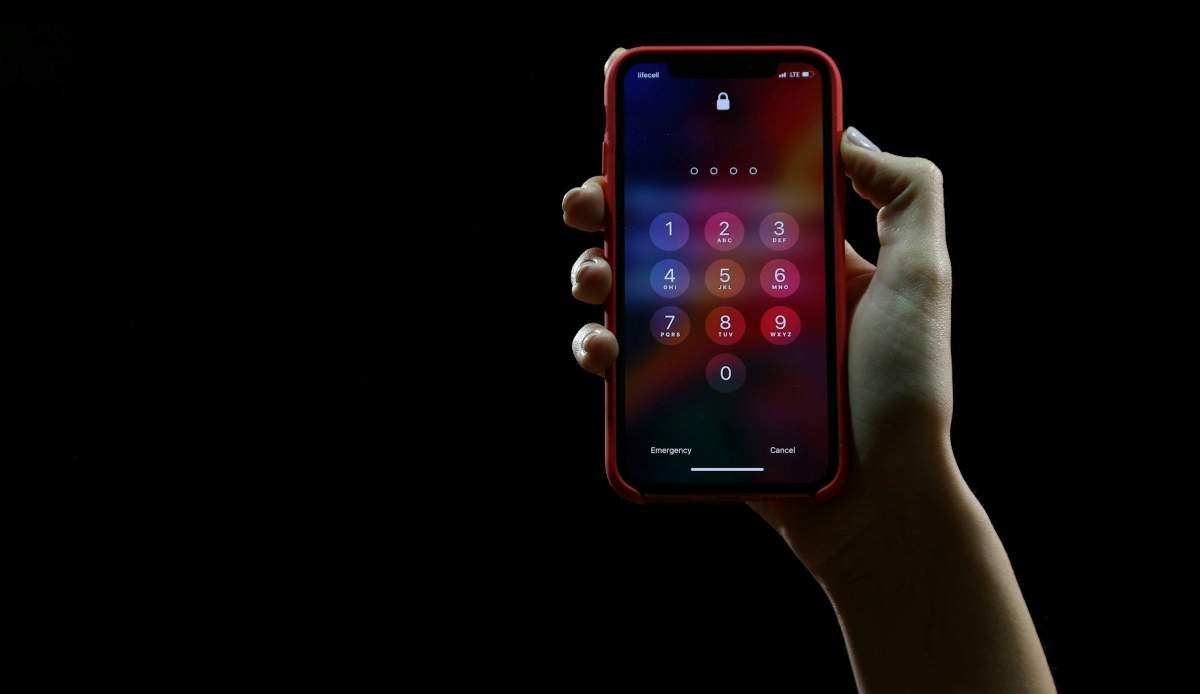
¿Quiere decir todo lo anterior que no hay nada qué hacer si olvidas la contraseña de Notas en el iPhone? Bueno, existe una última vía que, en algunas circunstancias, puede ayudarte a acceder a notas bloqueadas con una contraseña olvidada. Consiste en cambiar el método de bloqueo de contraseña personalizada a código de dispositivo. Para ello, haz lo siguiente:
- Ve a Ajustes – Notas – Contraseña.
- Selecciona la cuenta correspondiente.
- Toca en “Usar código de dispositivo”.
Cuando hagas esto, el sistema te pide tu contraseña antigua de Notas (sí, la que no recuerdas). Aquí es donde está el truco: algunos usuarios dicen que, en ciertas versiones de iOS, al poner una contraseña incorrecta aparece la opción “¿Olvidaste la contraseña?” y, después de seleccionar “Cambiar de todos modos”, el sistema permite usar el código del iPhone para acceder a las notas bloqueadas. Claro, no es una solución oficial de Apple, pero vale la pena probar para intentar solucionar el problema.
Cómo evitar que esto vuelva a pasar
En Internet te encontrarás con un montón de soluciones milagrosas si olvidas la contraseña de Notas en el iPhone. Pero ten presente que muchas de ellas en realidad no funcionan, o implican riesgos de seguridad importantes. No olvides que el restablecimiento de la contraseña solo funciona para resguardar las notas nuevas, no para desbloquear las antiguas.
Esto significa que, si olvidas la contraseña de Notas en el iPhone, tienes que hacer lo posible para que no vuelva a pasar. ¿Qué medidas puedes tomar? Activa el Face ID o Touch ID para las notas bloqueadas. Además, siempre que crees una contraseña, añade una pista con ella. Así, esta puede refrescar tu memoria lo necesario para recordar la combinación exacta de tu contraseña.
Por último, la próxima vez que quieras agregar seguridad a tus Notas, es mejor usar el código del iPhone en vez de una contraseña personalizada. Es cierto que tal vez “pierdas” una capa extra de seguridad, pero estarás tranquilo porque no vas a perder acceso a tus notas por un fallo en tu memoria.
Qué hacer si olvidas la contraseña de Notas en el iPhone: conclusión
En conclusión, no todo está perdido si olvidas la contraseña de Notas en el iPhone. Si usas el código del dispositivo, solucionarás tu problema en unos pocos segundos. Pero, si usas una contraseña personalizada y no tienes activado el acceso biométrico, tal vez pierdas el acceso por siempre. ¿La lección? Usa siempre que puedas el código o la autenticación biométrica (Face ID o Touch ID) para no correr más riesgos.

Desde muy joven he sentido una gran curiosidad por todo lo relacionado con los avances científicos y tecnológicos, en especial aquellos que nos hacen la vida más fácil y entretenida. Me encanta estar al tanto de las últimas novedades y tendencias, y compartir mis experiencias, opiniones y consejos sobre los equipos y gadgets que uso. Esto me llevó a convertirme en redactor web hace poco más de cinco años, enfocado principalmente a los dispositivos Android y sistemas operativos Windows. He aprendido a explicar con palabras simples aquello que resulta complicado para que mis lectores puedan entenderlo fácilmente.