¿Configuraste la validación de datos en una lista solo para descubrir que alguien pegó un valor incorrecto y la validación ni siquiera parpadeó? Quizá te has dado cuenta que la validación de datos de Excel no funciona al copiar y pegar. ¿Por qué? ¿Qué solución puedes darle a este problema? Todos los detalles a continuación.
Por qué la validación de datos de Excel no funciona al copiar y pegar

Que la validación de datos de Excel no funciona al copiar y pegar es un comportamiento bien documentado del programa. La mala noticia es que Microsoft lo considera una «característica» y no un fallo, así que la solución requiere conocer algunos trucos. Pero antes de enlistarlos, hablemos de por qué ocurre esto.
Si trabajas con hojas de cálculo compartidas, sabes lo útil que es la función de validación de datos en Excel. Gracias a ella puedes crear listas desplegables, limitar los valores que se introducen en una celda o impedir que alguien escribe información incorrecta. Es una función poderosa, pero que puede ser invalidada fácilmente con la simple acción de copiar y pegar datos.
La documentación oficial de Microsoft es muy clara al respecto: «La validación de datos está diseñada para mostrar mensajes y evitar entradas no válidas solo cuando se escriben datos directamente en una celda«. Pero, cuando pegas información, rellenas celdas o una macro inserta datos, los mensajes de validación no aparecen y los datos inválidos entran sin resistencia. ¿Por qué?
La validación de datos no es un bloqueo absoluto

La validación de datos de Excel no funciona al copiar y pegar porque esta función no es un bloqueo absoluto de una celda. Más bien, es una regla que controla determinadas formas de introducir información en ella, principalmente al escribir directamente. Veamos un ejemplo.
Puedes configurar una celda para que únicamente admita valores de una lista desplegable con las opciones «Pendiente», «En proceso» y «Finalizado». Si alguien intenta escribir manualmente «Terminado», Excel puede mostrar un mensaje de error y rechazar el contenido.
Pero el problema aparece al copiar y pegar. Cuando pegas información desde otra celda, Excel la introduce sin aplicar las mismas comprobaciones que realiza durante la escritura manual. Por eso la celda termina con valores que no pertenecen a la lista permitida.
E igual pasa si copias una celda con otras propiedades, como formato o reglas de validación: pegas y sobrescribes la configuración original de la celda de destino. Esta una razón por la que la validación de datos de Excel no funciona al copiar y pegar, pero hay otras.
Copiar y pegar sustituye las reglas originales
Otra razón por la que Excel deja de respetar la validación de datos tiene que ver con el tipo de pegado que se usa. Cuando copias una celda y usas Ctrl + V, no solo pegas los datos visibles, sino también la configuración que los acompaña. Con esta acción trasladas formatos, fórmulas, comentarios y otras reglas de validación.
Incluso si usas Pegado Especial y seleccionas solo «Valores» para conservar la validación, el valor pegado no se somete al filtro de la regla. Excel lo acepta sin verificar si cumple con los criterios establecidos. En pocas palabras: la validación existe, pero se salta la revisión.
Excel permite pegar valores que no están en la lista desplegable
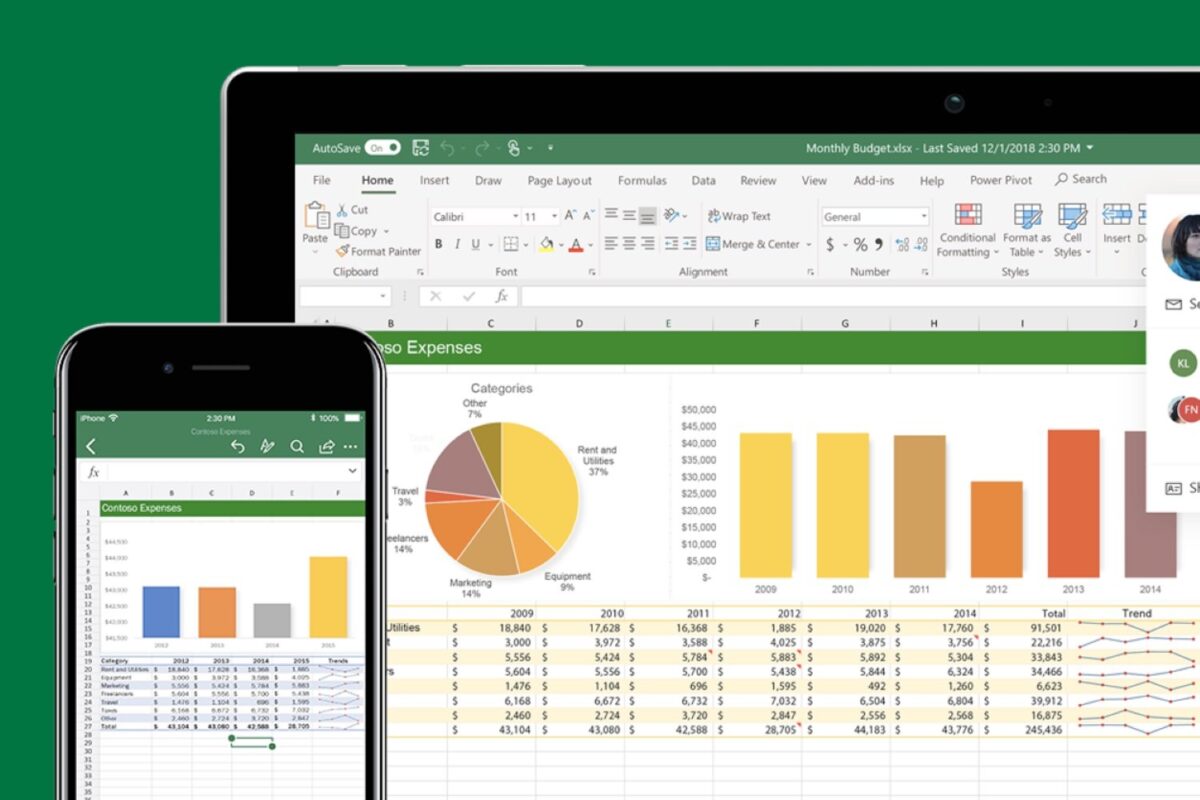
Este detalle puede ser confuso: la lista desplegable con opciones sigue apareciendo en la celda, pero Excel acepta valores que no están incluidos en ella. Por esto también la validación de datos de Excel no funciona al copiar y pegar, y, si la alerta de error no está activada, puede que ni te des cuenta de que hay un valor erróneo.
Para comprobarlo, selecciona la celda afectada y entra en la pestaña «Datos». Después, pulsa «Validación de datos» y abre la pestaña «Mensaje de error». Allí encontrarás una opción llamada «Mostrar mensaje de error si se introducen datos no válidos». También puedes seleccionar el tipo de alerta que quieres ver:
- Detener: impide aceptar una entrada no válida cuando se introduce directamente en una celda.
- Advertencia: muestra un aviso, pero permite continuar si el usuario confirma la operación.
- Información: informa de que el dato no cumple la regla, pero permite mantenerlo.
Si quieres evitar errores durante la introducción manual de información, la opción recomendable es «Detener». Pero recuerda que esta configuración no protege la validación de datos frente a la acción de copiar y pegar. ¿Hay algo que sí funcione? Acá unos trucos.
La validación de datos de Excel no funciona al copiar y pegar: soluciones

¿Qué puedes hacer si la validación de datos de Excel no funciona al copiar y pegar? Encontrar soluciones que sí funcionen es especialmente necesario en entornos colaborativos. Veamos algunas soluciones prácticas junto con sus limitaciones.
Pegado especial con «Validación»
Si necesitas copiar celdas que ya tienen la validación configurada hacia otra hoja, puedes usar Pegado Especial y seleccionar la opción «Validación». Esto copia únicamente las reglas, no los datos, así que resulta útil para replicar la configuración. Pero no resuelve el problema de pegar datos externos sobre celdas ya validadas.
Tablas de Excel
Si convierte tu rango en una Tabla (Ctrl + T), Excel expande automáticamente las validaciones cuando agregas nuevas filas. Entonces, si pegas datos justo debajo de la tabla, esta se expande y las reglas se aplican a las nuevas celdas. Sin duda, es una solución elegante para agregar datos, pero no impide que alguien más pegue encima de celdas existentes.
La validación de datos de Excel no funciona al copiar y pegar: el truco de F2
Supongamos que necesitas pegar un valor y quieres que la validación lo revise. Puedes forzar la revisión presionando F2 para entrar en modo de edición en la celda y luego pegar. Al hacerlo, Excel interpreta la acción como una entrada manual y dispara la validación. Resulta efectivo para casos puntuales, pero poco práctico si necesitas pegar columnas enteras de datos.
VBA (la solución definitiva, pero con costo)

¿La validación de datos de Excel no funciona al copiar y pegar? La única forma robusta de impedir que los usuarios peguen datos inválidos en tu hoja es usar código. Un procedimiento Worksheet_Change puede detectar cuándo se modifica una celda validada, verificar si el nuevo valor cumple con los criterios y, si no, borrarlo o mostrar una advertencia.
Lógicamente, esto requiere conocimientos de VBA (Visual Basic for Applications) y, en muchos entornos corporativos, las macros están deshabilitadas por políticas de seguridad. Ya decíamos que no hay una solución mágica para cuando la validación de datos de Excel no funciona al copiar y pegar; solo puedes paliarlo con alguna de las medidas antes mencionadas.

Desde muy joven he sentido una gran curiosidad por todo lo relacionado con los avances científicos y tecnológicos, en especial aquellos que nos hacen la vida más fácil y entretenida. Me encanta estar al tanto de las últimas novedades y tendencias, y compartir mis experiencias, opiniones y consejos sobre los equipos y gadgets que uso. Esto me llevó a convertirme en redactor web hace poco más de cinco años, enfocado principalmente a los dispositivos Android y sistemas operativos Windows. He aprendido a explicar con palabras simples aquello que resulta complicado para que mis lectores puedan entenderlo fácilmente.