
¿De pronto Word ha dejado de mostrar el espacio entre páginas y no sabes cómo recuperarlo? Si tus hojas aparecen pegadas una tras otra y los márgenes superior e inferior parecen haber desaparecido, tranquilo. Nada se daño ni perdiste el formato de tu texto: solo se ocultó el espacio en blanco entre páginas. Arreglar esto es muy sencillo y en este artículo te enseñaremos paso a paso cómo se hace.
¿Por qué Word ha dejado de mostrar el espacio entre páginas?
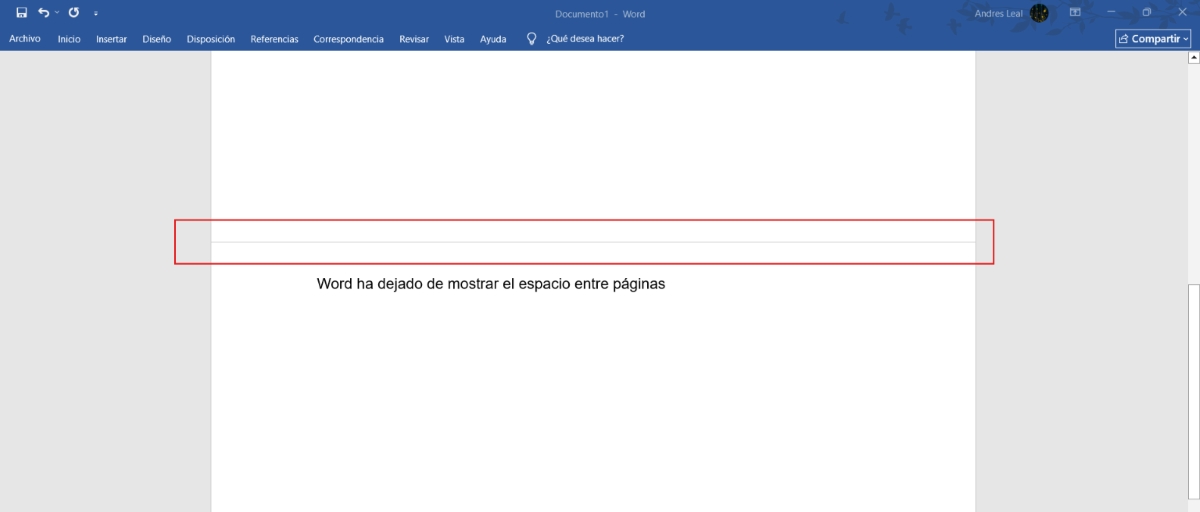
Seguramente te percataste que Word ha dejado de mostrar el espacio entre páginas porque tu texto parece no tener fin; es como si estuvieras leyendo en el navegador. Pero no te preocupes. Se trata de un comportamiento deliberado de Word que, aunque útil, suele activarse por accidente la mayoría de las veces. Es algo igual de molesto como cuando un título se separa de su párrafo. ¿Qué tipo de accidentes hacen que esto ocurra?
Word tiene una función llamada «Mostrar espacio en blanco entre páginas en vista de Diseño de impresión». Cuando está activa (como normalmente la vemos), el programa muestra espacios en blanco en la parte de arriba y de abajo de cada hoja. Además, se pueden ver los encabezados y pies de página. Word permite desactivar esta opción para ganar espacio en pantallas pequeñas o para facilitar la lectura.
Esta función se desactiva si ocurren este tipo de accidentes:
- Doble clic en el borde entre dos páginas: El área donde cambia el cursor para mostrar o esconder el espacio es estrecha. Si haces doble clic ahí por error mientras seleccionas texto o mueves la rueda el ratón, Word entiende que quieres desactivar el espacio en blanco.
- Archivo guardado o compartido en ese estado: Word recuerda ciertas preferencias de visualización por documento o sesión. Si abres un archivo que otra persona dejó sin espacio entre páginas, se mostrará así hasta que lo cambies.
- El documento se abrió en Vista de diseño web en vez de Diseño de impresión: Word elimina por completo la noción de página y muestra el texto como un flujo continuo. Y si encima se ha activado la opción de ocultar espacio en blanco, el resultado será un documento sin separación visible entre hojas.
Word ha dejado de mostrar el espacio entre páginas: cómo recuperarlo
Si Word ha dejado de mostrar el espacio entre páginas, seguramente los encabezados y pies de página también desaparecieron de tu vista. Pero, no se borraron, siguen ahí. Lo que pasa es que Word deja de mostrarlos porque no hay espacio donde ponerlos. Así que, si estabas intentando editar un encabezado y no lo encuentras o no ves el número de página, tranquilo que al devolver el espacio en blanco aparecerán de una vez.
También es posible que los saltos de página manuales hagan que algunas hojas se vean extrañamente cortas. En la vista compacta, un salto insertado con Ctrl + Enter hace que la página siguiente se vea así, como truncada. Pero solo se trata de un efecto visual. El contenido y la estructura del documento siguen intactos. Veamos qué puedes hacer si Word ha dejado de mostrar el espacio entre páginas.
Haz doble clic sobre la línea divisoria
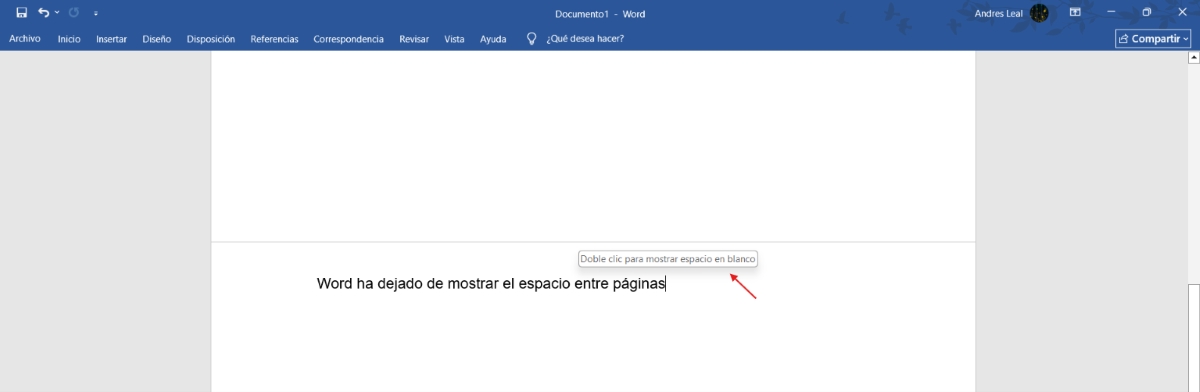
Si Word ha dejado de mostrar el espacio entre páginas, el método más rápido para recuperarlo es hacer doble clic en el borde de la página. Coloca el cursor del ratón justo sobre la línea fina horizontal que separa las dos páginas. Verás que el puntero cambia de forma a dos flechas verticales opuestas. Y seguramente verás un mensaje que dice «Haz doble clic para mostrar espacio en blanco».
- Haz doble clic allí mismo: Como resultado, el espacio entre páginas reaparecerá al instante junto con los encabezados y pies de página si los tenías configurados.
Así que este es una especie de interruptor. Si vuelves a hacer doble clic en la misma línea, el espacio en blanco se va a ocultar otra vez. La buena noticia es que este método funciona tanto en Windows como en Mac. Y es el más recomendable porque es fácil de hacer y no requiere navegar por el menús ni ajustar ninguna configuración.
Revisa las opciones de Word
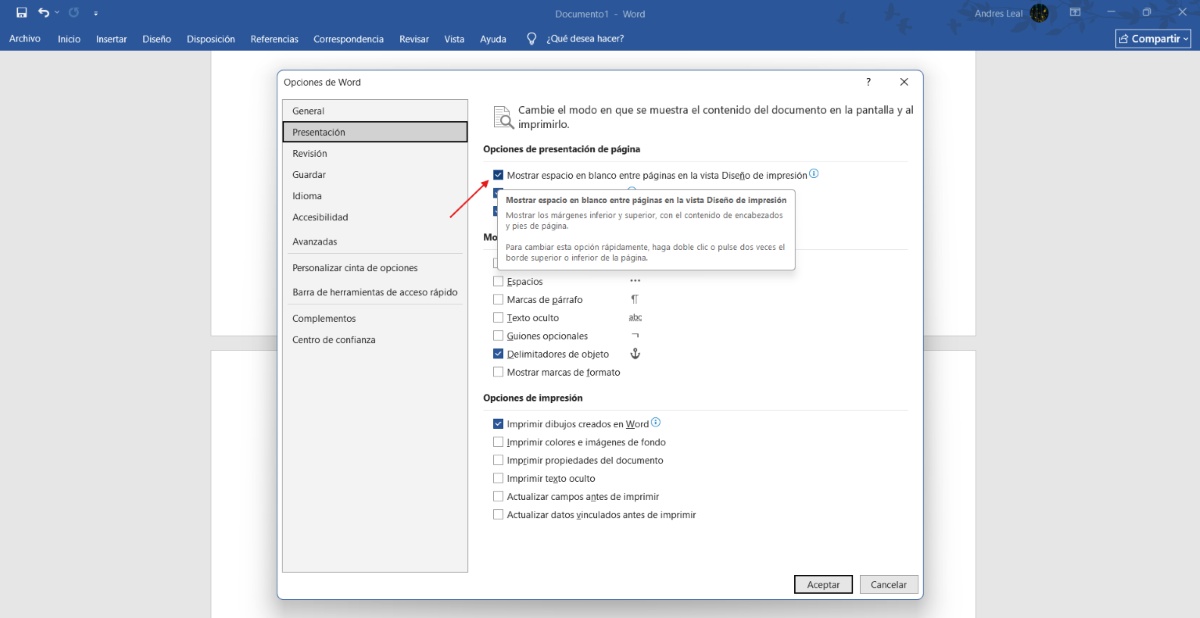
Otra opción que tienes si Word ha dejado de mostrar el espacio entre páginas es acceder a la configuración. Esta alternativa es ideal si por alguna razón el doble clic en los bordes de la página no funciona. La ruta que debes seguir es la siguiente en Windows:
- Ve a Archivo – Opciones – Mostrar (o Presentación).
- En la lista de opciones de visualización, busca la casilla que dice «Mostrar espacio en blanco entre páginas en vistas de diseño de impresión» y asegúrate de que esté marcada.
- Finalmente, haz clic en Aceptar.
Recordatorio si usas Mac y Word ha dejado de mostrar el espacio entre páginas: En Word para Mac, la ruta es un poco diferente: Word – Preferencias – Ver. Allí podrás ver la misma casilla con el nombre «Espacio en blanco entre páginas en vista Diseño de impresión». Asegúrate que esté marcada, haz clic en Aceptar y listo.
Si al momento de abrir las opciones te das cuenta que la casilla ya estaba marcada pero el espacio en blanco seguía sin verse, entonces el problema tal vez sea que el documento está en Vista de diseño web. Para comprobarlo, ve a la pestaña Vista y verifica que el botón está resaltado. Si dice «Diseño web», haz clic en «Diseño de impresión». Así, tus páginas recuperarán el aspecto normal de siempre.
Word ha dejado de mostrar el espacio entre páginas: cuándo puede ser útil
Es verdad que la vista tradicional es la más cómoda y la que todo el mundo prefiere. Pero eso no quiere decir que la función de ocultar el espacio entre páginas no tenga ninguna ventaja. Por ejemplo, si tienes una portátil, gracias a esta función obtienes unos centímetros de más para ver más texto sin deslizar. También es una opción razonable si necesitas leer textos más largos de forma continua.
En conclusión, si Word ha dejado de mostrar el espacio entre páginas, no es que se haya vuelto loco ni tus datos se han perdido, solo cambió la forma de mostrarte el documento, casi siempre por un doble clic accidental. Para revertirlo, solo tienes que hacer doble clic en el lugar correcto o pasar rápidamente por las opciones de Word y todo quedará como de costumbre.
Índice
