- 微軟提供 Windows 11 和預先安裝工具的官方評估虛擬機,但它們會過期並且不支援啟動。
- OSBoxes、VirtualBoxes、SysProbs 和其他網站提供適用於 VirtualBox 和 VMware 的 Linux 發行版和替代系統。
- Adguard 集中了官方的 Microsoft ISO;對於現代虛擬機,最好從 ISO 建立機器。
- 注意安全性和許可:避免使用不受信任的圖像,並記住 Mac 以外的 macOS 違反了其 EULA。

該 虛擬機 本質上,它們就是電腦內部的電腦:模擬硬體以運行完全獨立於主機系統的客戶作業系統的軟體,是的,它對於測試、培訓或安全確實很有用。 下載虛擬機器的最佳網站有哪些? 這就是我們在本文中討論的內容。
我們彙編並整理了所有可靠的預建虛擬機器下載來源,以及它們的優缺點、要求、免責聲明和設定提示。 我們整合了微軟官方資源、OSBoxes 等儲存庫、資深專案以及 DevOpsSec 開發的替代方案。,以及如何導入它們並順利啟動和運行它們的技巧。
什麼是虛擬機器?它如何適應您的工作流程?
在查看下載虛擬機器的網站之前,先簡單說明一下:虛擬機器是一個沙箱,有自己的作業系統、虛擬磁碟、網路和模擬週邊設備。 讓您可以測試、學習或運行軟體,而不會使您的基本系統面臨風險。,因為所有內容都封裝在文件中,您可以隨時複製、暫停或刪除這些文件。
虛擬機器管理程序主要分為兩大類。第 1 類(裸機)直接在硬體上運行,由於其效率高,在伺服器中很常見。 類型 2 作為應用程式在主機系統上運行 (VirtualBox 或 VMware Workstation 的情況)並且由於其簡單性,它們在使用者電腦中佔據主導地位。

哪裡可以下載現成的虛擬機
如果您想節省時間並跳過 ISO 安裝,可以使用包含預製 OVA 套件或光碟的儲存庫。請從以下網站下載虛擬機器。 每個人都有自己的方法、目錄和限制。,因此值得根據您的需求進行選擇:評估 Windows、最新的 Linux 發行版、舊系統或預先安裝軟體的解決方案。
微軟:用於開發的官方評估虛擬機
微軟為開發人員和測試人員提供了 Windows 11 Enterprise 評估映像。 它們適用於 Hyper-V (Gen2)、VirtualBox、VMware 和 Parallels,打包後可立即匯入使用。它們包括具有 UWP 有效負載的 Visual Studio 2022 社群版、.NET 桌面、適用於 C# 的 Azure 和 Windows App SDK、帶有 Ubuntu 的 WSL2、Windows 終端機和啟用了開發者模式的版本。
這些虛擬機會過期(它們是企業評估版),過期後,桌面背景會變黑,出現警告,指出系統不是正版,並且電腦每小時關閉一次;您需要下載更新的圖像。 使用期限通常為 90 天左右。,下載大小範圍從大約 4,5 GB 到 20 GB 以上,具體取決於軟體包和管理程式。
要求和常見問題解答:最低 8GB RAM 和約 70GB 可用空間,未為使用者設定初始密碼,不支援產品金鑰激活,目前沒有可用的 ARM 版本。 如果您在 VirtualBox 中看到圖形偽影,這是一種已知行為。 正在由團隊調查,您可以透過安裝 Guest Additions 來緩解此問題。
Adguard:官方 Microsoft ISO(和舊 VM)
另一個下載虛擬機器的網站是 Adguard,它集中直接下載 Microsoft 產品,並透過選擇版本輕鬆取得官方、未修改的 ISO。 現代網路專注於 ISO,不再提供 VM。但是,舊的(不支援的)實例仍然有一個包含虛擬機器的部分,主要是 Windows 10。
優點:龐大的 Windows 目錄和版本歷史記錄,全部乾淨且經過驗證。 糟糕的是:VM 部分缺少最新版本。,因此如果您正在尋找 Windows 11 作為 VM,您將必須下載 ISO 並自行建立機器。
OSBoxes:適用於 VirtualBox 和 VMware 的 Linux 發行版
操作系統盒 它收集了無數 Linux 發行版的預先安裝磁碟,提供 VDI(VirtualBox)和 VMDK(VMware)格式。 由於法律原因,它不包括 Windows其廣泛且經常更新的目錄使其成為無需通過安裝程式即可測試發行版的理想選擇。
預設憑證:在大多數圖像中,普通使用者通常是“osboxes”或“osboxesorg”,密碼是“osboxes.org”;對於 root,密碼通常相同。 務必檢查每個圖像的自述文件以確認確切的用戶 以及其他詳細資訊。語言通常為英語,您可以在啟動時更改它。
在可用的發行版中,你會發現一個非常廣泛的清單: Android x86、Arch Linux、Debian、Fedora、Ubuntu、Kali、Manjaro、openSUSE 還有更多。
VirtualBoxes:為 VirtualBox 設計的圖片
VirtualBoxes 發布準備就緒的磁碟 VirtualBox的,以 Linux 發行版為主,同時也有 FreeBSD、FreeDOS 或 Android 等替代系統。 許多清單包括文檔和螢幕截圖。,下載之前需要決定的一些有用的事情。
優點:按字母順序排列的目錄,每張圖片都有大量附加資料。 缺點:重點是 VirtualBox(沒有 VMware),導覽不是最直覺的如果您使用 VMware,您可以轉換或匯入,但沒有特定的格式。
DescargarMaquinasVirtuales.com: 西班牙語提案
更多免費下載且有保障的虛擬機器的網站。這個西班牙文計畫分享了 Linux 發行版(CentOS、Debian、Kali、Ubuntu)的 OVA 文件,可導入 VirtualBox,也可在 VMware 中使用。 一個有趣的優點是許多圖像都是西班牙語的。,這在訓練環境中是受到讚賞的。
優點:桌面版和伺服器版,以及與 VirtualBox 和 VMware 的兼容性。 缺點:網站看起來已經過時(2020 年的最新圖片) 並且在下載之前沒有提供太多技術資訊。
SysProbs:適用於 VirtualBox(Windows 和 Linux)的各種工具
SysProbs 收集適用於 Windows 11、10、8.1 和 7 的 VirtualBox 的 VDI 映像,以及多個 Linux 發行版甚至 Windows Server 版本(2019、2016、2012 R2)。 下載是免費的,每個圖像都包含一個自述文件,其中包含要求、使用者名稱和密碼。.
優點:種類繁多,可在 VirtualBox 中複製使用。 缺點:一些與微軟的歷史連結不再有效 由於缺乏對舊帖子的維護。這是下載虛擬機器的最佳網站之一。
TurnKey Linux:預先安裝應用程式的設備
TurnKey Linux 提供了一種不同的方法:除了系統之外,機器還配備了可立即使用的堆疊和應用程式(LAMP、WordPress、Drupal、MongoDB、Nextcloud/ownCloud 等)。 它非常適合在幾分鐘內建立功能性實驗室。 並專注於測試應用程序,而不是建立它。
如何開啟和匯入下載的虛擬機
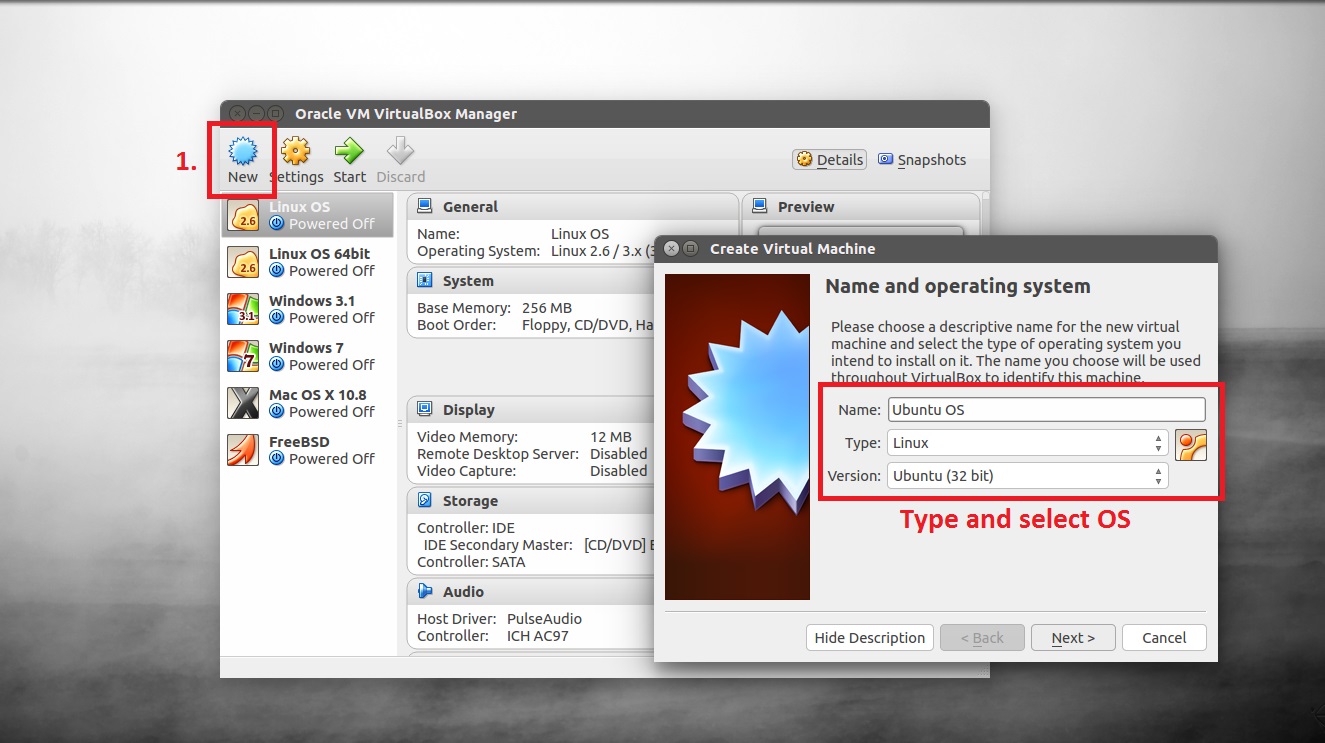
在 VirtualBox 中,如果您下載的是 OVA 文件,請前往「文件」>「匯入虛擬化服務」並選擇該文件;導入前,精靈會提示您檢查文件名稱、記憶體和 CPU 大小。如果您下載的是獨立磁碟 (VDI/VMDK),請按照我們的指南操作 在 VirtualBox 中安裝 VDI 映像,建立一個新的虛擬機,並在進入儲存部分時選擇「使用現有磁碟檔案」。
在 VMware 中,流程類似:您可以直接開啟 OVF/OVA,也可以建立一個新的 VM 並將磁碟作為現有磁碟附加。 導入後,首次啟動時您將看到初始設定精靈 (語言、鍵盤、時區)在 Windows 上,而在 Linux 上,您可以從會話中設定語言環境。
對於 OSBox 映像,典型的過程是:下載發行版映像,解壓縮,在 VirtualBox 或 VMware 中建立 VM,選擇使用現有磁碟並將其指向下載的 VDI/VMDK,完成建立並啟動。 然後使用預設憑證登入並根據需要更改語言。.
Microsoft VM 的要求、限制和常見問題解答
在結束之前,以下是有關這些用於下載虛擬機器的網站的一些要點:
- 最低要求:8 GB RAM(如果您要編譯或使用多個客戶機,則最好使用 16 GB)和每個 VM 大約 70 GB 的磁碟空間。 有些圖像的大小在 4,5 到 20 GB 之間,因此使用SSD來加速導入和啟動。
- 密碼:預設情況下,Windows 11 dev VM 沒有為初始使用者設定密碼。 如果您透過 RDP 或其他工具連接,請先設定密碼。 在本地用戶中。
- 啟動:這些是企業評估版,不接受金鑰啟動。 當它們過期時,下載新的虛擬機如果它們過早停用,啟動疑難排解程式可以幫助糾正這種情況。
- 架構:目前沒有 ARM 建置。 相容性重點關注 x86_64,其中包含適用於 Hyper-V Gen2、VirtualBox、VMware 和 Parallels 的軟體包。
- 已知問題:VirtualBox 中可能會出現視覺故障(開始功能表呈現不典型)。 安裝 Guest Additions 並啟用 3D 加速可能會改善體驗。 而提供者則進行調查。
VirtualBox 中的推薦設置
- RAM:分配合理,但不要太多。 不要超過主機總 RAM 的 50%對於輕量級 Linux,2-4 GB 就可以了;對於 Windows 10/11,如果您的 PC 允許,則目標是 6-8 GB。
- CPU:如果您的處理器有多個核心,請為 VM 指派多個核心以提高流暢度。 不要超過物理核心 以避免對主機造成損害;使用兩個 vCPU 您就會注意到差異。
- 儲存:選擇動態磁碟(隨著使用而成長)或固定大小磁碟(從一開始就獲得更好的效能,但代價是使用所有分配的空間)。 如果您要使用資料庫或大量編譯,固定大小通常會表現得更好。.
- 客戶附加功能:安裝這些功能可以實現更好的圖形整合、剪貼簿同步和共用資料夾。 調整視窗大小或拖曳檔案時,您會注意到體驗的提升 客人和主人之間。 如果你的鍵盤在 VirtualBox 中不起作用
選擇虛擬機器管理程式:Hyper-V、VMware 或 VirtualBox
Hyper-V(Windows):在 Windows Pro/Enterprise 上安裝此功能並使用 VHD/VHDX 磁碟或匯入準備好的套件。 它是微軟的原生選項,與 Windows 整合得很好,儘管如果您啟用了嵌套虛擬化,它與其他解決方案的共存效果會很差。
VMware Workstation/Fusion:建立一個新的 VM 並附加影像或匯入 OVF/OVA。 這是一個在性能和快照方面非常可靠的平台,非常適合要求嚴格的實驗室。
VirtualBox:跨平台、免費且擁有龐大的社群。建立虛擬機器、選擇作業系統類型、分配資源並連結 VDI/OVA。 使用擴充包,您可以新增 USB 2.0/3.0、VRDP、磁碟加密、PCI 直通和網路攝影機,此外還與 Oracle Cloud 整合。
如何有效使用卸載的虛擬機
將映像解壓縮到 SSD 以加快匯入和啟動速度;如果在升級主機後遺失了虛擬磁碟,請參閱 如何在更新 Windows 11 後還原虛擬磁碟. 匯入時,請查看建議的資源並根據您的團隊進行調整。.
在預先安裝的 Linux 上,變更語言、更新系統,並(如果適用)安裝 Guest Additions。 在 Windows 上,新增虛擬機器管理程式整合工具 並根據您是否需要 LAN 上的隔離或可見性以 NAT 或橋接模式配置網路。
如果您的目標是 Web 相容性(例如,在 Windows 10 上測試 IE11),請使用為此目的設計的虛擬機器。 對於管道和演示,預先配置的 Visual Studio、SQL 和 Azure DevOps 環境可以為您節省數小時。 安裝和初始調整。
如果您希望完全控制和擴展使用,請從官方 ISO(Windows 11/10)建立您的 VM 並啟動有效許可證;在 Linux 上,從 ISO 安裝並自訂套件。 一開始會比較麻煩,但你會有一個沒有到期日的客人.
在官方 Microsoft VM、OSBoxes 等儲存庫、VirtualBoxes、Virtual Disk Images、SysProbs 或 TurnKey Linux 等專案以及 DescargarMaquinasVirtuales.com 等西班牙語資源之間,您有大量可用於下載虛擬機器的網站選項。 根據目標(評估、實驗室、遺留或 DevOps)選擇來源,應用良好的安全實踐並調整 VirtualBox/VMware 充分利用您的託管服務,而不會對其造成損害。

專門研究技術和互聯網問題的編輯,在不同數位媒體領域擁有十多年的經驗。我曾在電子商務、通訊、線上行銷和廣告公司擔任編輯和內容創作者。我還在經濟、金融和其他領域的網站上撰寫過文章。我的工作也是我的熱情所在。現在,透過我的文章 Tecnobits,我嘗試探索科技世界每天為我們提供的所有新聞和新機會,以改善我們的生活。