- Dify 是一個開源平台,它允許您透過視覺化介面創建 AI 應用程式和聊天機器人,而無需編程。
- 本地部署需要 Docker 和 Docker Compose,並滿足最低硬體需求,例如 4 GiB 記憶體和 2 個 CPU 核心。
- 為避免檔案掛載錯誤和容器故障,必須使用穩定版本而不是 GitHub 主分支。
- 該平台允許整合 MyScaleDB 等高級向量資料庫,以優化 RAG 系統中的資料檢索。
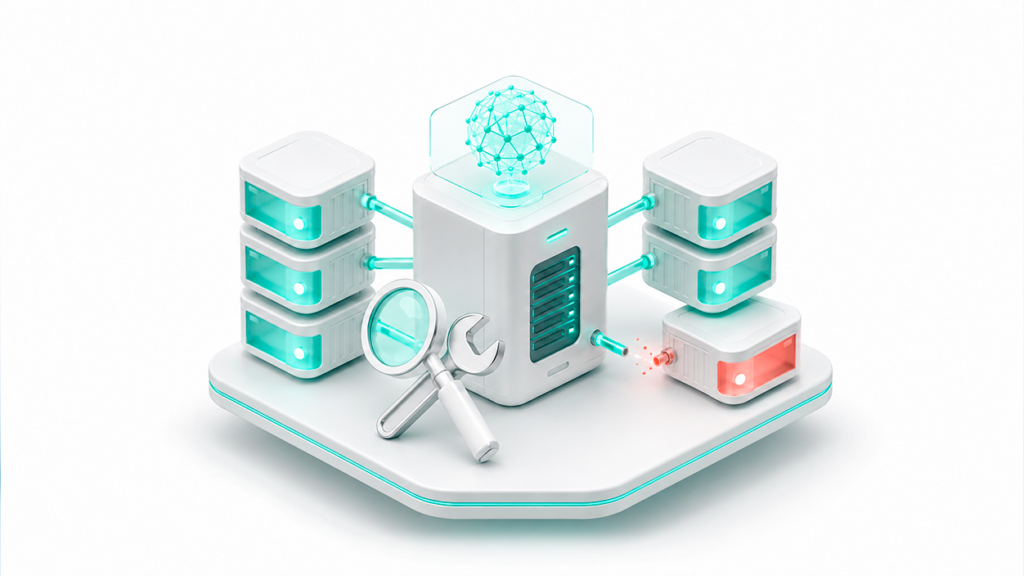
我相信你肯定遇到過這種情況:你想建造自己的人工智慧基礎設施,安裝了 Dify,然後突然… 系統無法啟動 或者某個 Docker 容器進入了重啟循環。當缺少某個依賴項、設定檔包含錯誤或某個依賴服務啟動失敗時,這是一個相對常見的問題。
Dify 可讓您透過視覺化介面建立工作流程、代理程式和聊天機器人。然而,它的 自託管安裝依賴多個元件例如 PostgreSQL、Redis、Nginx、Weaviate 以及各種內部服務。因此,當某些服務發生故障時,解決方案涉及… 準確找出導致問題的容器。 而不是反覆重啟 Docker 而不檢查日誌。

Dify正常運作所需條件
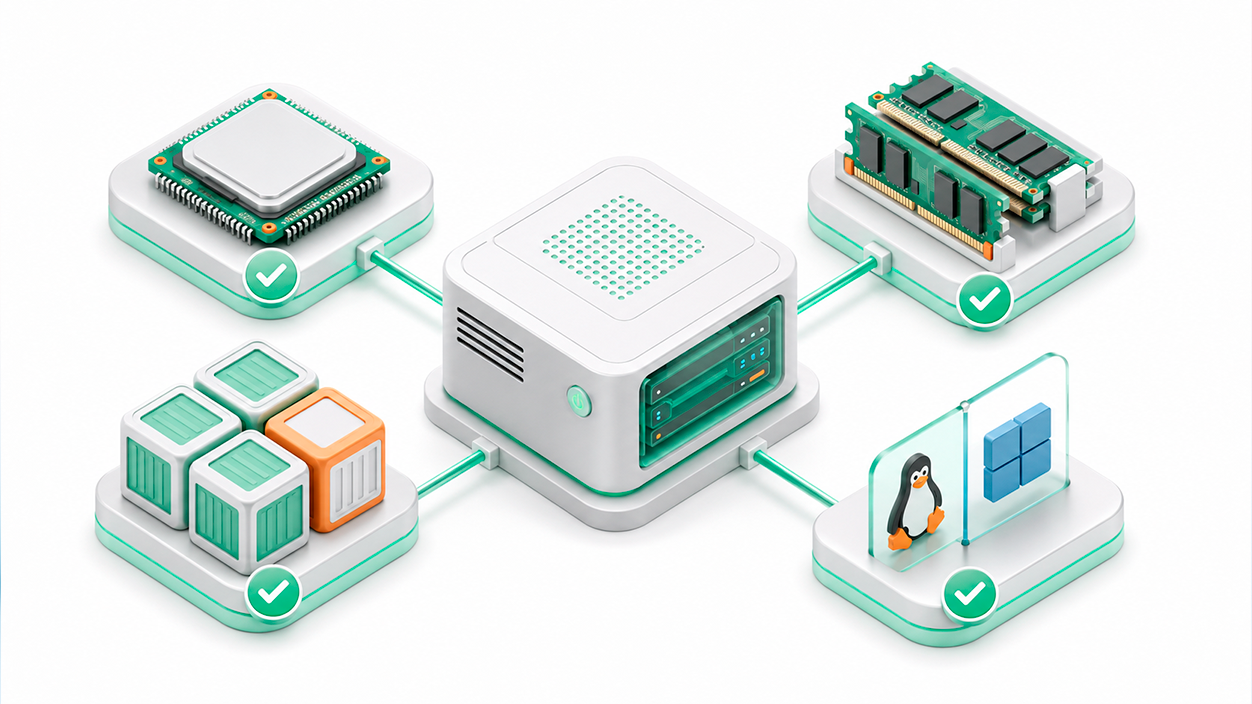
在檢查貨櫃是否有錯誤之前,請先確認設備是否符合最低要求。官方文件規定了最低要求。 2 個 CPU 核心和 4 GiB 內存雖然 Dify 可以利用這些資源起步,但擁有 8 GB 記憶體可以提供更大的餘地來處理文件並同時運行多個服務。
在 Linux 系統上,您需要 Docker Engine 19.03 或更高版本。 Docker Compose 2.24.0 或更高版本您可以使用以下命令檢查已安裝的版本:
docker --version
docker compose version
如果您使用的是 Windows 系統,Dify 會使用 Docker Desktop 和 WSL 2 運作。最好將儲存庫和連結資料儲存在 Linux 檔案系統中,因為從 Windows 資料夾進行操作可能會導致效能和權限問題。
在 Linux 系統中,您的使用者帳號也必須擁有執行 Docker 的權限。您可以使用以下命令將其新增至相應的群組:
sudo usermod -aG docker $USER之後,您需要登出並重新登入才能使變更生效。如果您不想修改系統群組,也可以使用下列命令執行 Docker 命令。 sudo.
下載穩定版本並準備 .env 文件
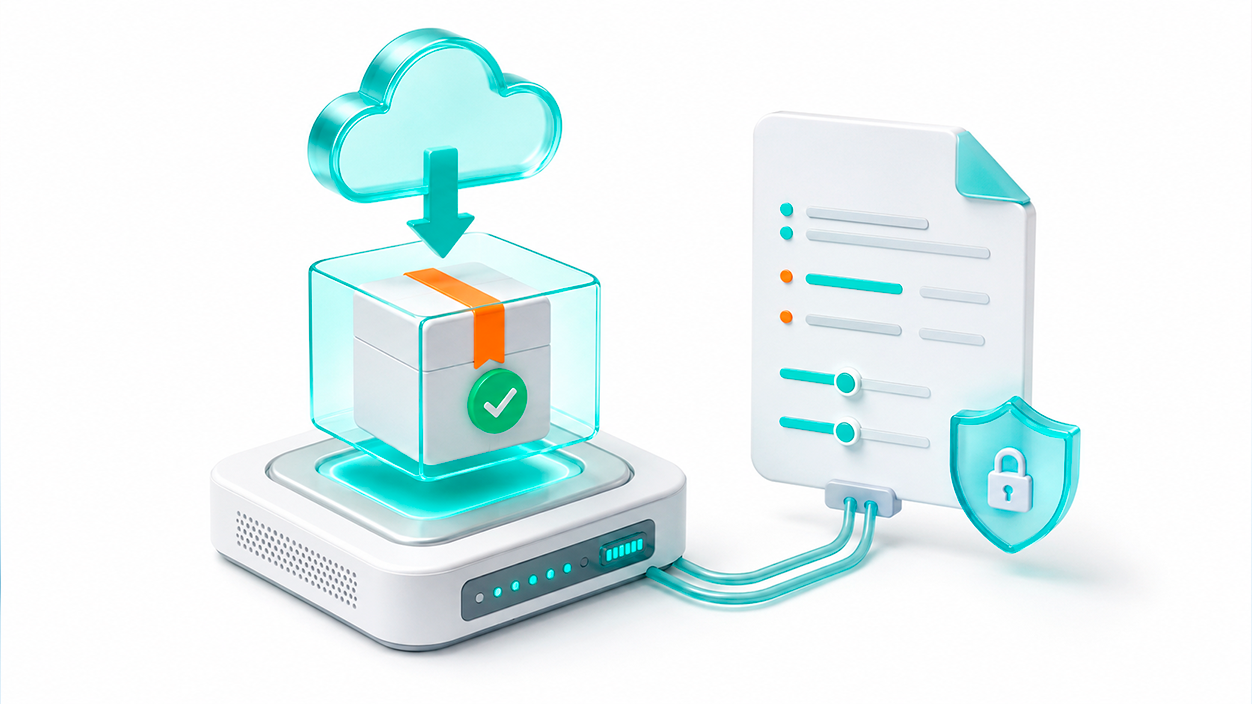
為避免意外安裝開發版本,文件建議複製最新發布的版本。您可以使用以下命令執行此操作:
git clone --branch "$(curl -s https://api.github.com/repos/langgenius/dify/releases/latest | jq -r .tag_name)" https://github.com/langgenius/dify.git此方法需要安裝 Git、Curl 和 JQ。然後,導航到您的 Docker 資料夾並建立設定檔:
cd dify/docker
cp .env.example .env
文件 .env 它包含不同服務使用的變數。如果它缺失、為空或包含與已安裝版本不相容的值,則容器可能無法啟動或被標記為不健康。

文件準備就緒後,即可開始部署:
docker compose up -d目前版本提出 7 項主要服務、8 個依賴元件和 1 項臨時任務 稱呼 init_permissions最後一步會修正儲存權限,然後結束,請檢查其狀態。 Exited 這完全正常。
如何找出哪個容器阻止了 Dify 的啟動
診斷問題的第一步是檢查部署狀態:
docker compose ps服務應顯示為 Up o healthy如果有人被列為 Restarting, unhealthy o Exited你應該已經對錯誤的根源有所了解了。
若要查看所有服務的最新消息,請使用:
docker compose logs --tail=100您也可以將輸出限制在發生故障的容器中:
docker compose logs --tail=100 nombre-del-servicio例如,如果問題出在 PostgreSQL 中,請執行:
docker compose logs --tail=100 db_postgres如果您需要在 Docker 嘗試重新啟動服務時監控訊息,請新增該選項。 -f:
docker compose logs -f nombre-del-servicio日誌通常會顯示故障是否與密碼錯誤、變數缺失、連接埠繁忙、記憶體不足、權限問題或磁碟區不相容有關。
Dify啟動失敗時的常見錯誤
最常見的錯誤之一是複製主倉庫分支並保留先前安裝中的檔案。 main 可能包含尚未包含在穩定版本中的更改,而文件 .env 舊版本可能不包含最近新增的變數。

另一個常見問題是開啟 Docker Desktop 後期望應用程式自動啟動。 Docker Desktop 提供了管理容器的引擎和介面,但您仍需要準備設定檔。 .env 並執行 docker compose up -d 從資料夾中 dify/docker.
如果 Nginx 沒有啟動,請檢查連接埠 80 和 443 是否被其他 Web 伺服器佔用:
docker compose logs --tail=100 nginx在Linux系統中,您還可以查看哪些進程正在使用這些連接埠:
sudo ss -ltnp | grep -E ':80|:443'如果衝突是故意的,你可以對其進行修改。 .env 控制已發布連接埠的變數:
EXPOSE_NGINX_PORT=8080
EXPOSE_NGINX_SSL_PORT=8443
儲存變更後,重新建立容器:
docker compose down
docker compose up -d
當它失敗時 ssrf_proxy修改文件前請先查看日誌。錯誤可能是由於 Squid 配置問題、磁碟區掛載錯誤或 Docker 網路網域名稱解析問題導致的。
權限和容量問題
該服務 init_permissions 它旨在為儲存分配 API 所需的權限。如果以零代碼結束,則表示其狀態為零。 Exited 這並不表示存在錯誤。
如果出現錯誤,請檢查其日誌:
docker compose logs init_permissions當專案資料夾位於無法正確管理 Linux 權限的檔案系統上時,可能會出現問題,這在安裝了 WSL 2 的 Windows 系統中尤其重要。
請勿直接刪除該目錄。 volumes 嘗試解決該問題。它儲存持久化的 Dify 數據,例如資料庫、文件以及恢復安裝所需的其他文件。
在進行任何變更之前,請先建立備份副本:
cp -a volumes volumes_backup如果您執行的是全新安裝,尚未建立任何應用程式或新增任何數據,則可以從頭開始,在乾淨的資料夾中重新開始。對於已包含資料的實例,建議您在刪除任何內容之前,先確定出現問題的磁碟區並查看具體錯誤。
如果 Dify 仍然無法啟動該怎麼辦

如果容器持續故障,請停止部署並重新下載鏡像:
docker compose down
docker compose pull
docker compose up -d
然後,再次檢查狀態和日誌:
docker compose ps
docker compose logs --tail=100
比較一下你的文件也是個好主意 .env 與新 .env.example更新可能會新增變數或修改預設值,因此未經審查就重複使用舊配置可能會導致某些服務無法正常運作。
所有容器啟動後,開啟安裝頁面:
http://localhost/install如果 Dify 安裝在另一台電腦或伺服器上,請將其替換。 localhost 透過其 IP 位址。初始載入可能需要一些時間,因為 PostgreSQL、工作進程和其他服務需要時間完成初始化。
如果頁面仍然沒有回應,請檢查 Nginx 是否處於活動狀態、發佈的連接埠是否正確,以及防火牆是否封鎖了連線。
解決Dify無法啟動問題的關鍵在於… 檢查每個集裝箱的狀態和記錄。滿足要求,安裝穩定版本,並正確準備文件。 .env 保留這些磁碟區可以讓您在不遺失已儲存項目的情況下解決大多數問題。

指數
