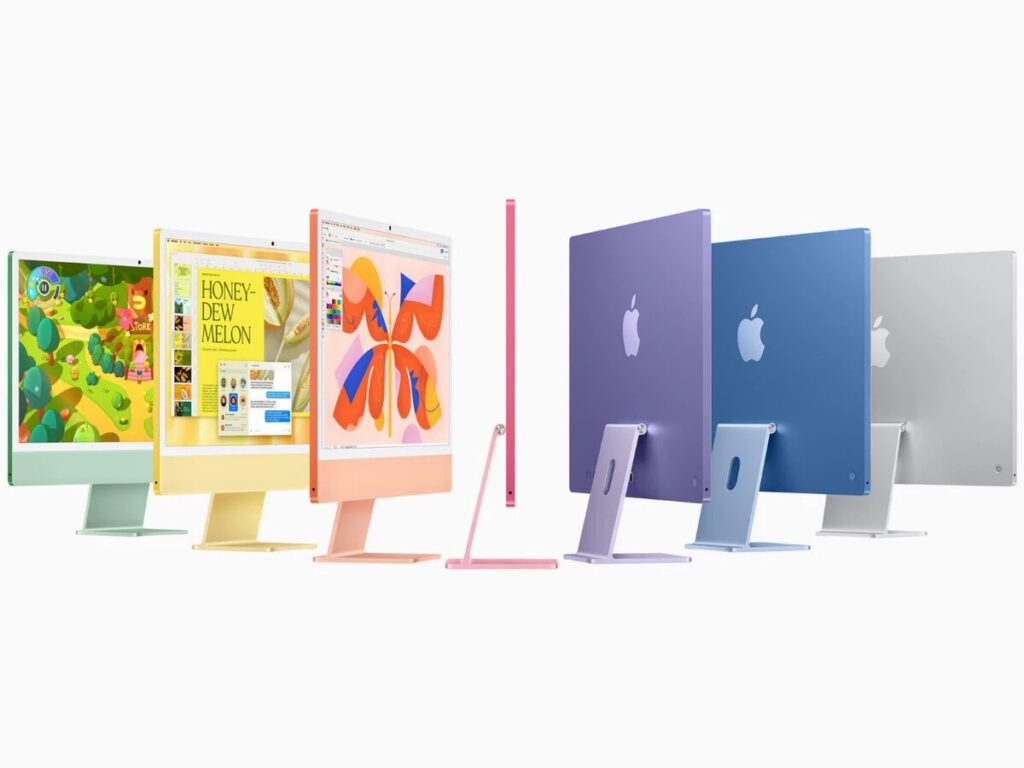
您是否知道高品質 iMac 顯示器可以用作 Windows PC 的外部顯示器?這是一個 使用 iMac 作為 Windows PC 顯示器的指南。這個過程並不像看起來那麼複雜,但確實需要一定的關鍵步驟和硬體相容性。在本文中,我們將向您展示如何將 iMac 設定為 Windows PC 的外部顯示器,以確保最佳化的觀看體驗。
先決條件:使用 iMac 作為 Windows PC 顯示器的指南
要將 PC 連接到 iMac,您需要合適的電纜。最常用的電纜是:
- Mini DisplayPort 至 Mini DisplayPort(適用於較舊的相容機型)。
- Thunderbolt 到 Thunderbolt(適用於支援的新一代 iMac)。
檢查您的電腦是否有 DisplayPort 或 Thunderbolt 連接埠。如果沒有,您將需要一個合適的適配器。我們繼續指導如何使用 iMac 作為 Windows PC 的顯示器。
PC配置和作業系統
為了讓您的 PC 將 iMac 識別為顯示器,它最好配備支援 DisplayPort 輸出的高解析度顯示卡。此外,您的 Windows 作業系統必須更新以避免連線問題。
將 iMac 設定為 Windows PC 顯示器的步驟
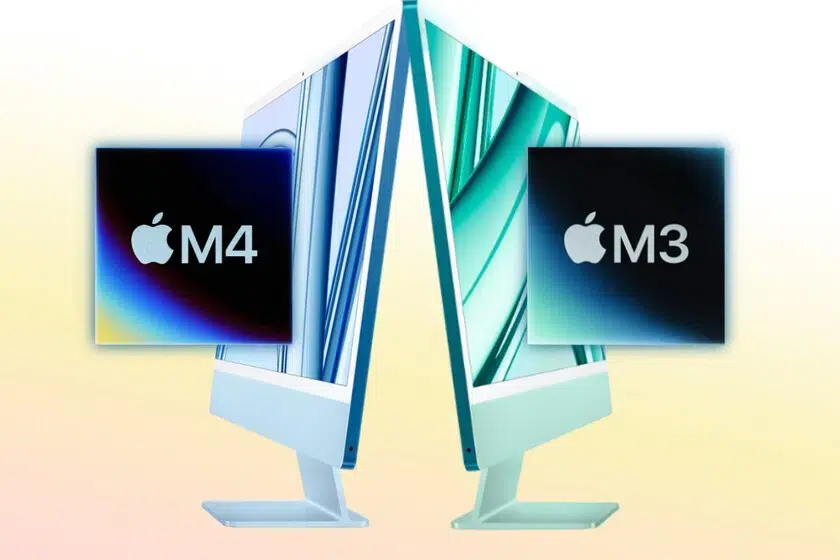
確保您擁有所需的一切後,請按照以下步驟進行設定:
第 1 步:將 PC 連接到 iMac:
關閉 iMac 和 PC。使用 Mini DisplayPort 或 Thunderbolt 連接線連接兩個設備。首先開啟您的 iMac,然後開啟您的 PC。
步驟 2:啟動目標顯示模式:
在 iMac 上,按 命令 + F2 o Cmd + Fn + F2 啟動後立即。這將啟動“目標顯示模式”。您的 iMac 應會自動鏡像您的 PC 螢幕。如果沒有,請檢查連線並重試。
第三步:調整螢幕解析度:
在 Windows PC 上,開啟顯示設定:轉至 設定 > 系統 > 顯示。確保為 iMac 顯示器選擇正確的原始解析度。如果您的內容無法正確縮放,您可以使用 Windows 中提供的縮放工具來改善體驗。
如果出現連線問題該怎麼辦?
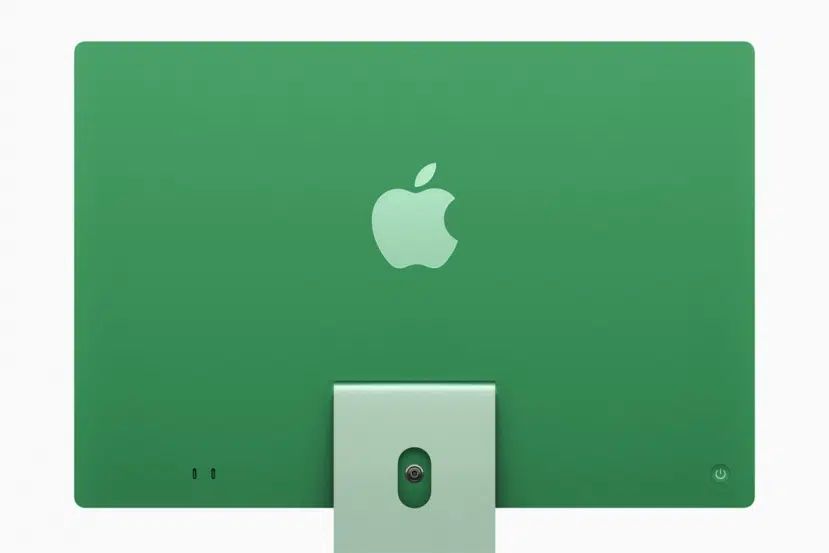
如果您的 iMac 不顯示 PC 螢幕,請檢查以下內容以取得可能的解決方案:
- 檢查硬體相容性。
- 檢查您的 iMac 和 PC 是否支援目標顯示模式。
- 確保電纜和適配器相同且狀況良好。
- 更新軟體。
- 確保 iMac 上的 macOS 是最新的。較舊的系統可能需要特定版本才能啟用此功能。
- 確保您的 Windows 圖形驅動程式是最新的。
- 更改按鍵設定。
在某些情況下,用於啟動目標顯示模式的按鍵組合可能會有所不同。嘗試使用 Cmd + F2 或 Cmd + Fn + F2 等組合。
備用目的地顯示模式
如果您的 iMac 不支援目標顯示模式,您仍然可以使用第三方軟體解決方案將其用作顯示器。一些選項包括:
月球顯示器
該設備可讓您將 iMac 用作附加顯示器(有線或無線),非常適合較新的型號。
雙螢幕顯示
此應用程式可讓您使用 USB 連接線或無線方式將 iMac 連接為輔助顯示器。
遠端桌面應用程式
如果您需要從 iMac 檢視和控制您的 PC,您可以選擇 Microsoft 遠端桌面或 TeamViewer 等工具。
使用 iMac 作為 Windows PC 顯示器的好處

儘管我們已經看到了這些優點,但下面我們詳細介紹了每一項優點,以便您可以充分利用它們:
高品質屏幕
Mac 提供具有卓越解析度和色彩的顯示屏,非常適合創意或設計任務。
節省空間
如果您已經擁有 iMac,則無需購買額外的顯示器。節省金錢和空間。
沉浸式體驗
透過正確的設置,您可以在 Apple 的 Retina 顯示器上享受增強的觀看體驗。使用 iMac 作為 Windows PC 的顯示器是充分利用電腦的好方法,特別是如果您有相容的型號和電纜。儘管此過程可能看起來很技術性,但遵循正確的步驟將確保連接順利。如果您的型號不支援目標顯示模式,請考慮使用軟體選項來實現類似的結果。
使用本指南可以充分利用您的 iMac 並在家中透過 PC 享受出色的螢幕。你準備好嘗試了嗎?順便說一句,如果您是 Mac 用戶,我們有這個教學可以幫助您:Mac 上的 Option 鍵是什麼以及它的用途是什麼?

從小就對科技充滿熱情。我喜歡了解該領域的最新動態,最重要的是,進行交流。這就是為什麼我多年來一直致力於技術和視頻遊戲網站的交流。您可以找到我撰寫的有關 Android、Windows、MacOS、iOS、任天堂或您想到的任何其他相關主題的文章。